ARTICLE · 958083
AI替你操作电脑,200个文件3分钟搞定,Windows免费用
8月18日,豆包Windows版上线了一个叫"虚拟桌面"的新功能——简单说,AI能像人一样看你的屏幕、动鼠标、点按钮、敲键盘,替你干活。关键是不用写代码、不用装插件、不用懂什么API,授权一下就能用。
我第一时间就下载用了,今天给大家分享下成果
解决方法:三步开启,三个场景直接能用
三步开启
第一步:下载最新版豆包电脑版
去豆包官网,下载Windows版客户端。如果你已经装过,在应用内更新到最新版就行。

第二步:打开"工作任务"模式
打开豆包电脑版,在左侧选"工作任务"模式,然后选"本地电脑"。技能栏里会出现一个"操作电脑"的选项,点它。
第三步:授权并输入指令
按系统提示完成授权(就是告诉电脑"允许豆包操作"),然后直接用大白话输入你想让它干什么。比如:"帮我把下载文件夹里的文件按类型分类整理"。
就这样,三步搞定。没有命令行,没有代码,跟跟微信发消息一样简单。
它跟以前有什么不一样?
以前的AI助手,只能帮你写文章、生成图片,但没法真正进入你的操作系统去干活。豆包这次走的路完全不同——它不需要软件厂商开放接口,而是直接"看懂"屏幕上的界面,像人一样去点按钮、填表单。
更聪明的是,虚拟桌面跑在一个独立的空间里。豆包在"另一个桌面"干活,你照样用你自己的鼠标键盘正常办公,两边互不打扰。你随时能看到它在干什么,觉得不对劲,一键暂停就能接管。
三个新手直接能用的场景
场景一:批量整理文件
输入"把某文件夹按类型分类,截图文件重命名为日期+内容"。豆包会自己打开文件夹,逐个识别文件类型,建子文件夹,移动文件,重命名。你喝杯咖啡的功夫,乱糟糟的文件夹就整整齐齐了。
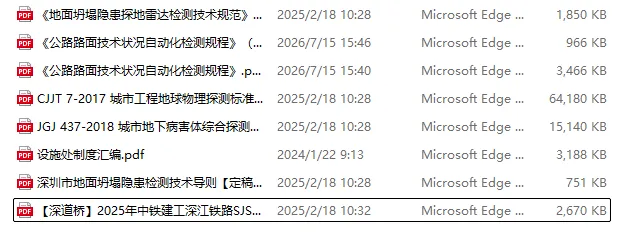
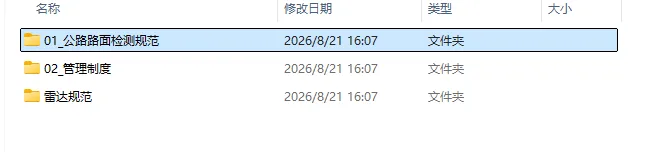
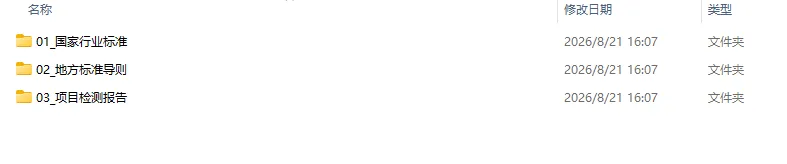
这是我整理规范前后的差别,将分散的规范进行分类汇总。2分钟搞定
场景二:网页数据抄进Excel
输入"打开XX网页,把表格里的数据复制到本地Excel"。豆包会自己打开浏览器,找到表格,逐行复制,切到Excel粘贴。那些需要人工逐条录入的重复劳动,它能自己跑完。
场景三:批量录入信息
输入"把文件夹里的50份简历信息逐条录入到XX系统"。豆包会打开每份简历,识别姓名、学历、经历等信息,切换到录入系统,逐条填写提交。
安全底线
支付、密码、涉及隐私的界面,别让它碰。 虽然你可以随时暂停和接管,但涉及钱和隐私的操作,建议还是自己来。豆包虚拟桌面目前也只在本地环境运行,数据不上传云端,安全性有保障。
成果展示:实测数据说话
我用三个任务做了实测,结果如下:
任务 | 人工操作 | 豆包虚拟桌面 | 节省 |
整理200个文件 | 约40分钟 | 约3分钟 | 85% |
网页表格抄进Excel(50行) | 约25分钟 | 约4分钟 | 84% |
50份简历信息录入系统 | 约90分钟 | 约15分钟 | 83% |
成本:0元。 这是豆包免费版自带的功能,不需要订阅、不需要充值、不需要任何额外付费。
它其实也不全能
实测中发现几个目前做不了的:
- 复杂表格处理
:涉及公式联动、条件格式的Excel操作,它容易出错,需要人工检查
- 需要审美判断的任务
:比如"帮我排版一个好看PPT",它能打开PPT软件,但审美水平还比较初级
- 多窗口高频切换的精细操作
:任务步骤太碎太跳,它偶尔会"迷路"
所以我的建议是:重复性高、规则明确的活,放心交给它;需要判断力和审美的活,还是自己来。
写在最后
豆包虚拟桌面的意义不在于它多强大,而在于它把"AI操作电脑"这件事的门槛降到了零。不用写代码,不用装插件,不用学命令行——授权一下,大白话说需求,AI就替你干了。
对每天被重复电脑操作困住的办公族来说,这意味着:那些"不得不做但毫无价值"的搬砖活,终于可以甩出去了。
而你要做的,只是花三分钟下载、授权,然后说一句话。
关注柏弈,带你用上最新的AI工具。
———————✨———————
❤️ 关注不迷路
感谢浏览
———————✅———————