ARTICLE · 958362
WPS刚上的「AI写公式」,我替你们踩了坑:Excel小白真能甩手了?
点击上方蓝字「效率补丁」关注我 👆

昨天写了 5 个免费 AI 工具,有朋友后台问我:「能不能只抓一个最救急的?」
我想了想,打工人最救急的场景之一,一定是 Excel 写公式。VLOOKUP、COUNTIF、SUMIFS、INDEX/MATCH……名字都记不全,更别提嵌套了。
最近 WPS 把「AI 写公式」单独拿出来做了一版,我用自己手头的几份表测了两天。结论先说:能省时间,但还不能完全甩手。
一、它在哪?怎么用?
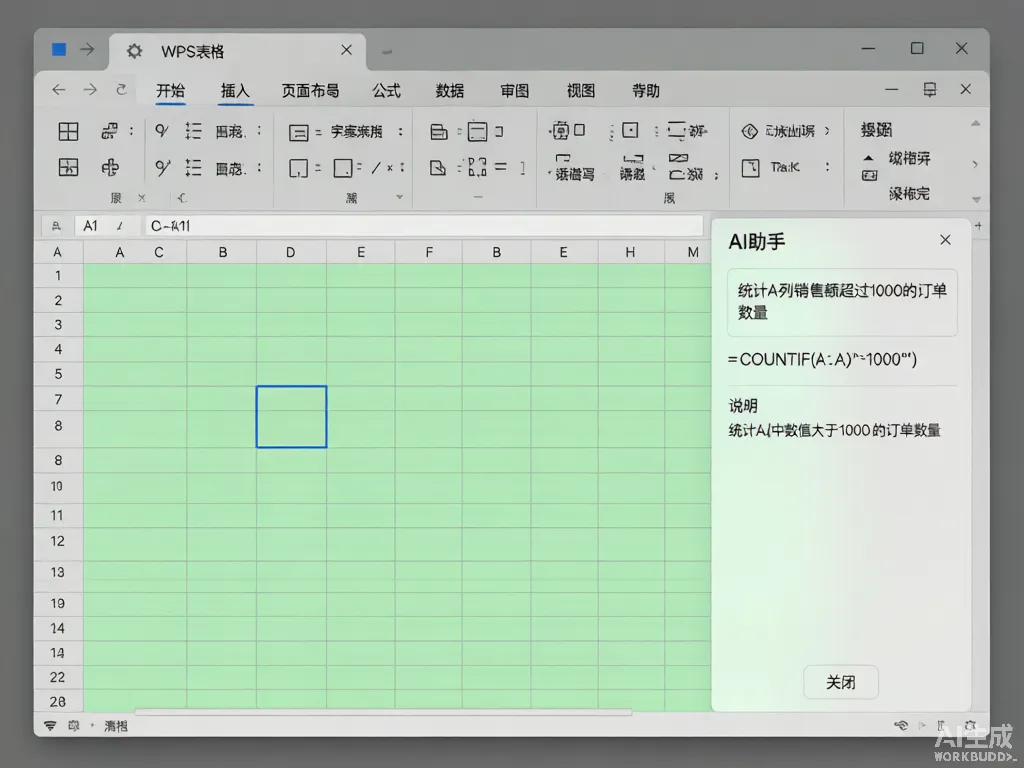
打开 WPS 表格,选中单元格后,顶部菜单会多出一个 「AI 写公式」按钮。点开后右侧弹出输入框,你用大白话描述需求,它自动帮你生成公式。
比如我扔了这么一句话过去:
"统计 A 列销售额超过 1000 的订单数量。"
它回了我一个 =COUNTIF(A:A,">1000"),光标一点就填进去了。对小白来说,确实比翻教程快。
我也对比过手动写和 AI 写的节奏:同样是 5 个常见统计需求,手动查函数平均每个 4–6 分钟,AI 生成加核对平均每个 1–2 分钟。省下的时间主要花在"描述清楚需求"和"最后拉总和校验"上,中间那段查文档的心力基本省了。
▲ WPS 表格里已经能看到「AI 写公式」入口
二、我测了 3 个真实场景
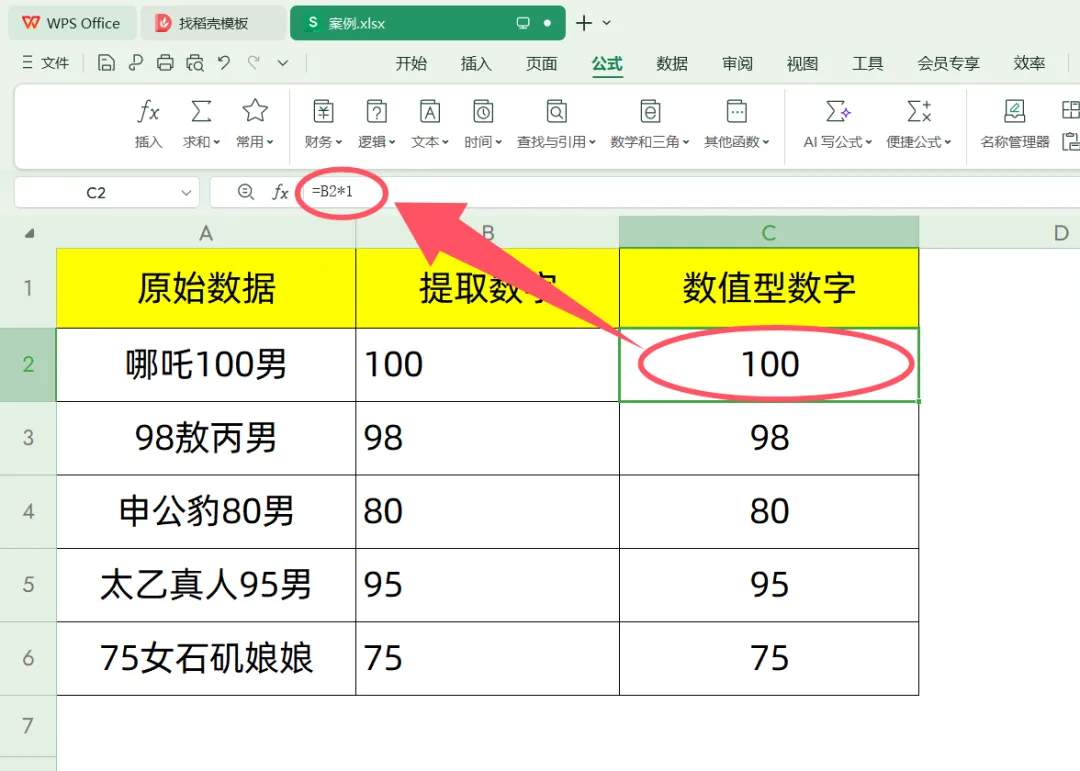
场景 1:提取混合文本里的数字A 列是「哪吒 100 男」「98 敖丙男」这种混排,要单独把数字拎出来。我描述清楚后,它给了 =LEFT(A2,MIN(FIND({0,1,2,3,4,5,6,7,8,9},A2&"0123456789"))-1) 这类复杂公式。虽然看不懂,但确实能跑。
场景 2:按条件求和多列条件判断是老需求。我说"求 B 列是'已完成'且 C 列金额大于 500 的总和",它回 =SUMIFS(C:C,B:B,"已完成",C:C,">500")。这类公式它很稳,基本不用改。
场景 3:文本拆分比如"三年(1)班"拆成"三年"和"1"。它给了一个 FF.TextCut 相关的公式。但我本地版本没这个函数,提示报错。也就是说,它有时会给出它自己生态才支持的函数,换 Excel 不一定能用。
▲ 复杂一点的拆分需求,AI 给的公式不一定兼容 Excel
三、两个必须知道的坑
坑 1:它不理解你的表结构如果你的表头叫「销售额(元)」,你说"A 列"它可能没问题,但你说"销售额"它有时候识别不准。表头越规范、描述越具体,结果越稳。
坑 2:复杂需求它会「自信地错」我让它做过一个跨表查找加条件判断的需求,它给的公式表面上能跑,结果少了一行。幸好我习惯性拉总和校验,不然就交差了。
所以我的用法是:把它当公式翻译器,不是当会计。它省的是「查函数怎么写」的时间,不省「核对结果对不对」的时间。
举个例子:以前我要做一个「按部门+月份」交叉统计的表,光是查 SUMIFS 多条件写法就要 10 分钟。现在 AI 5 秒给出公式,我剩下 9 分钟用来校验数据、改表头、做透视图。整体效率确实高了,但最后那一下把关必须是人。
▲ AI 给完公式后,一定要拿关键数字做交叉验证
四、值不值得开会员?
WPS 这个功能不是完全免费。普通用户每天有使用次数限制,频繁用需要 WPS 会员或 AI 权益包。具体价格看官方活动,我这里不瞎写。以我写这篇时的界面看,WPS 会员已经包含了大部分 AI 能力,单独买 AI 权益包会更贵一些,按自己使用频率选。
如果你只是偶尔写个 COUNTIF/SUMIF,百度一下够了。但如果你每周都要处理大量表格、又不想啃函数手册,它确实能省半小时以上。适用人群我觉得是:报表多、函数不熟、愿意最后核对一遍的人。如果你本身函数很溜,可能反而会觉得它拖节奏。
划重点:WPS「AI 写公式」适合「知道自己要什么、但记不住函数名」的人。它能翻译你的大白话,但结果必须人工校验。Excel 小白可以靠它入门,想彻底甩手还不现实。