ARTICLE · 958433
微信公众号图文排版 AI 工具怎么选 把内容和格式分开处理
做公众号的人,常会被最后那段排版时间拖住。
稿子已经改得差不多,配图也找好了,标题层级还要理一遍,重点句要不要突出,图片前后留多少空白,发出去前还得在手机上看一次。
文章短一点还好,碰上活动通知、教程说明或固定栏目,重复调格式很容易把人磨烦。
这也是很多人开始找微信公众号图文排版 AI 工具的原因。大家想省掉的,通常是反复点字号、挪段落、换样式这些小动作。
选工具前,把内容生成和格式整理分开看,后面的选择会清楚很多。
AI 先帮你把内容说清
选题还很散的时候,AI 可以先参与内容这一段。给它讲清读者是谁,读完要知道什么,哪些事实必须保留,哪些话不能写。
它可以帮忙整理提纲、补一版初稿,也能让你先看到文章的大致顺序。
读者的任务经常决定文章的开头。同样是一篇活动推文,已经报名的人更关心时间、地点和进场方式,还在犹豫的人会先看活动适合谁。
把这层差别说清,AI 给出的结构才更贴近实际需要。资料、数字和引用仍要自己核对。这一步省不了。
AI 不知道哪份材料已经过期,也判断不了一张图里藏着的小字。
正文已经写稳时,更值得处理的是阅读层级。标题该不该显眼,正文会不会挤成一整面,引用和图片有没有打断阅读。这时让自动排版接手格式,会更合适。
一篇定稿文章怎样进入自动排版
壹伴助手是一款可在公众号后台使用的公众号编辑工具。
文章内容已经放进编辑区后,可以打开自动排版,让系统先整理标题和正文,形成一版可继续修改的排版初稿。它先把重复格式理顺。人再把注意力放回内容判断。
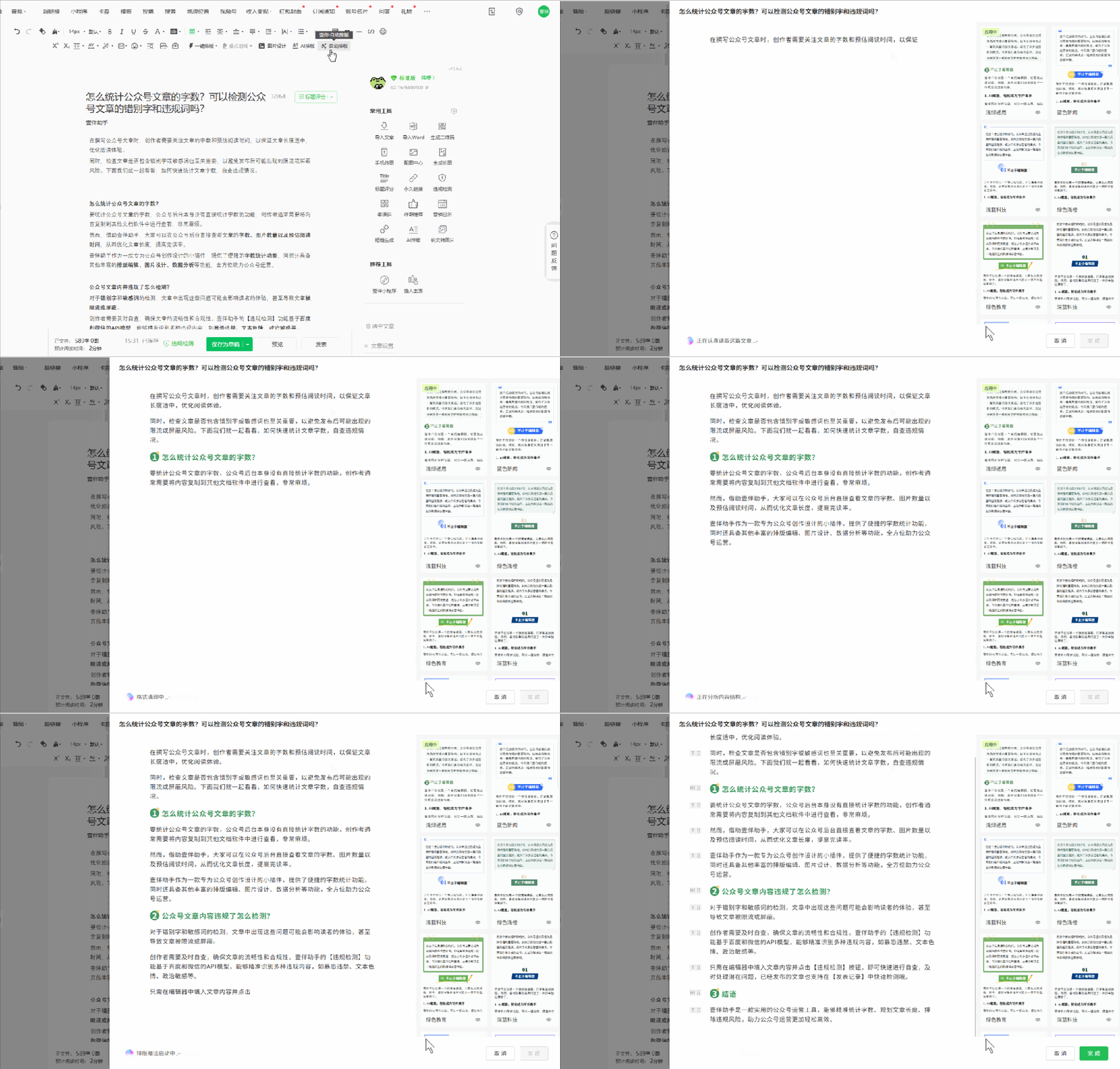
一篇稿子交进去之前,先把几个地方收一下。大标题和小标题保持同一套写法,正文段落按自然意思断开,配图大致放到该出现的位置。
内容本身越清楚,后面的识别越好判断。文章还在反复加段、删段时,先把文字改稳,排版放在后面做,返工会少很多。
自动排版给出的结果可以继续调整。标题被识别成正文,或者一句短提示被当成小标题,都要在预览时看出来。
运营里常见的问题,是重点被放错位置。文章越长,越应该先扫一遍结构,再花时间选样式。
模板先看阅读感受
很多人刚打开样式区,会先问哪一套模板最好看。这个问题很难有固定答案。
教程类文章要让编号和小标题清楚,活动通知要让时间和入口一眼能找到,品牌内容还会受固定颜色和常用格式影响。
同一套版式放到不同内容里,读起来会是两回事。
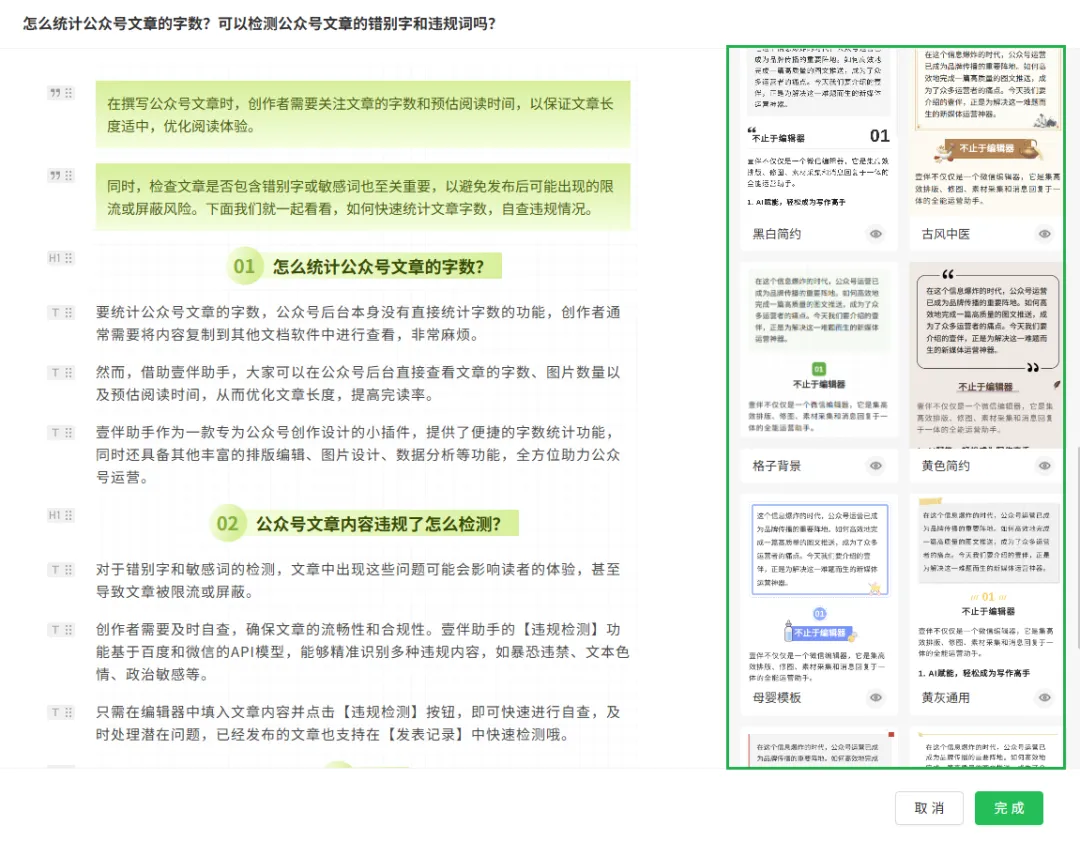
更实用的做法是先看阅读感受。标题有没有把层级拉开,连续几段正文会不会太闷,图片和引用有没有抢走重点。
觉得不合适就换一种预览看一眼。选到比较合适的版本后,点击完成,结果会带回编辑区,文字和配图仍然可以继续调整。
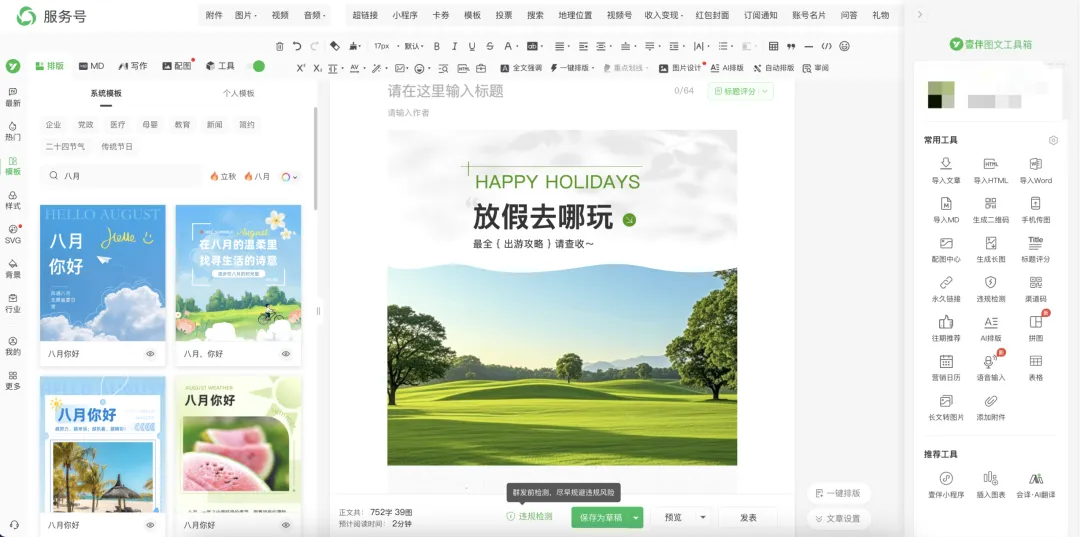
壹伴在电脑端可以配合公众号后台处理这段流程,手机端也能通过壹伴小程序继续做自动排版。
赶推送时,这种不用来回搬稿的方式会轻松一些。选样式这件事仍然要回到文章本身。少量留白和清楚的重点,往往比满屏花样更耐看。
AI 排版适合放在前面 自动排版适合放在后面
这两个词很像,接手的工作不一样。AI 排版可以从主题或描述开始,先生成内容,再选择样式并放进编辑器。
它适合脑子里只有一个方向,想先把文章框架搭出来的时候。自动排版面对的是已经写好的正文,重点在标题正文的识别、样式预览和后续调整。
把这两段分开,实际操作会简单很多。选题卡住时,先把读者、目的和材料写清,再让 AI 整理一个能讨论的初稿。
正文稳定以后,再让自动排版处理格式。中间保留人工修改,最后回到公众号后台看一遍预览。每一步都知道自己在改什么,工具也更容易派上用场。
发出前还要看一遍手机
自动排版省的是重复动作,发布判断还是在运营者手里。标题和封面有没有对上,图片会不会太大,几段连续文字在手机上会不会挤,链接能不能点开,这些都得亲自看。
电脑上觉得刚好的段落,换成窄屏后很可能连成一大块。报名入口、商品链接和需要读者记住的时间,也值得再核一遍。
第一次试这类工具,不用拿最重要的一篇稿子冒险。找一篇已经发过的旧文更合适。
先看看它能不能把标题、正文和图片的关系理清,再比较两种样式,最后用手机从头滑到尾。这样试完,工具能不能接住自己的公众号排版习惯,心里就有数了。
公众号图文排版 AI 工具先把重复格式处理得利落一些,运营者可以把时间留给选题、事实和读者眼前会看到的内容。