 夜雨聆风
夜雨聆风返校福利|全新全光WiFi7校园网开启免费试运营!全网使用攻略请查收~

盛夏落幕,新学期启航!
欢迎全体同学平安返校!
为助力新学期学习生活,学校全新全光WiFi7无线校园网LZXK_WiFi正式开启试运营,全方位升级网速与稳定性,为同学们带来高速、流畅的校园上网体验。现将试运营规则、注册使用方式及相关服务说明如下,方便大家快速上手全新校园网络!
🗓️ 试运营时间:8月20日—8月31日
🎁 试运营福利:全体学生免费体验使用
✅注册权限:试运营体验期间,支持移动、联通、电信三大运营商手机号直接注册、认证上网,不限时长、不限流量。
📌 后续使用说明:试运营结束后,仅支持已开通校园网功能的移动、联通、电信手机号登录使用,同时校园网也开放线上单宽充值通道,供同学们自由选择,正式运营收费及详细政策将后续统一通知。
🏫 线下咨询服务:校园内已设置现场咨询点位,大家在使用过程中如有疑问、建议或网络问题,可前往线下点位咨询反馈,助力校园网优化升级!
✨一、网络故障报修渠道 ✨
校园网使用过程中遇到断网、卡顿、无法认证等问题,可通过以下任意渠道报修,工作人员将及时排查处理:
💬 1. 校园网楼栋专属QQ服务群
1-7号宿舍楼:1015418309
8-11号宿舍楼:618881691
12-18号宿舍楼:913283202
📞 2. 24小时报修电话
服务热线:4000385858
🌐 3. 微信公众号线上工单报修
关注公众号数智兰信科→ 进入菜单栏【服务大厅】→ 打开【报修平台】→ 报修类型选择「宽带」,填写故障问题提交即可。
✨ 二、全设备上网操作教程 ✨
所有设备首次联网需完成手机号注册认证,关闭随机MAC/私有地址后,即可实现一次认证、自动联网,无需重复登录!
📱 手机/平板 操作教程
1. 首次注册认证上网
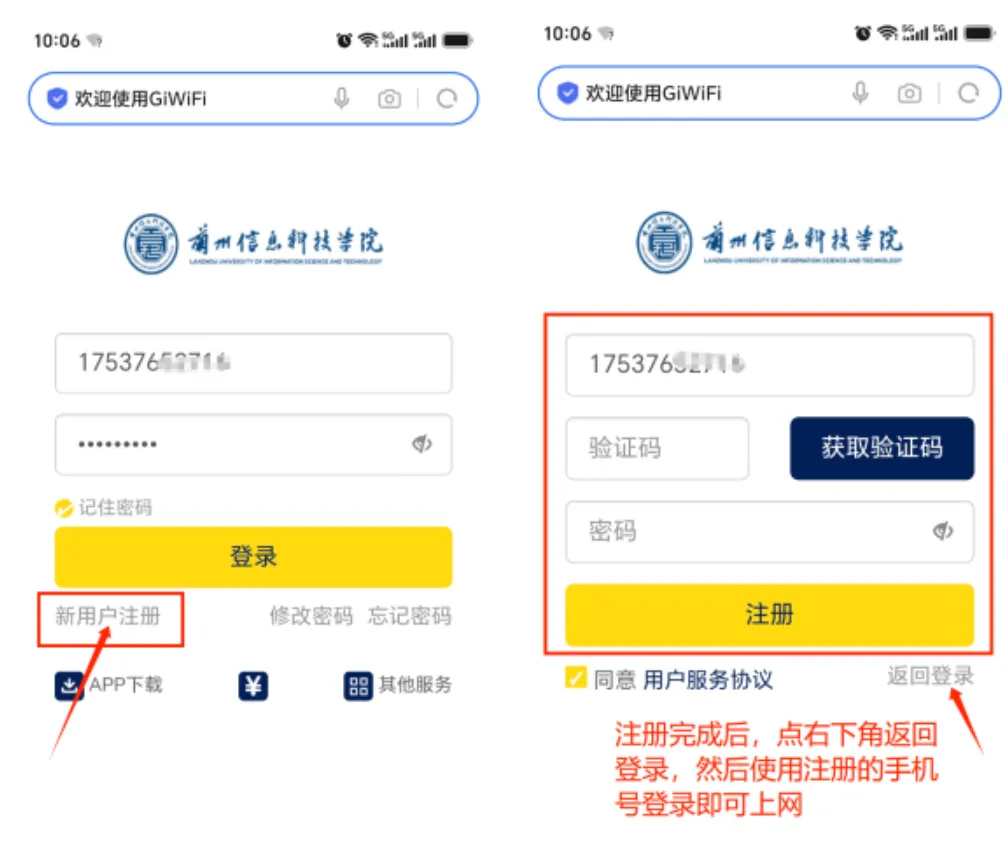
打开手机/Pad WiFi开关,搜索并连接LZXK_WiFi,页面将自动弹出认证窗口。点击左下角【新用户注册】,输入手机号完成注册,使用注册后的手机号+密码登录,即可成功联网。新用户注册如下图:
2.安卓手机/Pad自动联网设置(必操作)
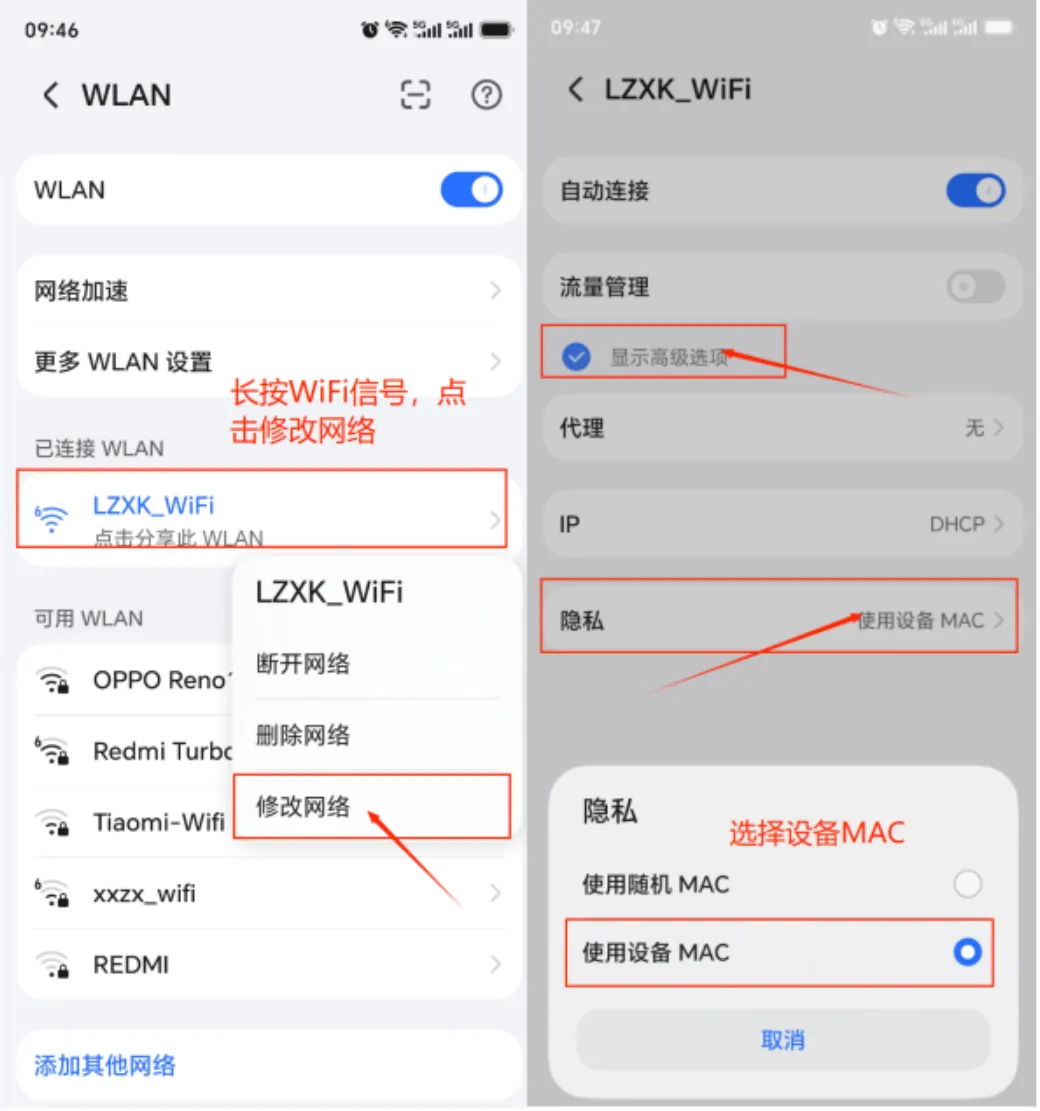
连接校园网后,关闭设备随机MAC地址功能。首次认证完成后,后续连接WiFi将自动联网,无需重复认证。(可浏览器搜索对应手机/Pad品牌「关闭随机MAC地址」具体操作),如下图:
🍎3.苹果手机/iPad自动联网设置(必操作)
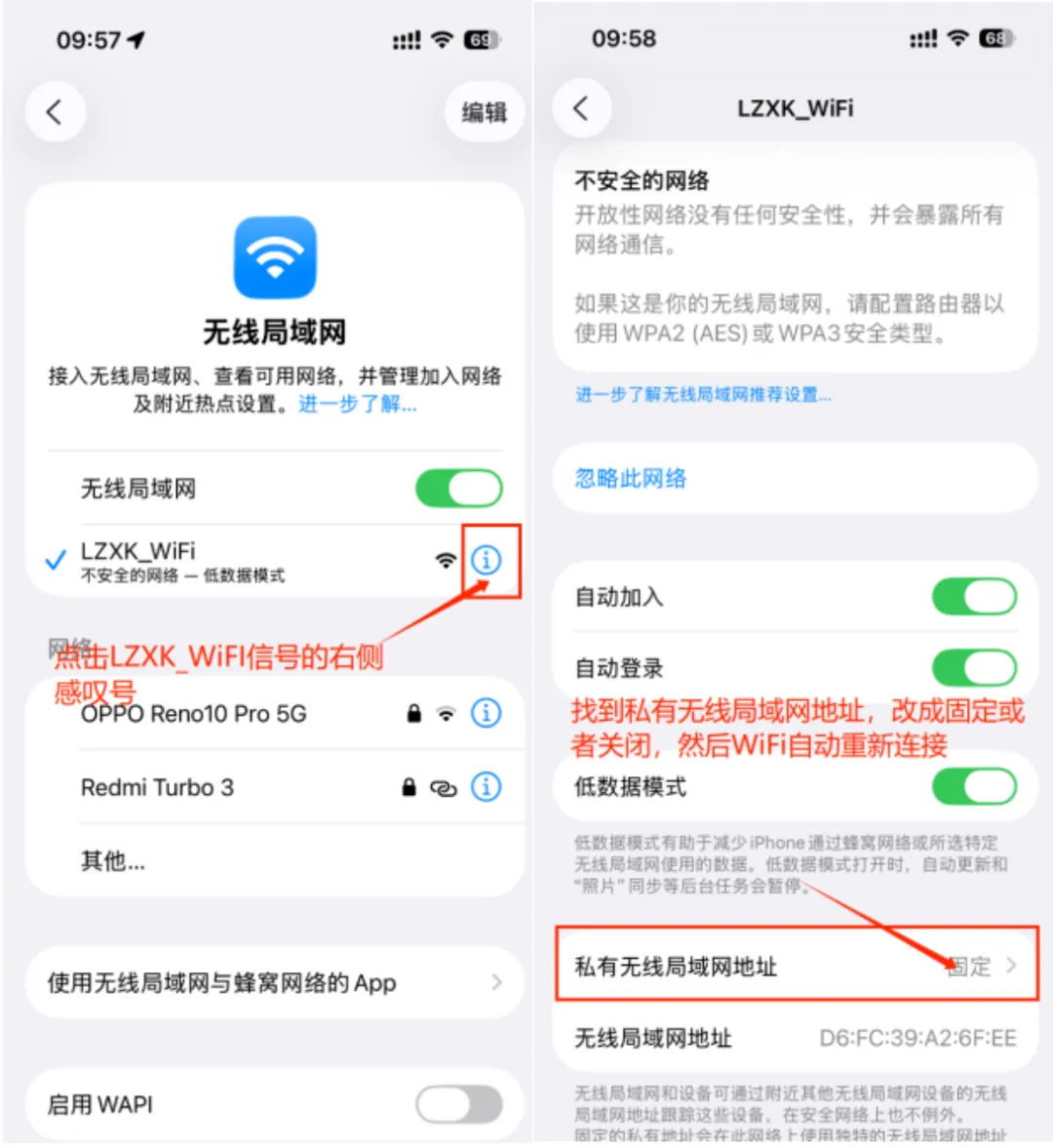
连接校园网后,关闭苹果设备的私有地址功能。首次认证完成后,后续连接WiFi将自动联网,无需重复认证。如下图:
💻 电脑 操作教程(支持无线/有线)
1. 无线连接方式
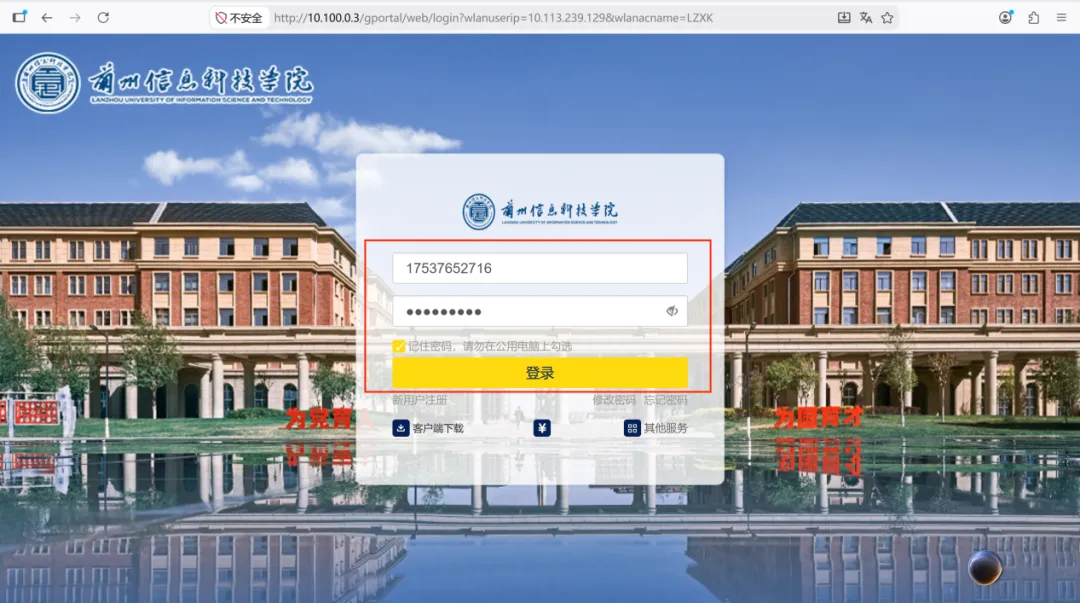
断开电脑网线,开启WiFi连接LZXK_WiFi,自动弹出认证页面,输入已注册的手机+密码登录即可上网,如下图:
2. 自动联网设置(Win10及以上系统必做)
连接网络后,在电脑网络设置中关闭随机硬件地址,首次认证后即可实现后续自动联网、无需认证。
3. 有线连接方式(网速更稳定)
断开电脑WiFi,通过网线连接宿舍门头小白盒网口,系统自动弹出认证页面,登录已注册的手机号和密码后即可使用有线高速网络。
✨ 三、温馨提示 ✨
新学期,新网速、新体验!祝愿同学们在新学期网速开挂、学习进步、不负韶华!🎉
