ARTICLE · 959309
Excel跨工作簿引用:到另一个文件里取数,新手踩坑最多的地方
上次我们讲了同一个文件里面,不同工作表之间的引用。今天来讲跨工作簿引用——也就是到一个Excel文件里去取另一个Excel文件的数据。
这也是很多新手踩坑最多的地方,今天咱们把写法和坑都讲清楚。
基本写法:比跨表多一对方括号
对比同工作簿引用,公式前面只是多了一对方括号,括号里面放外部文件的名称。
同工作簿跨表引用长这样:
=工资表!F13
跨工作簿引用长这样:
=[工资表.xlsx]工资表!F13
区别就是多了一个[文件名],其他部分完全一样。
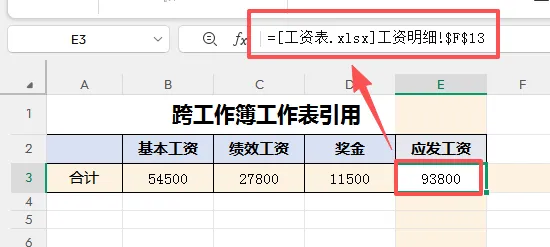
操作步骤:和跨表引用差不多
操作其实很简单,以汇总求和为例:
1.在汇总表里输入=SUM(
2.切换到另一个工资表文件
3.框选需要求和的数据区域
4.回车,公式自动生成
5.填充公式,完成
整个过程和同工作簿跨表引用的操作几乎一样,Excel会自动帮你把文件名和路径写进去。
两个关键细节,必须知道
细节一:关掉源文件后,公式会自动带上完整路径
当你把被引用的外部文件关掉之后,公式里会自动补上完整的文件存放路径,变成类似这样:
='C:\文件夹\工资表.xlsx'!F13
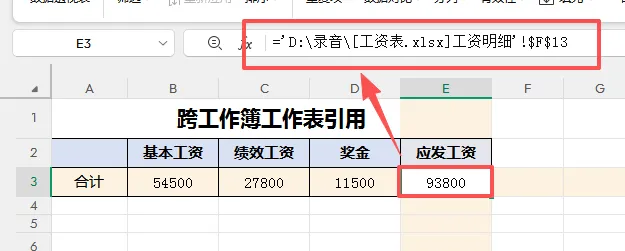
这意味着什么?一旦你把源文件移动了位置、改了文件夹、改了文件名,这个引用就会直接失效报错。
细节二:部分函数在源文件关闭时会报错
像 SUMIF、COUNTIF 这类统计函数,做跨工作簿引用的时候,如果源文件没有打开,很大概率会直接报错。
这是Excel的一个已知限制,不是你的公式写错了。
一个工作建议
⚠️ 日常尽量少用跨工作簿引用。
文件路径一变链接就断,后续维护非常麻烦。如果确实需要跨文件取数,建议:
·源文件和汇总表放在同一个文件夹里,减少路径变动风险
·尽量保持源文件不要随意移动或重命名
·如果数据量大、更新频繁,可以考虑用Power Query来替代跨工作簿引用,更稳定
总结
·写法:跨工作簿比跨表多一对方括号[文件名]
·操作:输入公式后直接切换到目标文件框选区域,Excel自动补全
·坑一:源文件路径变了,引用直接断掉
·坑二:SUMIF、COUNTIF等函数在源文件关闭时容易报错
·建议:少用跨工作簿引用,维护成本太高
下一期我们讲三维引用——一个公式,一次性引用多张结构完全相同的工作表,敬请期待!
如果这篇对你有帮助,欢迎转发给身边也在学Excel的朋友,回见。