ARTICLE · 959743
WPS文档里的表格,内容多的行直接排到下一页,前页大片空白,这个问题可以这么解决
WPS文档里的表格,内容多的行直接排到下一页,前页大片空白,这个问题可以这么解决我们平时在WPS文档里插入了表格,有些行要写很多内容,当内容太多的时候,这行就会跟前面的行断开,自己跑到下一行去了,前面页就会出现一大片空白。就像下面图片这样: 
遇到这样的情况,如果我们想让表格的所有行都是连续在一起,不出现断开?有空白区域的情况,我们可以试一下下面的方法,逐步进行格式检查和设置: 1、全选表格内容。 
2、检查段落的分页设置: (1)在表格选中的情况下,点击“开始”菜单下头的“段落”区域右下角的小箭头,展开“段落”的设置。 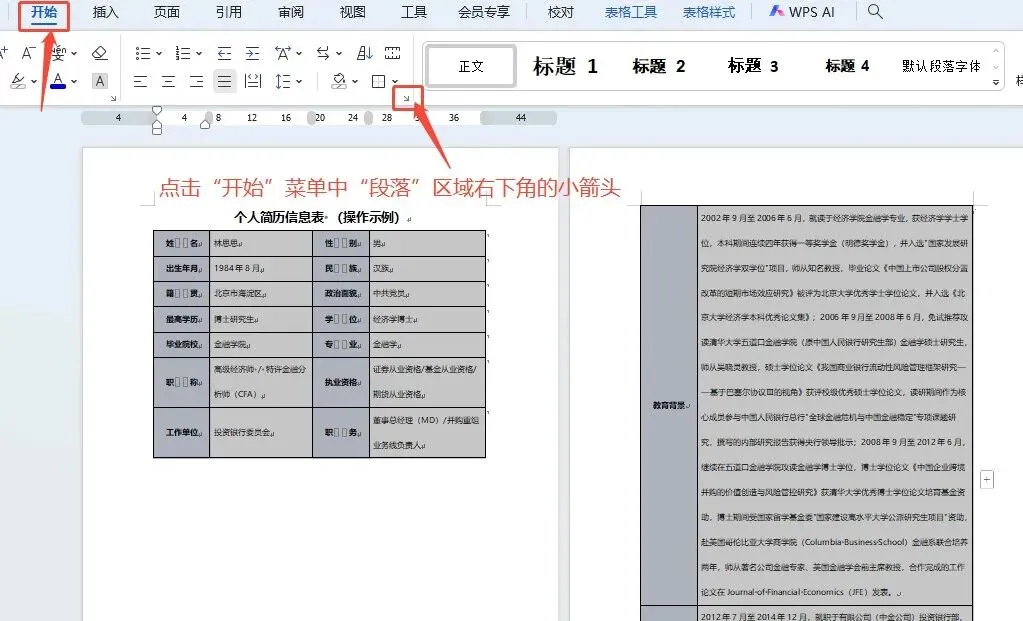
(2)在“段落”窗口中,点击“换行和分页”页签,确保“分页”部分的几个选项不要勾选。 (3)点击“确定”,退出“段落”窗口。 
3、设置表格的行属性。 (1)在表格选中的状态下,鼠标右键点击表格,在显示的快捷菜单中,点击“表格属性”这个项。 
(2)在“表格属性”窗口中,点击“行”页签,将“选项”区域下的“允许跨页断行”这项勾选上,然后点击右下角的“确定”。 如果通过上面的设置,表格中各行内容能连续上,就不用继续进行下面的设置,如果表格还是断行,就需要继续进行下一步设置。 
(3)在“表格属性”窗口中,还是点击“行”页签,将“尺寸”区域下面的“指定高度”取消勾选,且它下面的“行高值是”的值一定为“最小值”如果“行高值是”的值不是“最小值”的话,可以先勾选“指定高度”这项,将“行高值是”的值选为“最小值”,之后再将“指定高度”取消勾选。 
通过上面的检查和设置之后,内容多的行就会接续前面的行了: 
如果你在工作中也遇到WPS文档中的表格内容多,跑到下一行,跟前面行断开的情况,请试一下上面的方法吧。