ARTICLE · 960366
DeepSeek Harness 插件推荐:把 Agent 执行过程画成一张迷宫图
dsh-trace-compare:把黑盒 Agent 变成看得见的迷宫地图
使用场景
使用 DeepSeek Harness 运行 Agent 时,最后通常只能看到一段回答,很难知道它中间到底做了什么:在哪一步调用工具失败,什么时候开始反复重试,哪条路是真正推进任务的主线,哪条路只是一次无效探索。
这些过程如果只藏在 session log 里,排查问题需要手动翻阅大量 JSONL 内容。dsh-trace-compare 就是为这个场景准备的可视化插件。它把 Agent 的执行轨迹画成一张带时间轴的“迷宫地图”,让你直接看到主干、支路、失败点和折返点。
基本信息
dsh-trace-compare 是 DeepSeek Harness 的执行轨迹可视化插件,提供两个入口:
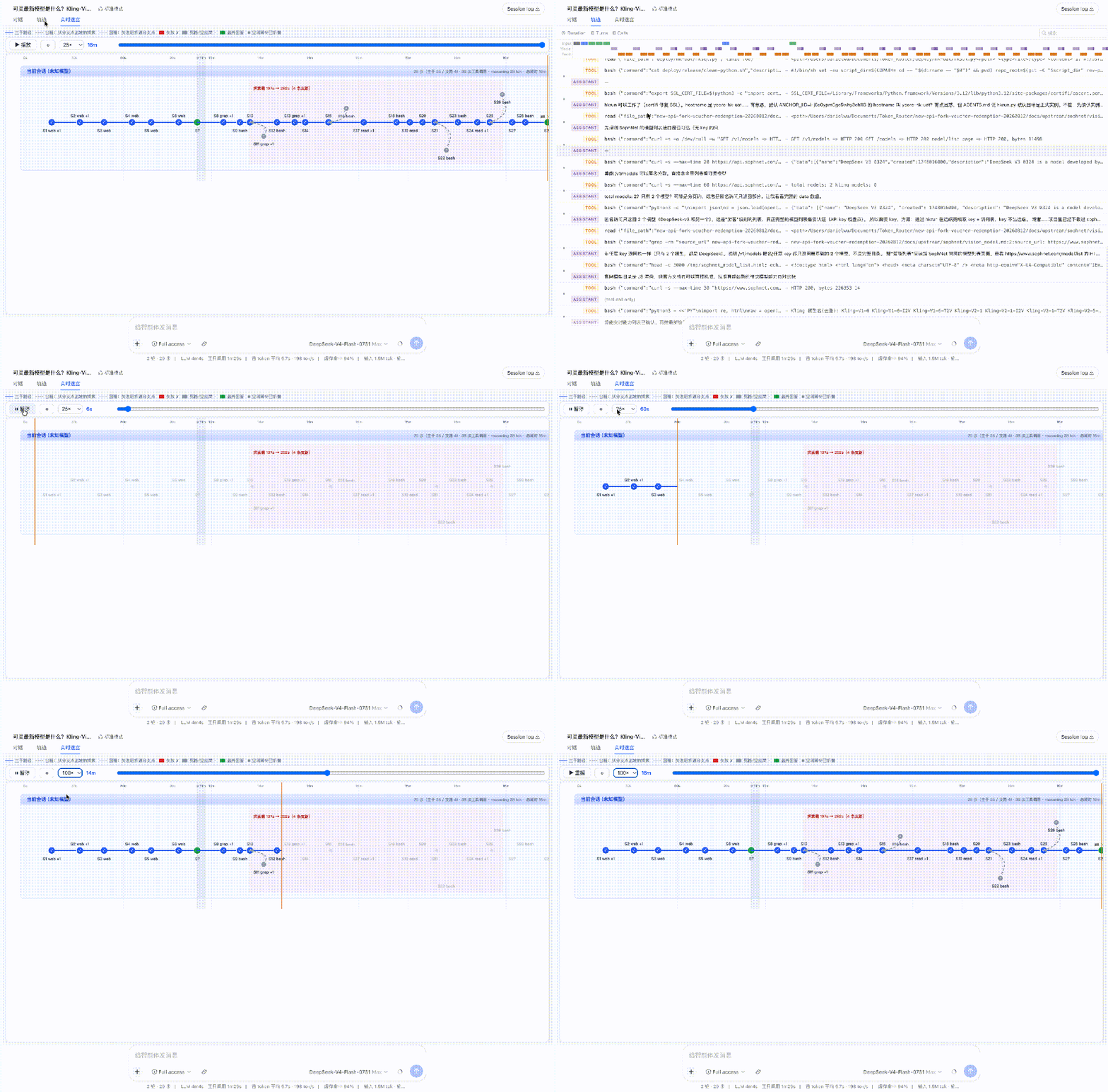
• Trace 对比:上传一个 session log 查看单次运行,也可以同时上传两个日志,对比同一任务中不同模型或不同运行结果的差异; • 实时迷宫:在当前会话中实时绘制轨迹,工具结果落定后,新的路径和支路会立即出现。
它支持纯文本 .jsonl 和 ~/.dsh/sessions/ 下的 .jsonl.zstd 日志。上传页的解析和渲染都在浏览器端完成,日志内容不会发送到宿主环境。
项目采用 MIT 许可证,但仓库也特别说明包含源自 DeepSeek Harness 的衍生代码,使用或二次开发时建议同时查看 NOTICE 文件。
核心功能
主路径和探索支路
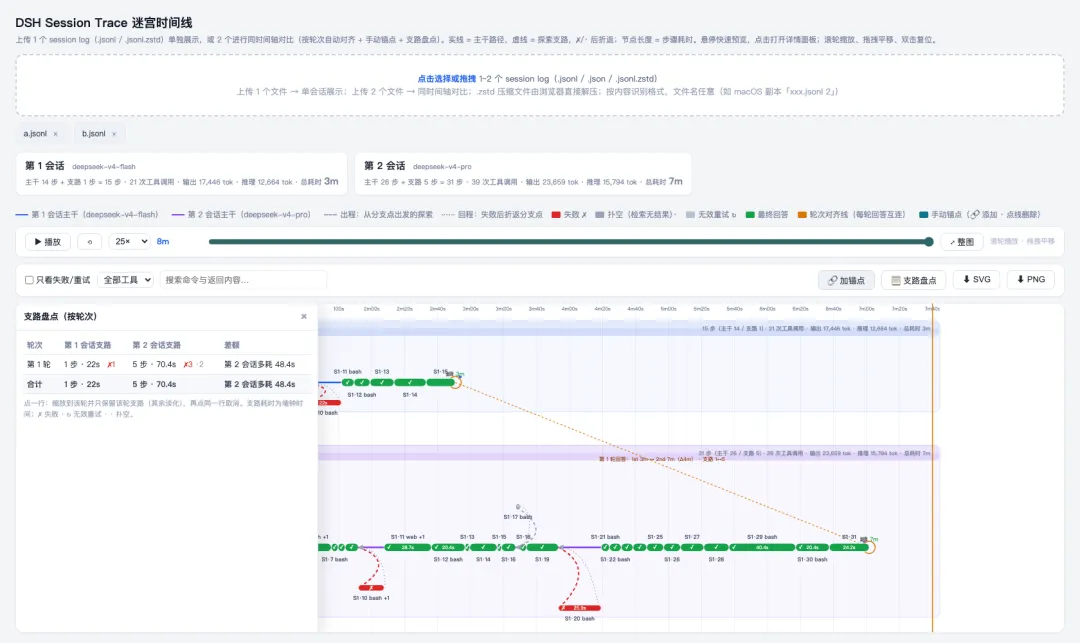
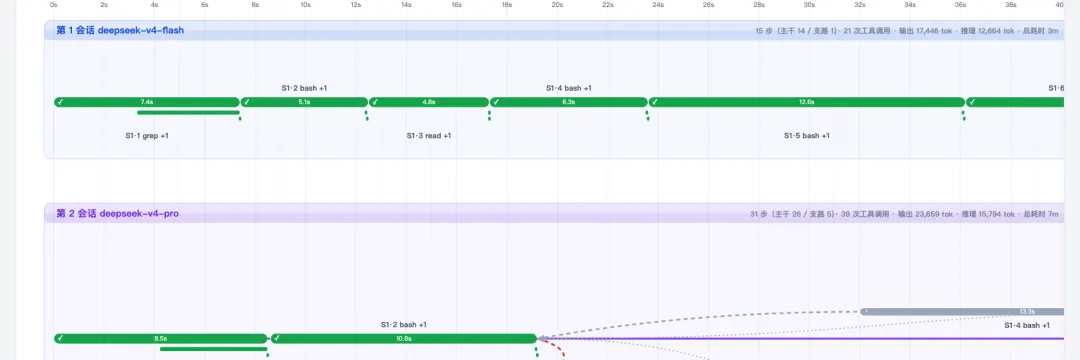
实线代表 Agent 成功推进的主路径,虚线弧代表工具失败、检索扑空或无效重试。悬停节点可以查看命令、返回内容、耗时、判定和思考摘要,比单看最终答案更容易定位问题。
单次运行和双会话对比
上传一个日志,可以复盘一次完整执行;上传两个日志,则可以把两条轨迹放在同一条时间轴上,对比 flash 和 pro、不同提示词或不同版本 Agent 的执行差异。
实时迷宫
实时页签会随着会话执行不断生长。某次工具调用失败,支路会立即显示;Agent 回到分支点继续尝试,也能在图上看见。这对观察长任务、分析反复重试尤其有用。
搜索、过滤和导出
可以只看失败或重试步骤,也可以按工具类型过滤,并搜索命令和返回内容。当前视图还可以导出为 SVG 或 2 倍 PNG,适合保存调试记录或放进项目复盘文档。
更真实的时间轴
超过 60 秒没有步骤或工具活动的空闲区间会被压缩,但实际墙钟时间仍会保留。每个步骤的工具耗时、总耗时和 token 信息也尽量从 session log 中读取,而不是用估算值代替。
安装与使用
先安装兼容版本的 DeepSeek Harness CLI:
npm install --global @deepseek-ai/dsh@0.1.0-rc.6然后安装插件:
dsh plugin --profile web add https://github.com/lamost423/dsh-trace-compare/releases/download/v0.3.2/dsh-trace-compare-0.3.2.tgzdsh web重新启动 dsh web 后,侧边栏底部会出现“Trace 对比”入口,每个会话页面中会增加“实时迷宫”页签。
如果希望从源码安装:
git clone https://github.com/lamost423/dsh-trace-compare.gitcd dsh-trace-comparecorepack enablepnpm installpnpm builddsh plugin --profile web add .dsh web这个插件最适合用来调试 Agent,而不是单纯展示运行结果。你可以用它比较不同模型的执行路线,找出工具调用失败、盲目重试和耗时过长的步骤,也可以把一次复杂任务的执行过程保存下来复盘。
如果你正在使用 DeepSeek Harness,dsh-trace-compare 很值得安装。它没有改变 Agent 的能力,却把原本藏在日志里的过程变成了可以观察、搜索和对比的地图。
项目地址:https://github.com/lamost423/dsh-trace-compare
DeepSeek Harness:https://github.com/deepseek-ai/deepseek-harness
插件版本:https://github.com/lamost423/dsh-trace-compare/releases/tag/v0.3.2