 夜雨聆风
夜雨聆风装个测绘软件还得折腾一整天?
免狗直装一步到位
13 步装机攻略
CASS 10.1 · 地形成图 · 土石方算量 · CAD2010-2020
+
测量准星
南方CASS 10.1 · 免狗直装版
📐 3 Parts + Conclusion
👉 滑动
PART 01
软件速览
它是什么
PART 02
安装前准备
别漏这三件事
PART 03
安装教程
13 步全程跟做
PART ///
写在最后
遇到问题看这里
引言
测量绘图好帮手,按顺序装,一次成功。
南方CASS 10.1 免狗直装版来了。这篇教程把「下载 → 安装 → 启动」的全流程拆成 13 步,每一步都写清楚了,跟着做就能装好。
01
软件速览
ABOUT · 它是什么
CASS 是基于 CAD 平台开发的软件系统,集地形、地籍、空间数据建库、工程应用、土石方算量等功能于一体,是测绘人常用绘图工具。
◤ 地形成图
绘制地形图、处理野外测量数据,地形成图
◤ 地籍成图
地籍测量、宗地图绘制
◤ 工程测量应用
土石方算量、断面处理等工程应用
软件全面面向 GIS,打通数字化成图系统与 GIS 接口,广泛应用于地形成图、地籍成图、工程测量三大领域。
02
安装前准备
PREPARE · 别漏这三件事
动手安装前,先花一分钟确认软件信息和下载方式,能省下不少返工时间。
软件下载方式
关注微信公众号
后台回复【CASS101】
⚠ 注意事项:安装前请关闭网络、杀毒软件和防火墙,否则容易安装失败。
03
安装教程
INSTALL · 13 步全程跟做
CASS 10.1 支持的 CAD 版本主要为 AutoCAD 2010 至 2020 版,推荐使用 2016 版,兼容性更好。
阶段一:解压与启动
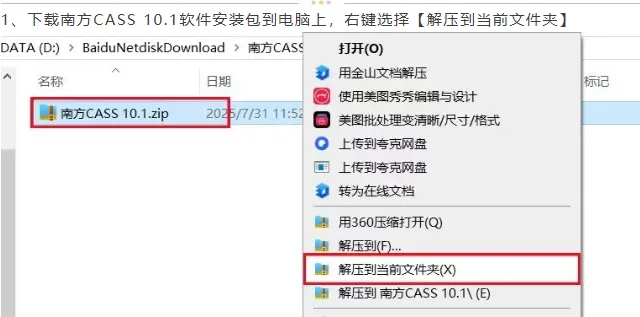
下载安装包到电脑后,右键选择解压到当前文件夹。
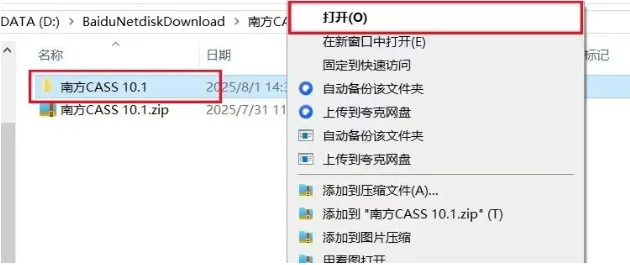
右键打开解压后的南方CASS 10.1文件夹。
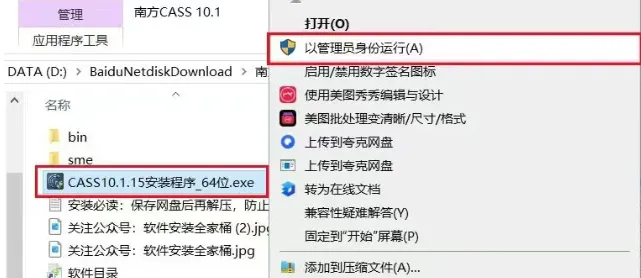
找到CASS10.1安装程序,右键选择以管理员身份运行。
阶段二:安装向导
勾选我同意,再点击下一页。
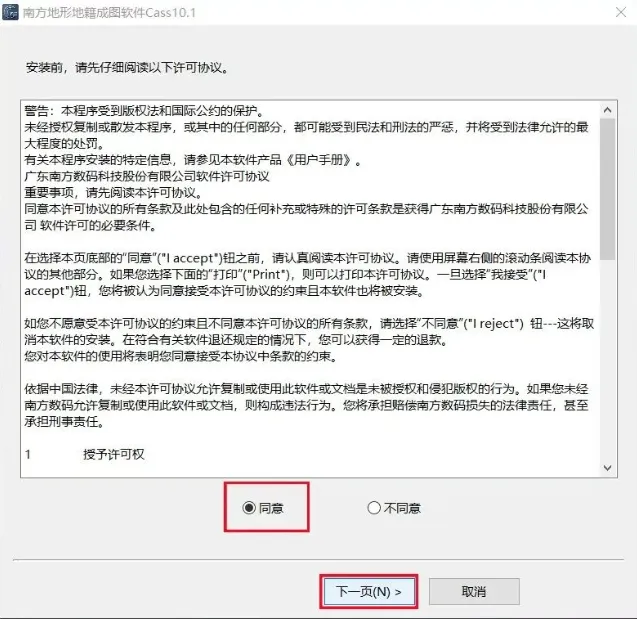
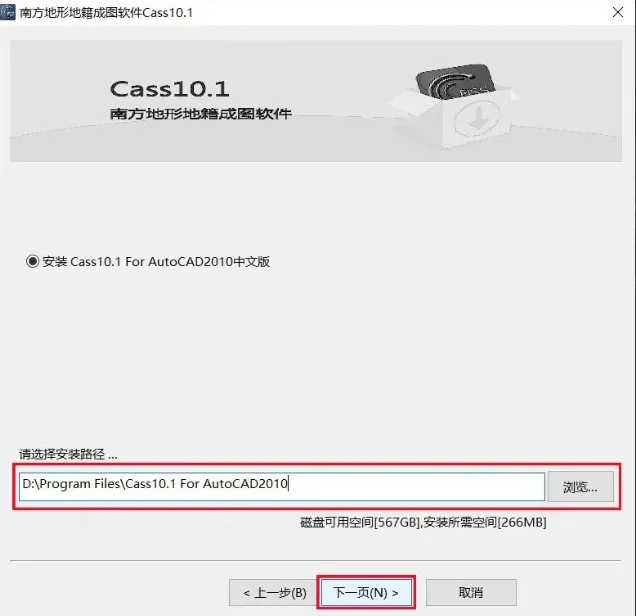
点击下一页。系统默认装在 C 盘,也可以改成其他盘(本教程以 D 盘为例)。
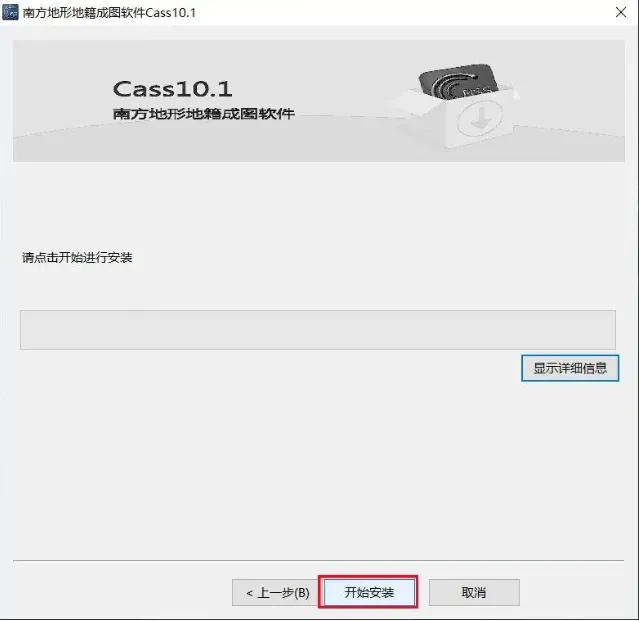
点击开始安装,等待进度条走完。
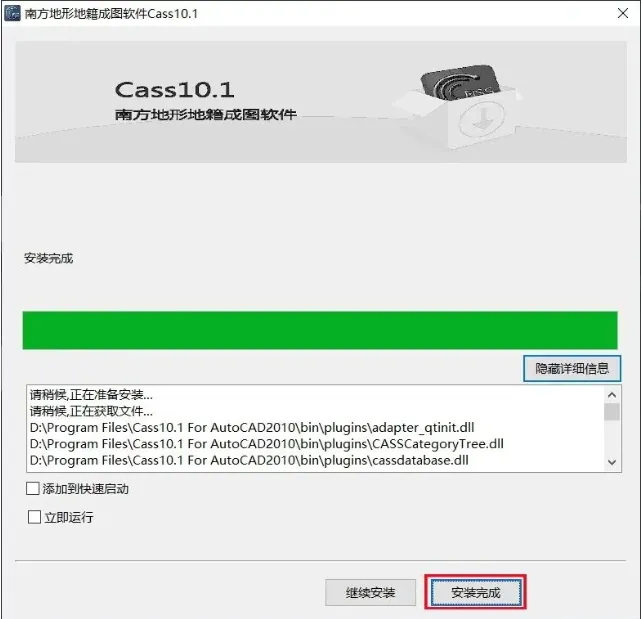
安装完成后,点击安装完成。
阶段三:免狗文件替换
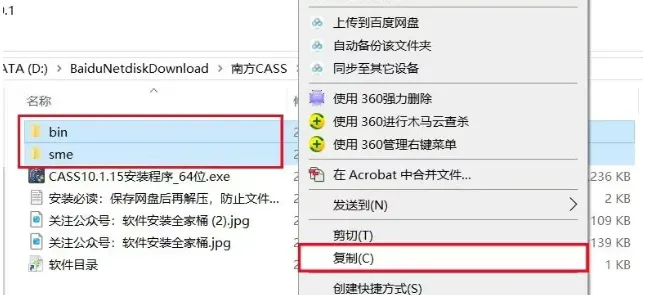
回到南方CASS 10.1文件夹,选中bin和sme两个文件夹,右键点击复制。
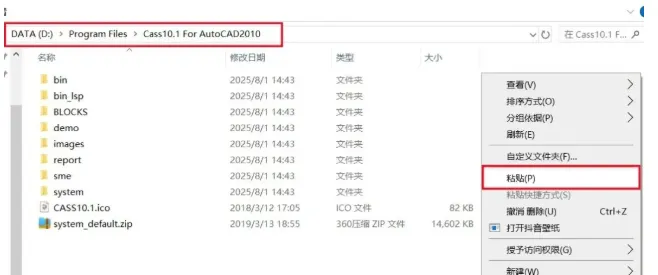
打开安装路径D:\Program Files\Cass10.1 For AutoCAD2010(即第 5 步设置的路径),右键空白处点击粘贴。
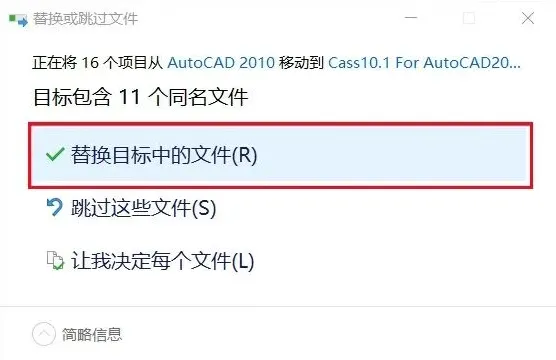
弹出提示后,点击替换目标中的文件。
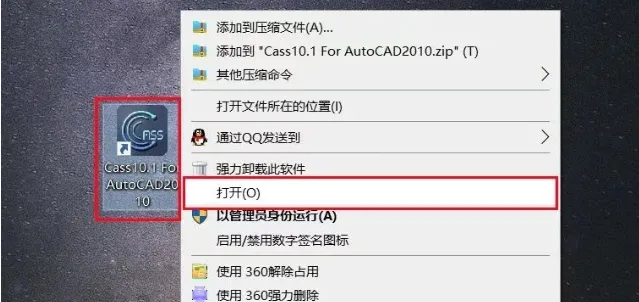
阶段四:启动与切换
回到桌面,右键CASS11 For AutoCAD 2016图标,点击打开。
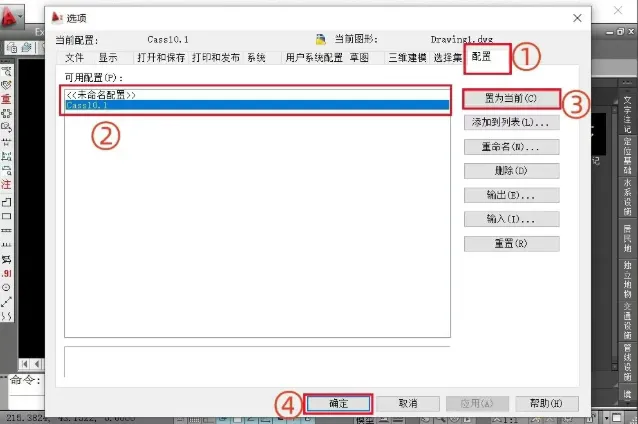
软件打开成功。如需切换 CAD 和 CASS,右键点击选项。
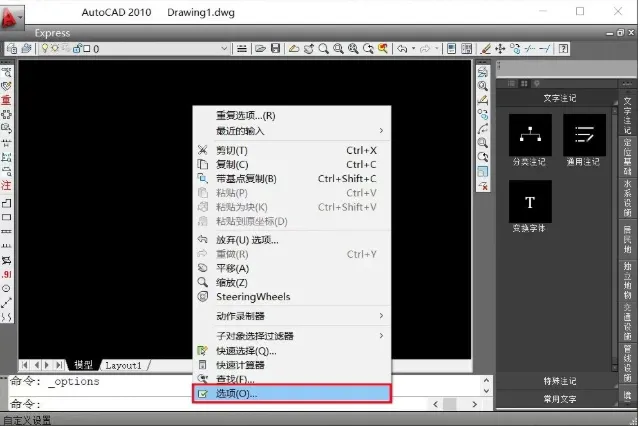
打开配置,勾选CASS10.1,选择置为当前,最后点击确定即可切换。
///
写在最后
SUMMARY · 遇到问题看这里
到这里,南方CASS 10.1 就装好了。13 步按顺序走完,免狗直装一次成功,可以开始画图算量了。
交流求助
安装或使用中遇到问题?欢迎在评论区留言,和测绘同行一起交流学习。
既然看到这里了,如果觉得有用,随手点个赞、在看、转发三连吧。
👍
👀
↗
THANKS FOR READING