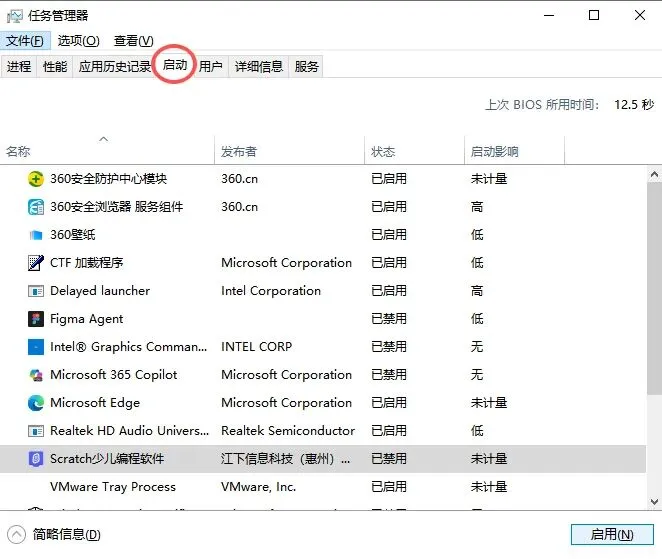
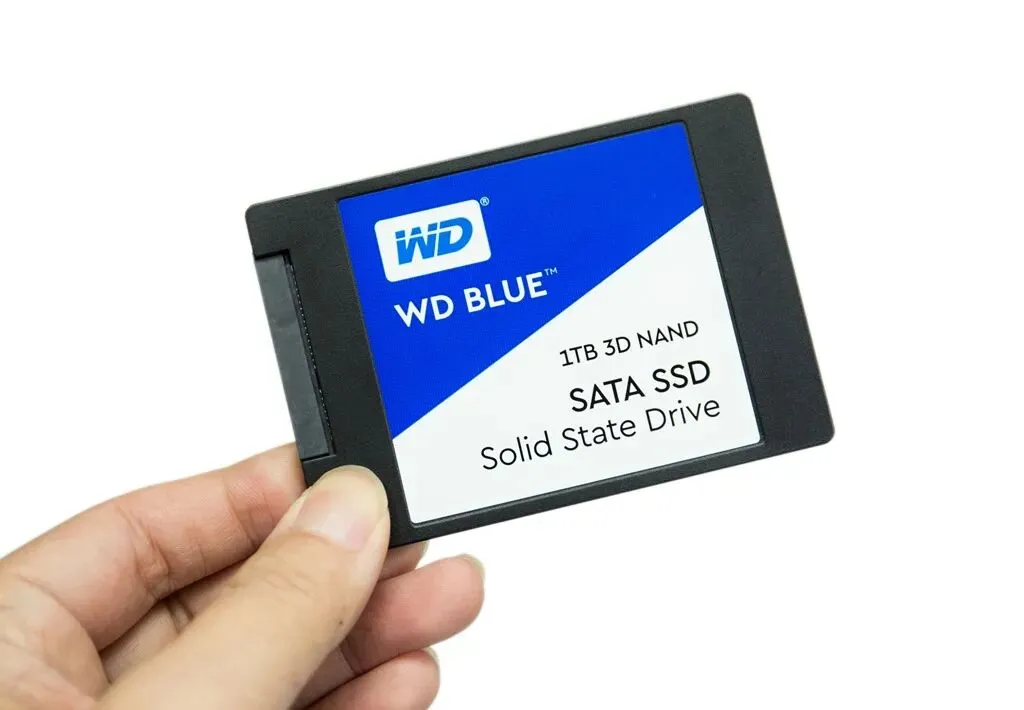
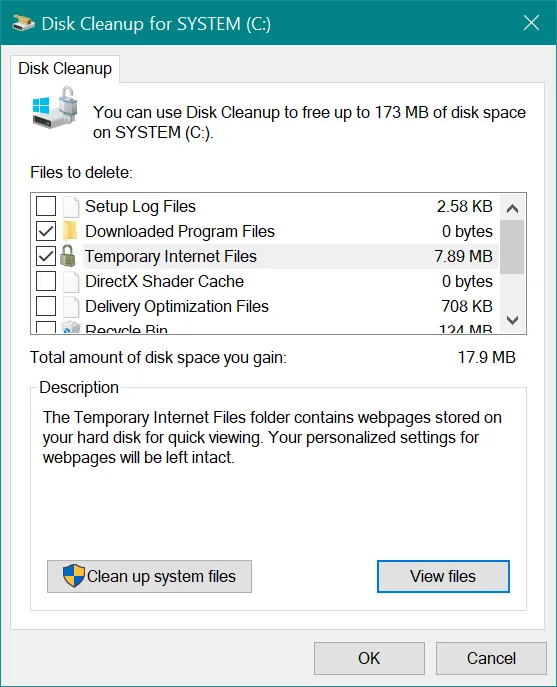
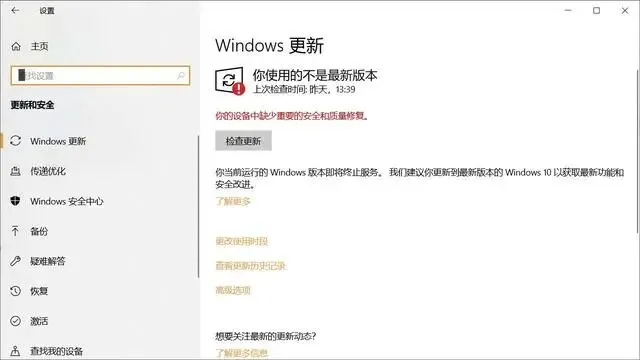
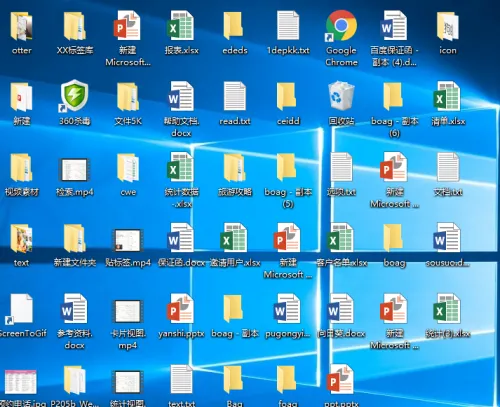
老电脑卡顿别急着花钱换新机!15 个 Windows 系统优化实操技巧,低成本盘活旧设备再战三年不卡顿!很多人遇到电脑点半天没反应、鼠标一直转圈,第一反应就是硬件老化了,该换新电脑了。硬件老旧确实会影响性能,但大量旧 Windows 电脑卡顿,真正的元凶往往是后台自启程序太多、C 盘爆满、系统长期不维护、浏览器开太多标签页这些软件层面的问题。与其直接花钱换新,不如先把现有系统的潜力挖掘出来。Windows 自带的维护工具完全够用,不需要额外下载第三方软件。不少 4G 内存配机械硬盘的老主机,经过系统调优后,日常办公、上网课、浏览网页的流畅度都能明显改善。15 个 Windows 实操技巧,盘活老旧电脑1. 定期重启,别长期待机电脑几周不重启只合盖子休眠,会导致临时缓存堆积。重启能清空缓存,解决卡顿、闪退、浏览器卡死等偶发故障,一两分钟零成本搞定。2. 关掉多余的开机自启开机一堆软件自动后台跑,是开机慢的主因。按 Ctrl+Shift+Esc 打开任务管理器,切到 "启动应用",把聊天软件、游戏启动器、云盘等不需要开机启动的禁用掉。注意别禁用系统组件和硬件驱动。3. C 盘留足空间C 盘满了系统没地方放缓存和临时文件,速度会断崖式下滑。定期清理旧下载、重复视频、过期安装包、长期不用的软件。千万别手动删 Windows 文件夹里的东西,容易搞坏系统。4. 卸载长期不用的软件电脑用久了会堆一堆只用过一次的工具,不仅占空间,有些还偷偷后台运行。打开系统设置的应用列表,把确定不用的程序卸载掉,释放空间又减少后台进程。5. 机械硬盘优先换 SSD机械硬盘靠磁头碟片转动读写,有物理速度上限;固态硬盘没有机械部件,读写速度差距巨大。这是老电脑硬件升级收益最高的方案,换完之后开机、开软件速度大幅提升,办公看视频体验质变。6. 别把卡顿全怪内存电脑一卡就想加内存?如果瓶颈是机械硬盘,单纯加内存解决不了核心问题。要综合看内存、存储、处理器和使用场景。4G 内存只有在大量开网页、剪视频时才会成为主要短板。7. 浏览器标签页别开太多现代浏览器非常吃内存,同时开三四十个标签页,内存很快被占满。重要网页加书签,及时关掉不用的标签,开启浏览器闲置标签休眠功能,零成本释放内存。8. 用系统自带磁盘清理Windows 内置的磁盘清理工具专门处理更新残留、临时缓存、日志垃圾,安全不会误删系统文件。搜索打开 "磁盘清理" 或进入系统存储设置,勾选对应垃圾类别执行清理,别全选,甄别后再删。9. 系统和驱动保持更新系统更新不只是加新功能,还包含漏洞修复、安全补丁、性能优化和硬件兼容性修复。优先用 Windows 更新获取驱动,或去硬件厂商官网下载,别从来路不明的第三方网站下驱动。10. 谨慎对待第三方清理软件网上很多弹窗广告说扫描出上千条错误,诱导下载付费清理工具,这是新手高频踩坑点。不少第三方清理软件后台常驻占资源,还捆绑其他程序,反而拖慢电脑。Windows 原生工具足够完成基础维护,别同时装多款清理软件。11. 做好安全防护防恶意程序硬件调优得再好,中了恶意程序也会越用越卡,还泄露隐私。陌生网站的软件谨慎下载,不打开来历不明的邮件附件,拒绝盗版修改版程序,用系统自带安全防护搭配可信安全软件。12. 关掉不需要的后台应用有些软件关了界面还在后台持续运行,同步工具、聊天软件、更新程序持续消耗 CPU、内存和网络。查看后台运行的应用,不需要常驻的就关闭后台权限或直接退出,低配电脑收益尤其明显。13. 记住几组高频快捷键快捷键能减少鼠标反复点击,提升操作效率。常用的有:Win+E 打开文件管理器、Win+I 打开设置、Alt+Tab 切换程序、Ctrl+Shift+Esc 打开任务管理器、Win+L 锁屏、Ctrl+C/V/Z 复制粘贴撤销。14. 桌面别堆满文件很多人把桌面当仓库,文档、截图、视频、安装包全堆桌面,既难找又增加桌面加载负担。建立文档、照片、视频、项目、下载等分类文件夹,文件归类存放,桌面只留常用快捷方式。15. 先找故障根源再动手修卡顿分很多种:开机慢、单个软件卡死、整机冻结、高负载卡顿,根源完全不同。按 Ctrl+Shift+Esc 打开任务管理器,看 CPU、内存、磁盘、网络占用情况。内存长期占满就是内存不足,磁盘持续满负载大概率是存储瓶颈,某个程序 CPU 跑满就是该软件异常。先定位问题再对症下药,别盲目用各种加速工具。老电脑改造的几个现实误区看完优化技巧容易走两个极端:有人觉得调完 15 个技巧老电脑就能剪视频玩大型游戏,有人觉得老电脑无可救药直接放弃。系统调优确实能充分释放现有硬件潜力,普通办公场景完全可以靠设置续命,但优化不是魔法,处理器太老旧的话,重度负载任务再怎么调系统也突破不了硬件上限。硬件升级也要看优先级,预算有限时没有统一答案:内存不足就加内存,机械硬盘拖后腿就换 SSD。如果处理器本身性能严重落后,就算换 SSD 加内存,重度任务体验依然很差。还有系统版本问题,Win11 有硬性硬件门槛,老设备强行升级反而卡顿不兼容。Win10 设备先评估硬件兼容性,别盲目跟风升级。普通用户的电脑使用思维转变这套技巧最大的启发不是记住 15 条操作,而是思维模式的转变:过去电脑出问题第一反应就是换新或下载一键加速工具,现在应该优先诊断问题、挖掘现有设备潜力、理性看待硬件升级。有不少真实案例,4G 内存机械硬盘的老电脑开机要等几分钟,原本打算直接换新,经过清理磁盘、关自启、卸载无用软件、换 SSD 之后,整机焕然一新,满足网课、文档、上网全部日常需求。三个长期保护电脑的好习惯:一是重要文件定期备份,避免故障丢资料;二是装软件仔细甄别来源,拒绝来路不明的程序;三是遇到卡顿先排查根源,别迷信一键修复工具。硬件决定性能上限,但使用习惯决定老电脑能不能发挥全部实力。很多时候最有价值的升级,不是花钱买配件,而是掌握电脑基础维护知识。
 夜雨聆风
夜雨聆风