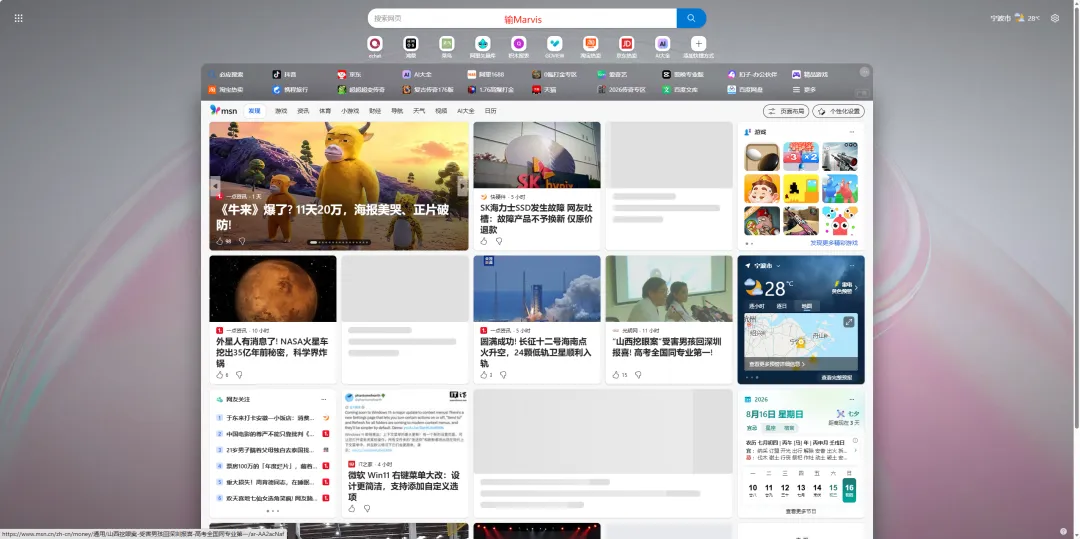
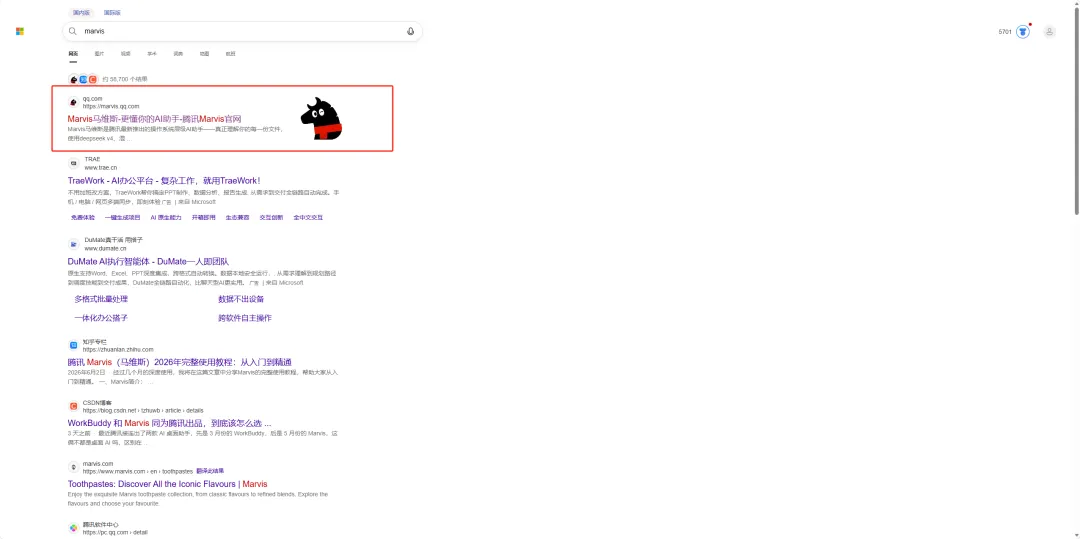
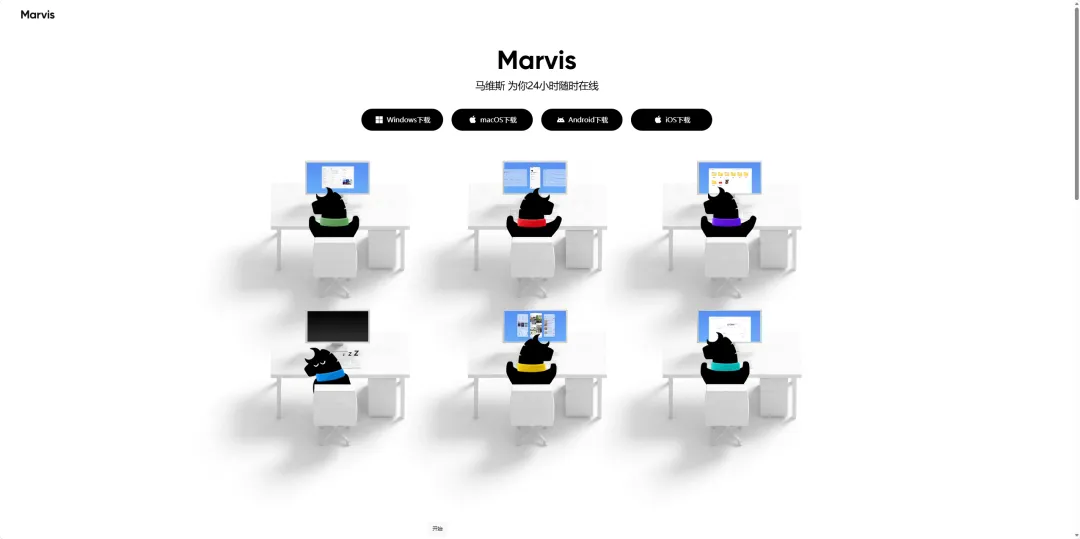
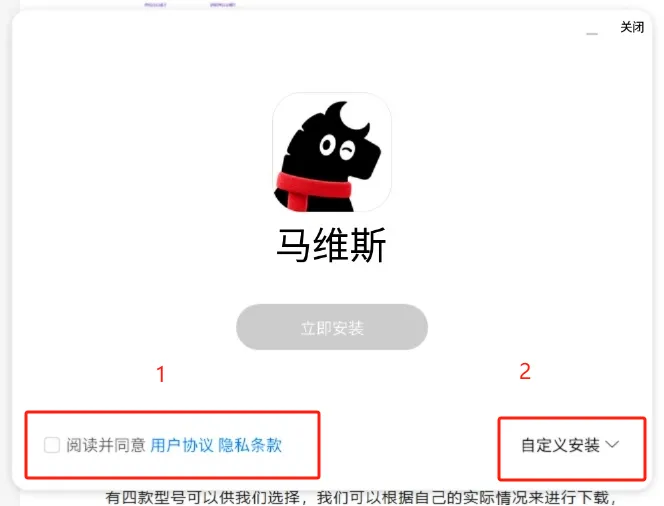
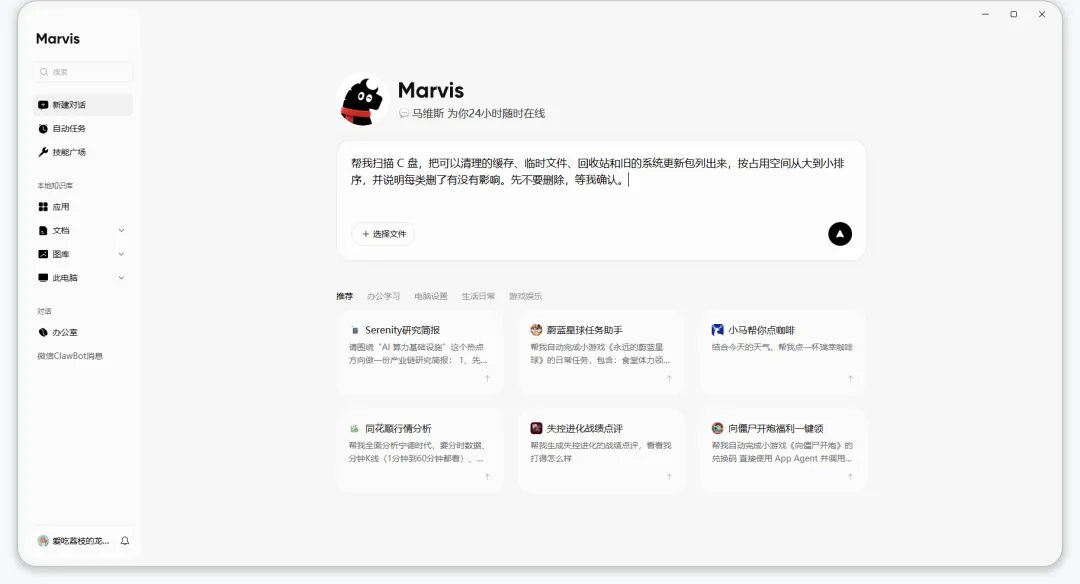
腾讯Marvis,一款更懂你的AI助手!不要着急,腾讯新研发的AI智能助手Marvis(马维斯)可以帮你更好的解决这个问题我们先打开浏览器(谷歌、360、微软自带的Edge都可以,我本人比较喜欢Edge,简约美观,所以我使用Edge来进行演示)打开浏览器之后在搜索框中输入Marvis,如下图所示点击搜索之后我们可以看到很多的结果,这个时候我们需要注意,必须去官网下载软件,不管是什么软件,都需要去官网进行下载,一些其他的网站会夹带私货!如图所示,这种网址中含有软件具体名称的,大部分都是官网,而且后面跟着qq.com毫无疑问是腾讯的网站,我们直接点击进去即可有四款型号可以供我们选择,我们可以根据自己的实际情况来进行下载,比如说我是windows系统的,我就去下载第一个,如果我是Mac系统的我就去下载第二个,如果我是安卓手机,我就去下载安卓对应的版本,苹果手机就去下载IOS系统的。我们在下载好Marvis之后,需要去将软件安装在电脑中,如何去安装,如何去更改安装位置呢?首先我们双击下载好的安装包(软件包),然后点击是,之后分别点击1、2处,切记2处安装位置不要放在C盘安装好之后,我们需要去学习如何使用Marvis,例如我们想要去让Marvis帮我们清理C盘的垃圾文件,但是我们又不知道什么需要删除,什么不需要删除的情况下,我们可以这样来操作。Marvis的思路是“先扫后删,你说了算”,区别于国内大多数AI智能助手,Marvis不会擅自帮你执行操作,避免我们不懂做出错误操作!下面我们进行实战训练。我们在与AI助手沟通时,可以使用自然语言进行对话,我可以给大家提供一个公式,即“你想要做什么”+“按照什么方式进行操作”+“如何排列输出”+“我自己确认”例如我们想要让Marvis帮我们去清理C盘我们就可以这样来说帮我扫描 C 盘,把可以清理的缓存、临时文件、回收站和旧的系统更新包列出来,按占用空间从大到小排序,并说明每类删了有没有影响。先不要删除,等我确认。
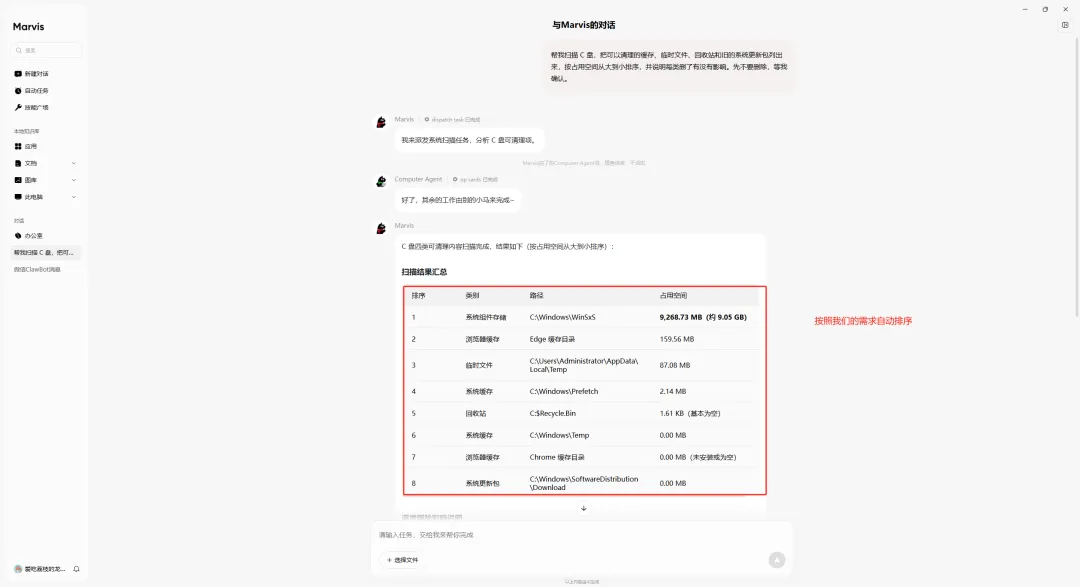
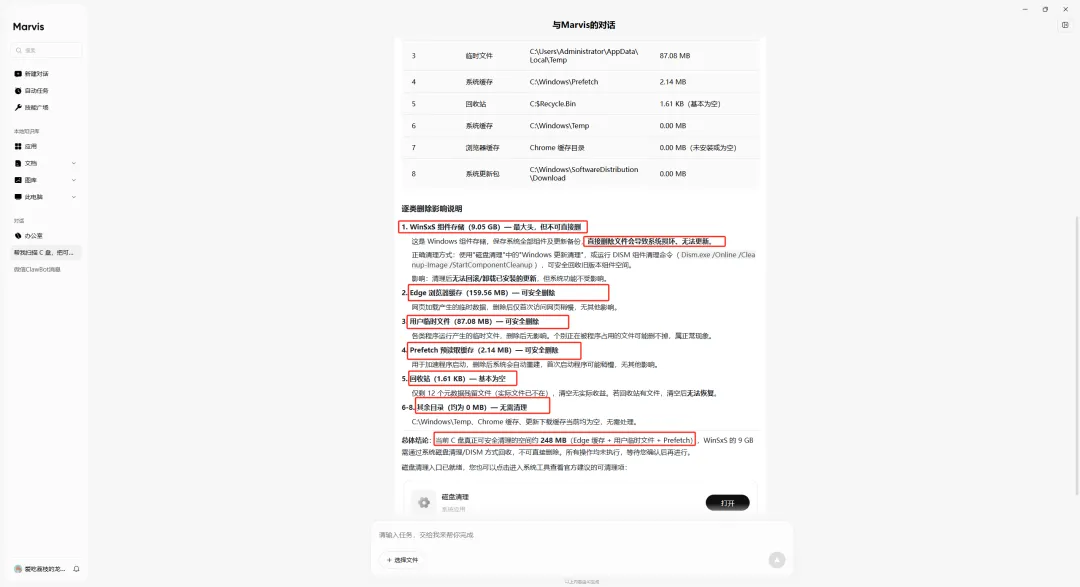
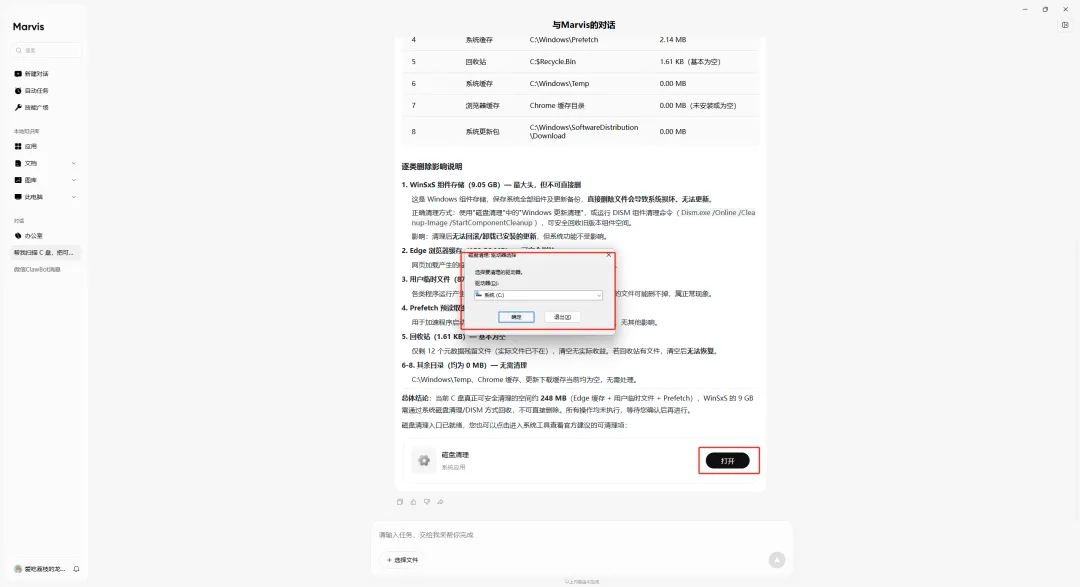
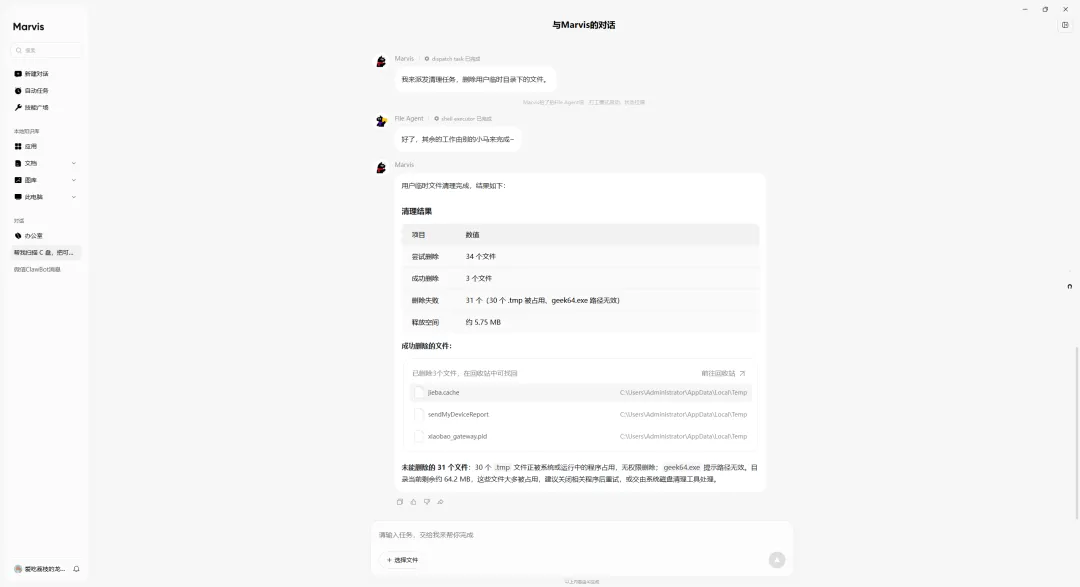
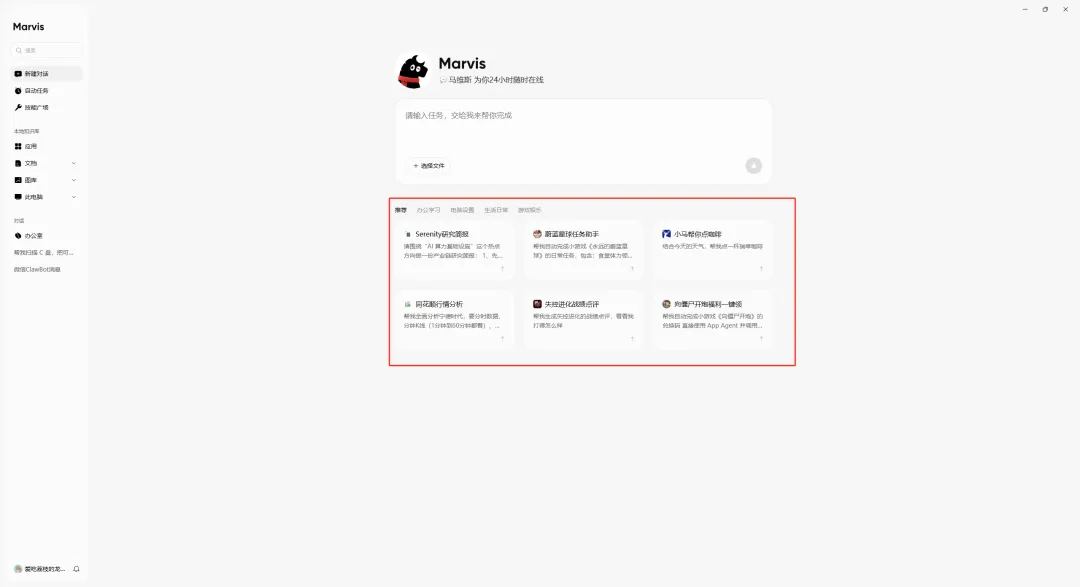
如上图所示,我们在提问之后,Marvis会自动帮我们按照需求排列,即使我们不懂电脑,也可以按照它给的排序来进去区分重要性!排列之后Marvis还会贴心的给我们讲解,那些可以直接删,那些需要使用其他方法进行删除最下面还给我们贴心的提供磁盘清理的操作,我们点击之后Marvis可以直接调用系统的功能,来帮我们打开磁盘清理的程序如果我们想要删除用户临时文件,我们可以继续去在文本输入框中输入“清理用户临时文件”。这个时候不再需要我们去让它按照具体的方式清理,因为它已经帮我们完整的整理完了,不仅仅是这一个案例,我们以后在使用MarvisAI智能助手的时候,也可以直接这样操作。当我们第一次交互对话的时候,已经完整的输入了我们的需求以及输出方式,后续我们可以直接让AI去帮我们做处理,不再需要去详细的要求!!如下图所示,Marvis已经帮我们进行清理。这个时候不需要我们去确认了,因为我们的目的是清除临时文件!当然,Marvis不仅仅可以帮我们清理C盘,还可以帮我们自动的去做一些其他事情,如下图所示,可以让它帮我们去分析股票形式,帮我们去游戏中执行操作,甚至是可以让它帮我们去点一杯瑞幸!!总的来说,C 盘空间告急是很多人日常使用电脑都会碰到的麻烦,手动清理的时候,不少人会分不清文件属性,怕误删系统文件导致电脑出问题。
Marvis(马维斯)这套先扫描、再展示清单,交由用户确认后再执行的模式,降低了 C 盘清理的上手门槛。我们只需要用日常口语把需求说清楚,它就会帮我们梳理出磁盘文件情况,标注每一类文件删除带来的影响,不用自己一个个去网上查资料分辨。
初次使用把完整需求交代清楚之后,后续的相关操作指令就可以简化。
以上就是 C 盘清理的完整实操流程,大家可以照着步骤自己上手试一试。#Marvis
 夜雨聆风
夜雨聆风