 夜雨聆风
夜雨聆风本文以 HypoMux 2.5.7为例,记录从下载安装包、准备多条网络、完成网卡体检,到启动聚合和验证效果的完整过程。项目地址:github.com/Hypostasis-Cat/HypoMux
一、先说结论:HypoMux 适合什么场景?
HypoMux 是 Windows 上的开源多网卡聚合与分流工具。它按照“连接”分配出口网卡:下载器、游戏平台和浏览器通常会同时建立多个连接,因此有机会把多条网络的吞吐叠加起来。
它不是把一条 TCP 连接拆成多条线路的链路聚合协议,所以单连接下载不会凭空突破原线路速度;实际效果还取决于下载源、并发数、线路质量、磁盘和 CPU。
项目目前面向 Windows 10/11,不是 Linux 常驻服务。普通用户最省事的方式是直接安装官方 Release;只有需要修改代码或自己打包时,才需要 Go、Node.js、pnpm 和 Wails 开发环境。
二、准备工作
1. 硬件与系统
Windows 10 或 Windows 11(建议保持系统更新)。 至少两条相互独立的网络,例如“有线宽带 + Wi-Fi”“宽带 + 手机 USB 共享”。 每条网络都应能独立访问互联网,并且拥有自己的 IPv4、网关和 DNS。 安装过程需要管理员确认;运行界面本身不需要一直以管理员身份打开。
2. 关闭可能冲突的接管工具
如果电脑上已经运行其他 VPN、TUN、虚拟网卡或会自动修改 Windows 系统代理的工具,先退出它们。尤其不要让两个程序同时争用“系统代理”开关,也不要让两个 TUN 程序同时接管默认路由。
三、下载安装包
打开官方发布页:GitHub Releases。中国大陆网络访问 GitHub 不稳定时,可使用项目 README 提供的 腾讯 CNB Release 镜像。 下载文件名类似 HypoMux_Setup_*.exe的安装包,不要从论坛或网盘下载来历不明的二进制文件。发布包由 GitHub Actions 构建,并由 SignPath 签名。安装或更新后,在 Windows 文件属性的“数字签名”页确认发布者为 SignPath Foundation。
版本提示:本文按仓库 README 当前标注的 2.5.7编写。界面文字或截图可能与后续版本略有不同,但操作路径基本一致。
四、安装 HypoMux
双击安装包,按向导完成安装。安装程序会部署桌面端、hypomux-engine.exe 以及 sing-box.exe、wintun.dll、libcronet.dll 等运行组件,并注册负责高权限网络操作的 HypoMuxCore 服务。
安装完成后,从开始菜单启动 HypoMux。首次启用虚拟网卡模式时,Windows 可能再次弹出 UAC 确认,这是正常现象:TUN、WFP、路由和 DNS 资源需要由 Core 服务管理。
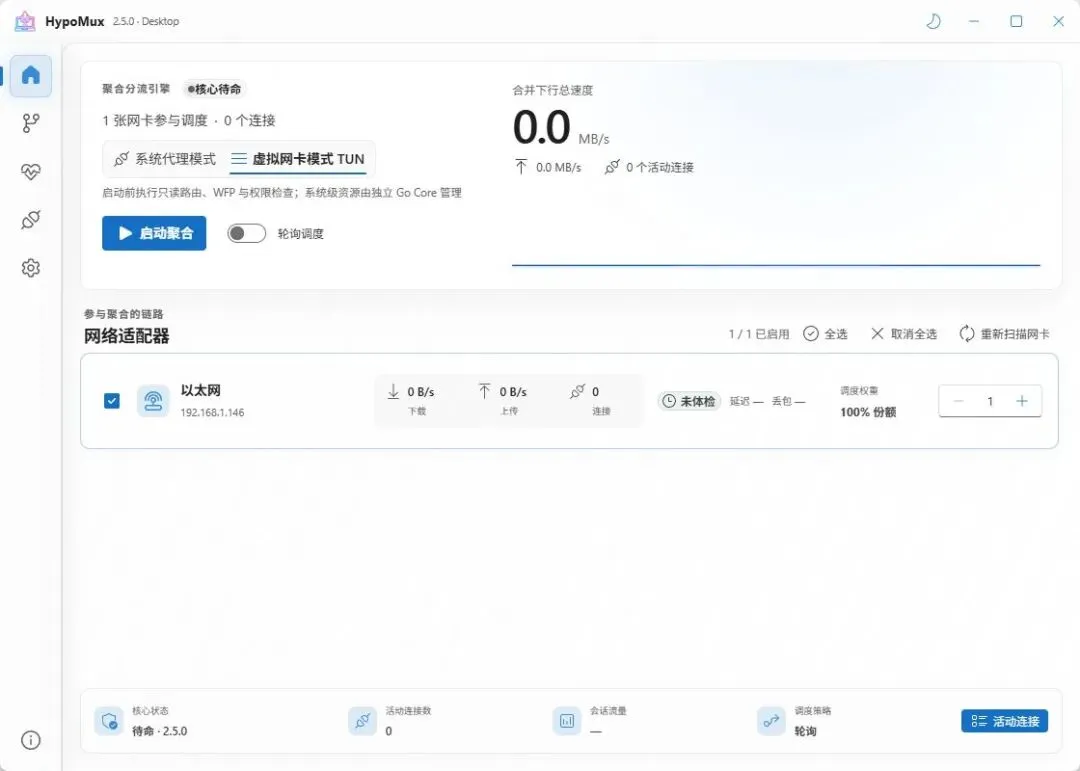
图 1:HypoMux 主页。顶部可以看到当前模式、聚合引擎状态和合并吞吐量。
五、在 Windows 中确认两条网络都已连接
在继续之前,先打开“设置 → 网络和 Internet → 高级网络设置”,确认以太网、WLAN 或手机共享网卡均处于“已启用”。建议分别断开其中一条网络做一次网页访问,确认每条链路都能独立上网。
不要把“虚拟网卡”“蓝牙 PAN”或其他 VPN 适配器误当成第二条真实出口。它们可能没有独立的公网路径,甚至会与 HypoMux 的 TUN 模式冲突。
六、选择参与聚合的网卡
回到 HypoMux 首页,点击“重新扫描网卡”。 在“网络适配器”列表中勾选要参与调度的真实网卡。 观察每张网卡下方显示的 IPv4 地址、下载/上传速率和连接数。至少勾选两张可用网卡。 如果某张网卡只是备用线路,可以取消勾选;调度权重可用右侧的 - / +调整。
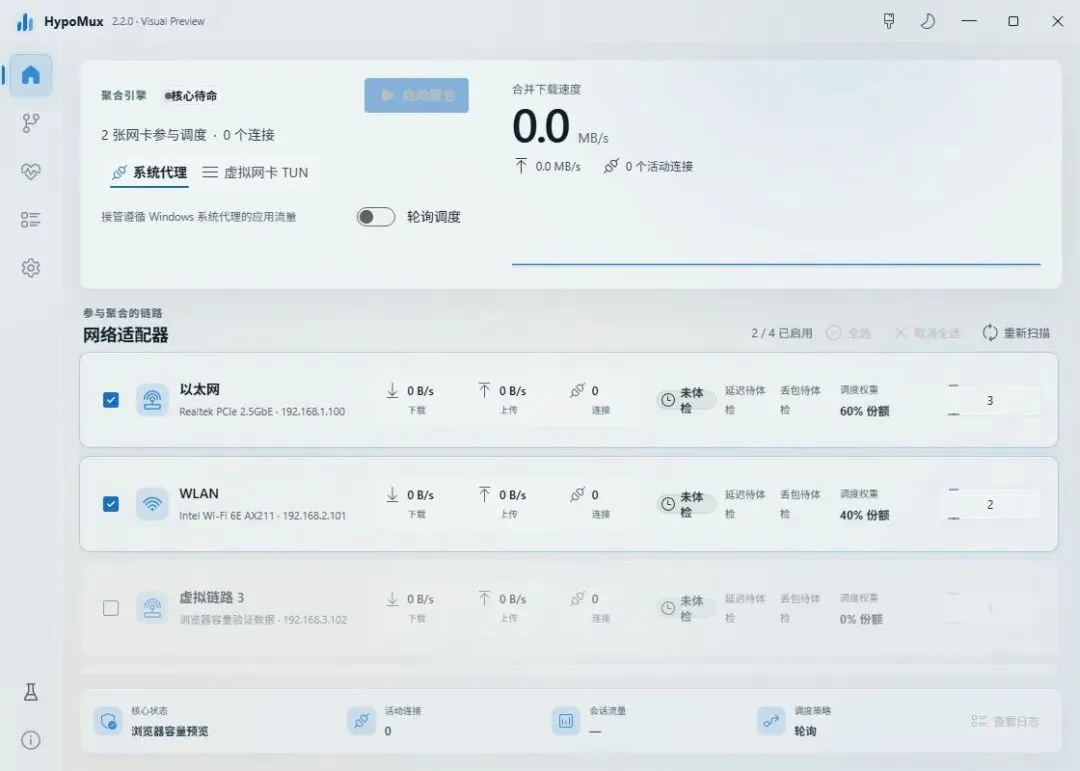
图 2:网卡列表。示例中以太网和 WLAN 同时参与调度,右侧可以调整权重。
七、先做“网络体检”,不要直接启动
在左侧打开“网络体检”,选中准备使用的网卡,点击“开始体检”。HypoMux 会通过探测目标检查:
丢包率、平均延迟和抖动; DNS、网关和 IPv4 配置; 是否能用指定源地址建立出站连接。
只有显示“可用”的链路才适合加入聚合池。若一条 Wi-Fi 显示“不稳定”,可以先降低它的调度权重,或取消勾选后仅使用有线网卡。
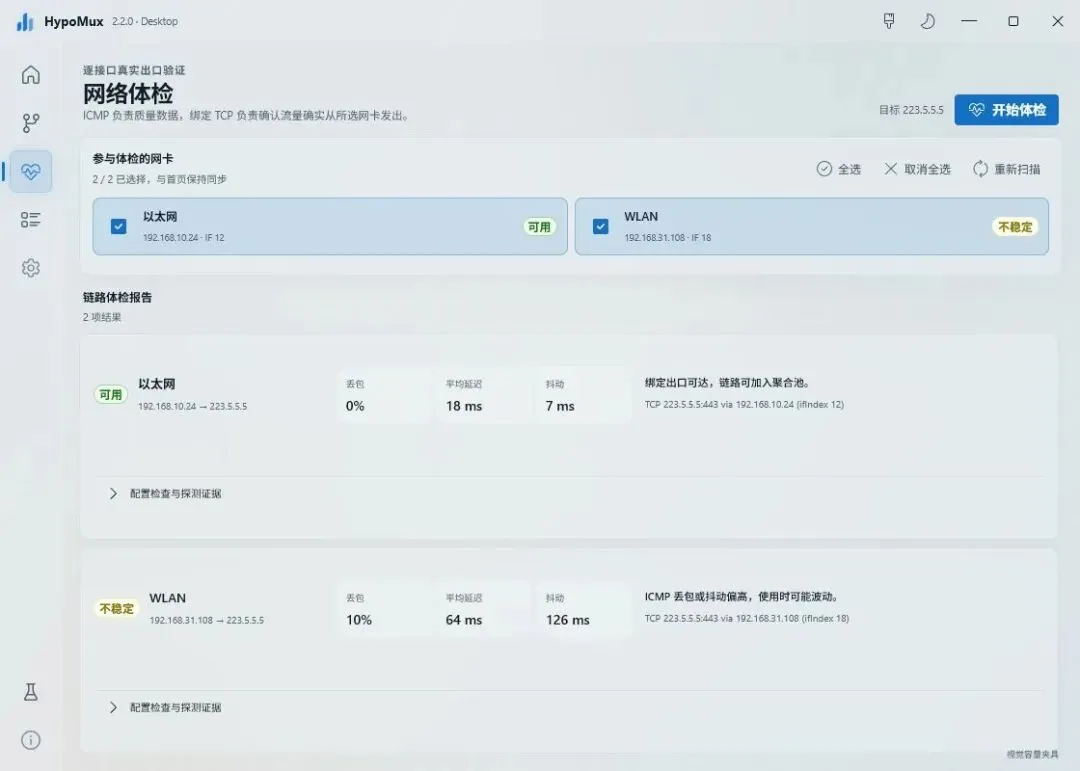
图 3:网络体检报告。每条链路会给出丢包、延迟、抖动和出站可达性。
八、选择运行模式
首页顶部有两种模式:
10801,SOCKS5 端口 10800;应用必须使用系统代理或手动填写代理 | |||
第一次使用建议先选“系统代理”验证链路,确认下载器能正常走代理后,再尝试 TUN。TUN 模式启动前会进行严格检查;检查失败时它会阻止修改系统网络,避免留下半配置状态。
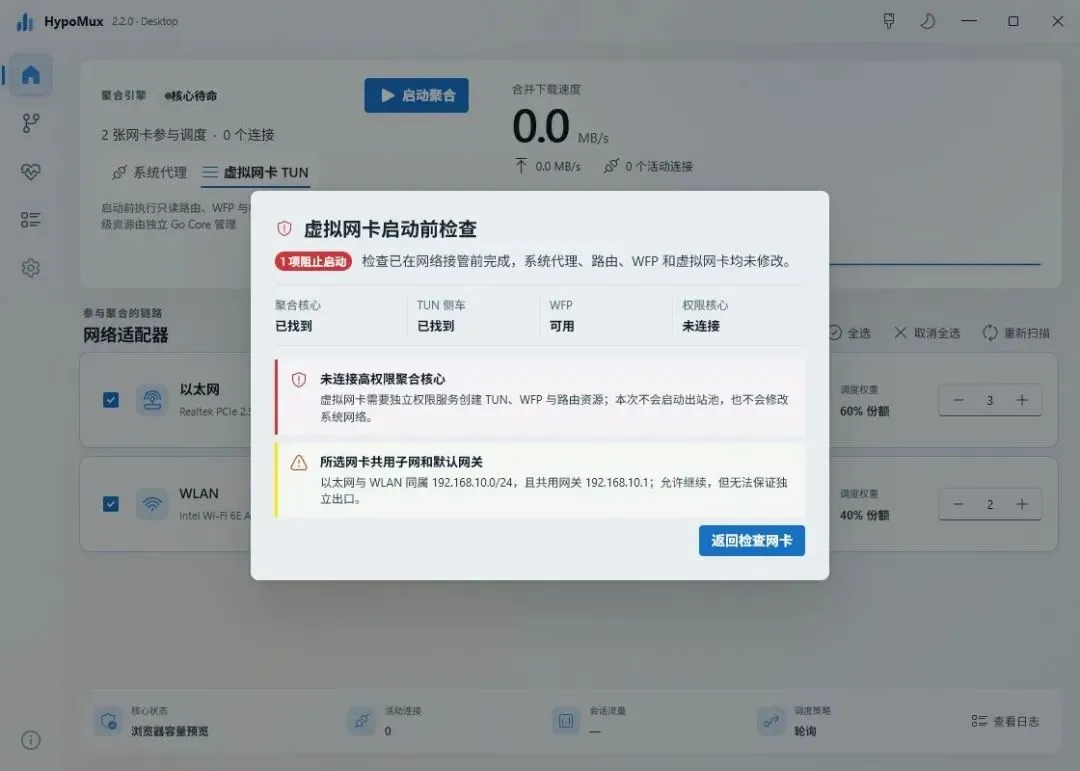
图 4:TUN 模式启动前检查。图中提示 Core 权限服务未连接时,应该先处理权限或服务问题,再继续。
九、启动聚合并运行下载任务
确认目标网卡都已勾选,点击“启动聚合”。 如果使用系统代理模式,检查下载器的代理设置;如果 Steam 已经启动,按界面提示重启 Steam,使它重新读取代理配置。 开始一个能够产生多个并发连接的任务,例如 IDM 大文件、Steam 游戏更新、Epic/WeGame 下载或浏览器多线程下载。 回到 HypoMux 首页,观察“活动连接”“会话流量”和“合并下行速度”。
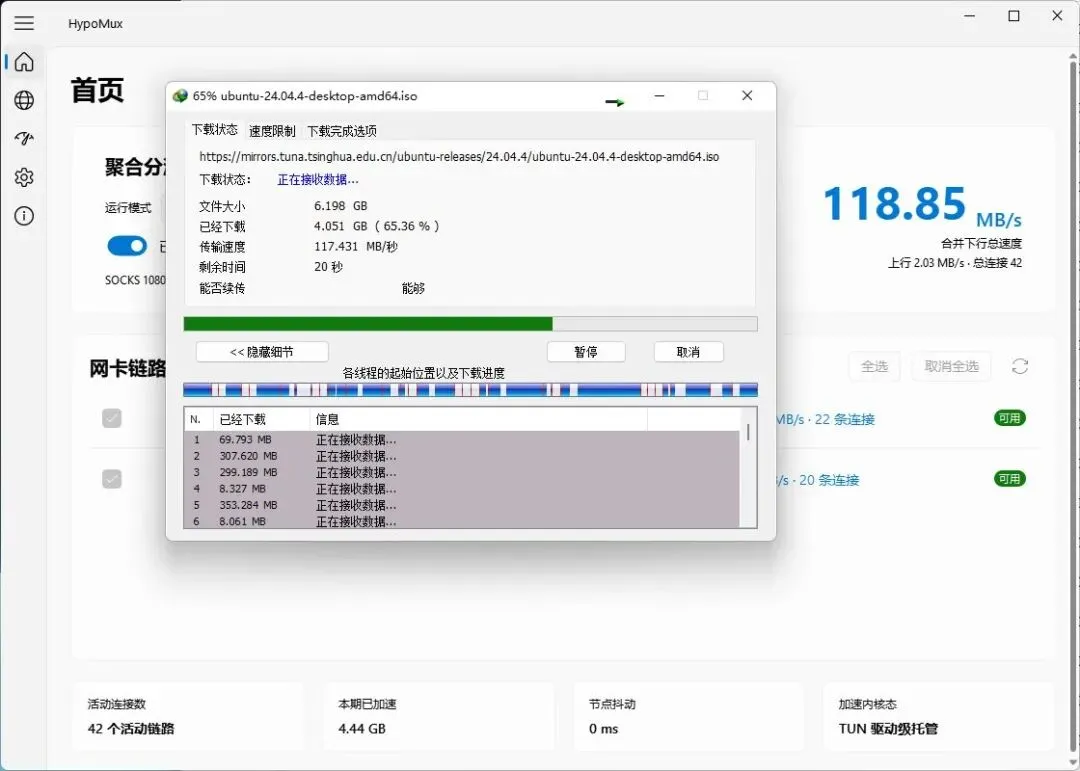
图 5:项目仓库提供的 IDM 多连接示例。它用于说明连接级聚合的表现,不代表任何线路下都能达到相同速度。
十、如何确认确实用了两条线路
仅看总速度不够,建议同时打开 Windows 任务管理器:
按 Ctrl + Shift + Esc打开任务管理器。进入“性能 → 以太网”和“性能 → Wi-Fi”。 下载进行时,两张网卡都应有明显的发送或接收曲线。 如果只有一张网卡有流量,检查应用是否支持代理、是否被路由规则指定为直连,以及另一张链路是否通过了网络体检。
十一、为游戏和会议软件设置直连规则
聚合优先优化吞吐量,不保证降低延迟。竞技游戏、语音和视频会议通常应设置为直连:
打开左侧“高级分流规则”。 在“进程规则”中添加游戏或会议软件的 .exe文件名。出口通道选择“直连/绕过”,保存规则。 下载任务仍可使用“多网卡聚合”,两者互不影响。
规则页也支持域名和 IP/CIDR。对平台登录、更新服务等不确定的域名,先保持默认行为,确认日志后再细分规则。
十二、停止、恢复与卸载
下载完成后点击“停止聚合”,再退出 HypoMux。程序会尝试恢复它接管的系统代理、路由和 DNS 设置。若系统代理仍被占用,先关闭其他代理软件,再重新启动并正常退出 HypoMux。
卸载前先停止聚合。卸载程序会移除桌面端和 Core 服务;如果 Windows 仍显示残留的虚拟网卡,重启一次系统后再检查“高级网络设置”。
十三、常见问题排查
1. 只有一张网卡有流量
确认第二张网卡是真实物理出口;重新扫描并勾选它;重新运行网络体检;检查应用是否绕过了系统代理;检查分流规则是否把目标进程指定为某一张网卡。
2. TUN 模式提示 Core 未连接或权限不足
以管理员确认 UAC;在“服务”中检查 HypoMuxCore 是否正在运行;关闭其他 VPN/TUN 程序后重试。不要在检查失败时手工删除路由,先让 HypoMux 完成回滚。
3. Steam 已启动但速度没有变化
完全退出 Steam(包括托盘进程)后重新打开;确认使用的是系统代理模式,或确认 TUN 模式已经通过启动前检查;再用任务管理器观察两张网卡的实时曲线。
4. 某条线路延迟高、丢包多
降低该网卡的调度权重,或暂时取消勾选。聚合的总速度不一定随网卡数量线性增加,质量差的链路可能拖累连接建立和重试。
十四、从源码构建(开发者附录)
普通使用不需要编译。若要参与开发或自己打包,请准备:
Windows 10/11; Go 1.26;Node.js 22;pnpm 10;Wails CLI v3.0.0-alpha2.119;NSIS(生成安装包); 仓库 bin/中的sing-box.exe、wintun.dll、libcronet.dll。
在仓库根目录执行:
# 安装 Wails v3 CLIgo install github.com/wailsapp/wails/v3/cmd/wails3@v3.0.0-alpha2.119# 安装前端依赖pnpm --dir desktop/frontend install --frozen-lockfile# 生成 Wails bindingsPush-Location desktopwails3 generate bindings -clean=true -ts -iPop-Location# 测试后端go -C engine test ./...go -C desktop test ./...# 构建前端pnpm --dir desktop/frontend build# 开发运行Set-Location desktopwails3 dev# 生成 Windows NSIS 安装包wails3 task windows:package完整的正式发布流程以仓库的 `.github/workflows/build.yml` 为准。构建前请确认运行时依赖和签名配置,不要把未签名的个人构建包冒充官方发布包。
十五、合规与安全提醒
HypoMux 会在用户明确启用功能时修改系统代理、路由、DNS 或虚拟网卡配置。请只在自己拥有或已获授权的设备和网络上使用,并遵守下载平台、游戏和网络服务的使用条款。项目按 AGPL-3.0 协议开源,软件按“原样”提供。
图片来源说明:本文图片来自 HypoMux 仓库的 assets/ 与 docs/validation/wails/screenshots/,用于展示界面和测试结果;版本升级后界面可能发生变化。

