夜雨聆风
夜雨聆风
如何选择合适的NTP服务器硬件?
选择NTP服务器硬件主要在于匹配项目的精度需求、网络规模和环境条件。

一、明确精度需求(决定预算)
精度等级 | 时间偏差 | 适用场景 | 预算范围 |
毫秒级 | ±1-10ms | 金融交易、电力调度、5G基站同步 | 高(1万-5万元) |
亚秒级 | ±10-100ms | 安防监控、门禁系统、BA楼控、一般工业自动化 | 中(2000-1万元) |
秒级 | ±0.1-1秒 | 普通办公网络、弱电系统日志记录、非关键业务 | 低(500-2000元) |
弱电智能化系统通常属于亚秒级需求,毫秒级为冗余升级选项。
二、按授时源选择硬件类型
方案1:GPS/北斗卫星授时NTP服务器(推荐)
通过屋顶天线接收GPS或北斗卫星信号,获取高精度时间,并通过NTP协议分发给局域网设备。
适用场景:
物理隔离网络(无法访问互联网)
需要高精度(毫秒级)的场景
多园区/跨地域需要统一时间源
硬件参数:
参数 | 建议值 | 说明 |
授时源 | GPS + 北斗双模 | 单GPS遇干扰可能失效,双模冗余 |
天线 | 有源天线,线长≥30米 | 确保天线可安装至屋顶 |
保持精度 | 当卫星信号丢失时,保持±1ms/24h | 使用恒温晶振(OCXO)或铷钟 |
输出接口 | NTP v2/v4,支持IPv4/IPv6 | 同时支持千兆以太网口 |
用户数 | 支持≥1000个客户端 | 按实际网络规模选择 |
冗余 | 支持双电源、双网口 | 提高可靠性 |
推荐品牌:
国内的北斗邦泰、赛思、天穹(性价比高,售后好)
国际的EndRun、Spectracom、Meinberg(精度高,价格贵)
参考价格:3000-8000元(国产双模,支持500客户端)
方案2:网络NTP服务器(软件+硬件)
在标准服务器或嵌入式设备上安装NTP软件,通过网络连接上游NTP服务器(如阿里云ntp.aliyun.com)获取时间,再为局域网设备提供服务。
硬件选择:
类型 | 推荐配置 | 适用场景 |
树莓派 | 树莓派4B/5B + 外部GPS模块(可选) | 小型办公室,客户端<50个 |
工控机 | Intel NUC / 低功耗工控机 | 中型办公,客户端<200个 |
服务器虚拟机 | 1核1G内存,20GB硬盘 | 大型园区,客户端>500个 |
优点是成本低(500-2000元),灵活可定制。缺点是依赖互联网,精度受网络延迟影响(通常±10-50ms),无抗干扰能力。
推荐品牌有Intel NUC、华硕PN系列、树莓派。
方案3:NTP功能集成在交换机或路由器中
部分企业级交换机、路由器内置NTP服务器功能,可配置为下级设备的NTP服务器。
适用场景:
网络设备已较新,支持NTP服务器功能
弱电系统设备数量少(<50个)
对精度要求不高(秒级)
推荐品牌有华为、H3C、Cisco、锐捷(支持NTP服务器功能的型号)
优点是零额外成本,利用现有网络设备。缺点是精度较低(通常±100ms),功能有限,无法提供GPS授时。
三、主要参数对比表
参数 | 卫星授时NTP服务器 | 软件NTP服务器 | 交换机内置NTP |
精度 | 毫秒级 | 亚秒级(±10-50ms) | 秒级(±100ms) |
抗干扰 | 强(GPS/北斗冗余) | 弱(依赖互联网) | 弱(依赖上游) |
客户端容量 | 1000+ | 50-500 | 50-100 |
初始成本 | 3000-8000元 | 500-2000元 | 0元 |
运维成本 | 低(即插即用) | 中(需维护系统) | 低 |
部署难度 | 低(需布天线) | 中(需配置软件) | 低(配置命令) |
适用场景 | 关键系统、物理隔离网络 | 普通办公、中小园区 | 小型网络 |
四、常见误区
误区1:天线必须安装在屋顶
如果建筑楼层不高,天线可安装在窗户旁或阳台,只要仰角≥15°无遮挡即可。但金属框架的玻璃幕墙会严重削弱信号,建议提前测试信号强度。
误区2:GPS比北斗更稳定
在中国大陆,北斗系统信号强度优于GPS,且抗干扰能力更强。推荐选择GPS+北斗双模设备,优先使用北斗信号。
误区3:NTP服务器必须用专用硬件
对于40-50个客户端以下的小型系统,树莓派+NTP软件+GPS模块完全够用,成本仅500元。但需注意:树莓派的USB接口和晶振稳定度不如专用硬件,长期运行可能出现漂移。
误区4:精度越高越好
弱电系统(安防、门禁、BA)的日志记录通常只需要1秒级精度,400ms的偏差对日常使用毫无影响。为“毫秒级”精度多花2万元,对弱电系统而言是过度投资。
五、选型
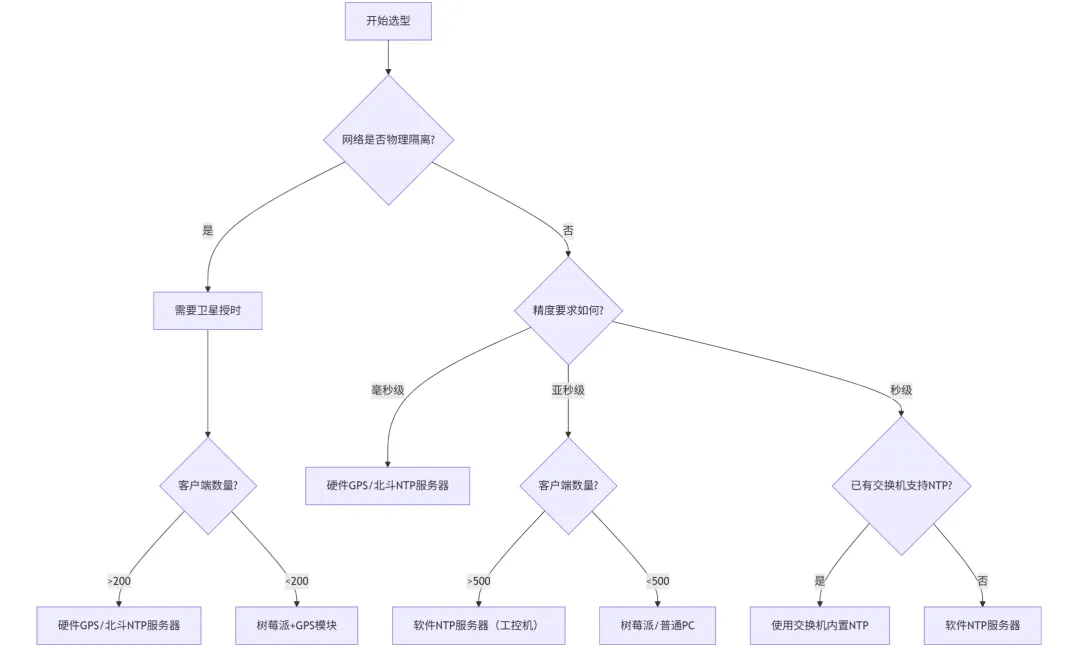
六、推荐清单
配置A:标准弱电系统(推荐)
设备:国产GPS+北斗双模NTP服务器(如北斗邦泰BTS-1000)
天线:有源30米,配避雷器
容量:支持500客户端
价格:约3500-4500元
适用:办公楼、住宅小区、园区
配置B:预算有限的小型系统
设备:树莓派5B + GPS模块(如Adafruit Ultimate GPS)
软件:chrony + gpsd
容量:支持50-100客户端
价格:约600元
适用:小型办公室、商铺、单体楼
配置C:高精度(金融/工业)
设备:国际品牌GPS+北斗双模NTP服务器(如EndRun Precisetime)
天线:长距离60米,铠装光缆
容量:支持5000+客户端
价格:约1.5万-2.5万元
适用:金融数据中心、5G基站、电力调度
七、记录的事项
1.天线安装测试,安装后使用频谱仪或设备自带信号强度指示,确认卫星颗数≥4颗,信号强度≥30dB。
2.配置上游源,在设备管理界面中,配置为“GPS优先,北斗备选”(或反之,取决于信号强度)。
3.设置NTP安全,启用NTP认证(Autokey或对称密钥),防止恶意NTP攻击。
4.配置监控告警,设置SNMP监控,当时间偏差>1秒或卫星信号丢失>30分钟时触发告警。
5.文档化记录设备IP地址、天线位置、卫星信号强度、配置备份。
推荐国产GPS+北斗双模NTP服务器(3000-5000元),精度够用、稳定可靠;预算有限选树莓派+GPS(600元);物理隔离网络必须上卫星授时;不要为秒级精度的弱电系统多花冤枉钱追毫秒级。

NTP服务软件安装有Windows Server和Linux(CentOS/Ubuntu)两种主流系统,每个步骤都包含命令、配置说明、验证方法,可直接复制使用。
一、Windows Server 安装NTP服务(以Windows Server 2019/2022为例)
1.1 启用Windows Time服务
Windows Server默认已安装NTP服务组件,但需要启用并配置。
步骤1:检查服务状态
powershell
Get-Service w32time
如果状态为 Stopped,执行:
powershell
Set-Service w32time -StartupType Automatic
Start-Service w32time
步骤2:配置NTP服务器(注册表方式)打开注册表编辑器(regedit),定位到:
HKEY_LOCAL_MACHINE\SYSTEM\CurrentControlSet\Services\W32Time\Config
修改以下键值:
键名 | 类型 | 值 | 说明 |
AnnounceFlags | DWORD | 5 | 允许本机作为NTP服务器响应客户端请求 |
LocalClockDispersion | DWORD | 10 | 本地时钟精度(单位:秒,10表示10秒) |
MaxPollInterval | DWORD | 10 | 最大轮询间隔(2^10=1024秒,约17分钟) |
MinPollInterval | DWORD | 6 | 最小轮询间隔(2^6=64秒) |
步骤3:配置上游时间源定位到:
HKEY_LOCAL_MACHINE\SYSTEM\CurrentControlSet\Services\W32Time\Parameters
修改 NtpServer 的值为:
ntp.aliyun.com,0x1 ntp.tencent.com,0x1 0x1.pool.ntp.org,0x1
0x1表示使用特殊轮询模式(客户端模式)。
步骤4:配置时间源优先级定位到:
HKEY_LOCAL_MACHINE\SYSTEM\CurrentControlSet\Services\W32Time\TimeProviders\NtpClient
创建或修改以下键值:
键名 | 类型 | 值 | 说明 |
SpecialPollInterval | DWORD | 3600 | 特殊轮询间隔(单位:秒,3600=1小时) |
Enabled | DWORD | 1 | 启用NTP客户端 |
步骤5:重启服务并强制同步
powershell
net stop w32time && net start w32time
w32tm /config /manualpeerlist:"ntp.aliyun.com,0x1 ntp.tencent.com,0x1" /syncfromflags:manual /reliable:yes /update
w32tm /resync
1.2 验证NTP服务
验证服务器自身同步状态:
powershell
w32tm /query /status
关键输出:
Stratum:1(如果直接连接GPS/北斗)或2(如果向上游同步)
Last Successful Sync Time:应在最近几分钟内
Source:显示当前上游时间源IP
验证NTP响应(从客户端测试):
powershell
w32tm /stripchart /computer:192.168.1.100 /dataonly /samples:5
正常输出应显示类似:
Tracking 192.168.1.100
192.168.1.100:00:00 -0.001234s
192.168.1.100:00:01 -0.001567s
二、Linux 安装NTP服务(以CentOS 7/8、Ubuntu 20.04/22.04为例)
2.1 安装chrony(推荐,替代传统ntpd)
chrony是新一代NTP实现,同步更快、精度更高,已成为主流Linux发行版的默认NTP服务。
CentOS/RHEL:
bash
yum install chrony -y
Ubuntu/Debian:
bash
apt install chrony -y
2.2 配置chrony
编辑配置文件 /etc/chrony.conf:
bash
vim /etc/chrony.conf
典型配置内容:
bash
# 上游时间服务器(国内推荐)
server ntp.aliyun.com iburst
server ntp.tencent.com iburst
server cn.pool.ntp.org iburst
# 允许局域网客户端同步(根据实际网段修改)
allow 192.168.0.0/16
# 或 allow all(不推荐,仅用于测试)
# 本机时间漂移文件
driftfile /var/lib/chrony/drift
# 日志文件
logdir /var/log/chrony
# 当无法连接上游时,使用本地时钟作为备用(stratum 10)
local stratum 10
# 允许客户端查询
# 默认允许所有客户端,如需限制:
# deny 192.168.1.0/24
配置说明:
iburst:第一次同步时快速发送4个包,加速初始同步。
allow:定义允许哪些网段的客户端请求NTP服务。
local stratum 10:当无法连接互联网时,本机仍可作为NTP服务器(层级为10,表示精度较低)。
driftfile:记录本地时钟的漂移率,用于重启后快速恢复精度。
2.3 启动并验证
bash
# 启动chrony
systemctl enable chronyd
systemctl start chronyd
# 检查状态
systemctl status chronyd
# 查看同步状态
chronyc sources -v
# 查看详细状态
chronyc tracking
chronyc sources -v正常输出示例:
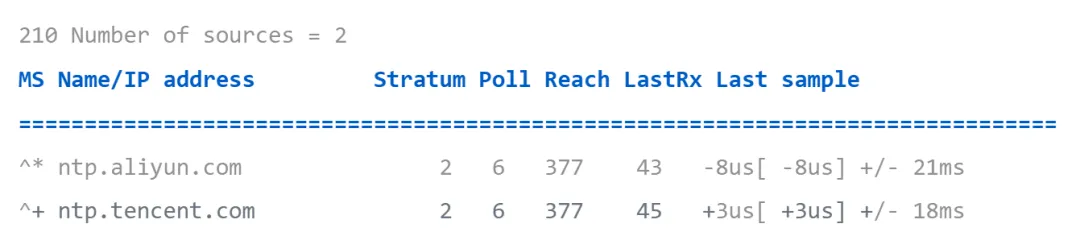
^*:当前同步的主时间源
^+:可用的备用时间源
Reach:377表示最近8次轮询全部成功
chronyc tracking关键输出:
Stratum:2(表示从第1层同步)
Ref time:上次同步时间
System time:系统时间偏差(应<1ms)
2.4 防火墙配置
CentOS/RHEL:
bash
firewall-cmd --add-service=ntp --permanent
firewall-cmd --reload
Ubuntu:
bash
ufw allow ntp
三、配置客户端
3.1 Windows客户端
powershell
w32tm /config /manualpeerlist:"192.168.1.100,0x1" /syncfromflags:manual /reliable:yes /update
net stop w32time && net start w32time
w32tm /resync
3.2 Linux客户端
bash
# 方法1:使用chrony
echo "server 192.168.1.100 iburst" >> /etc/chrony.conf
systemctl restart chronyd
# 方法2:使用ntpdate一次性同步(适合临时使用)
ntpdate 192.168.1.100
3.3 网络设备(交换机/路由器)
以华为交换机为例:
bash
ntp-service unicast-server 192.168.1.100
ntp-service enable
四、问题速查
问题 | 可能原因 | 解决方法 |
Windows w32tm /resync 报错“未同步” | 时间偏差超过1000秒 | 手动调整时间后重试:date MM-DD-YYYY 和 time HH:MM:SS |
Linux chronyc sources 显示 ? | 防火墙阻止了UDP 123端口 | 检查防火墙规则,开放UDP 123 |
Windows NTP服务器不响应客户端 | AnnounceFlags 未设置为5 | 检查注册表值,改为5并重启服务 |
chrony启动失败 | 配置文件语法错误 | 运行 journalctl -u chronyd -n 20 查看错误日志 |
客户端同步后时间偏差大 | 网络延迟过高 | 将NTP服务器部署在客户端同一网段,减少网络跳数 |
五、安全加固
1.限制客户端范围,在 allow 和 deny 中明确指定允许的IP段,避免对外开放。
2.启用NTP认证,在高安全场景中,使用对称密钥认证:
bash
# 在chrony.conf中添加
keyfile /etc/chrony.keys
# 生成密钥
chronyc keygen 1 MD5
3.监控与日志,定期检查 /var/log/chrony/ 或 Windows事件查看器中的NTP日志。
4.配置冗余至少2个上游时间源,以及至少2台本地NTP服务器。
Windows用注册表配AnnounceFlags,Linux用chrony配server和allow,两边都记得开防火墙UDP 123端口。

往期文章:

原创声明:本文仅供学习交流,未经作者书面授权不得用于商业目的。