夜雨聆风
夜雨聆风
XML文件太大,打开一团乱码?
别急!教你两种方法,轻松将XML转换成Excel表格,数据查看、核对都更方便。
操作简单,一学就会!
注:因电脑或软件版本不同,实际操作界面可能略有差异。

方法一:XML文件拖拽导入法

想用最快捷的方法查看XML数据?直接用Excel打开就行!
适用场景:适合需要快速查看、初步核对XML内容的场景。

① 准备一个空白的Excel工作簿



② 选择需要转换的XML文件



③ 将XML文件拖到空白Excel中

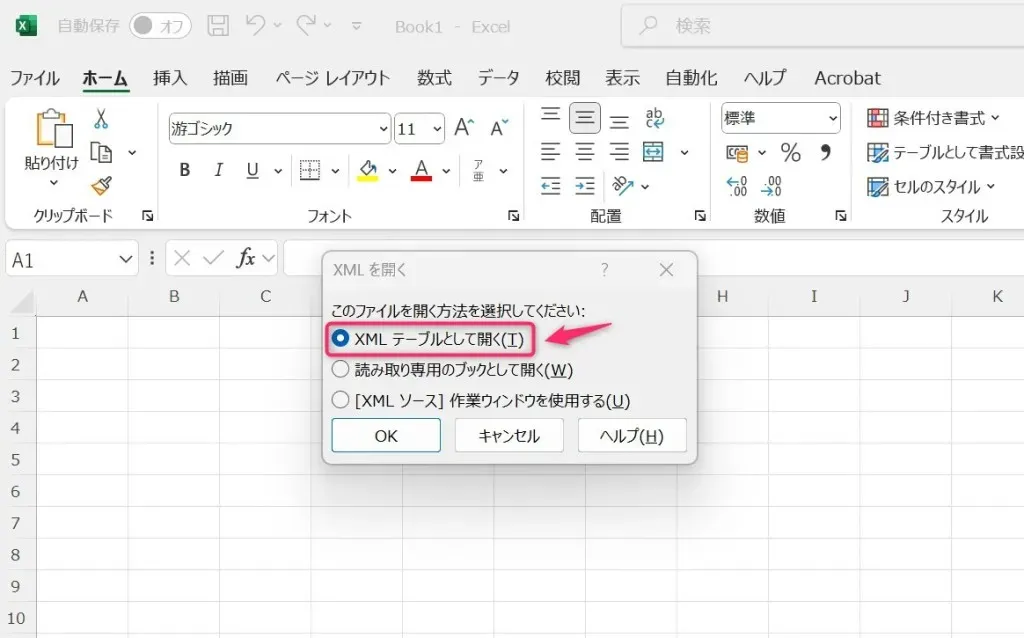
将XML文件用鼠标直接拖进空白Excel。
在弹出的对话框中选择【以XML表格形式打开】。
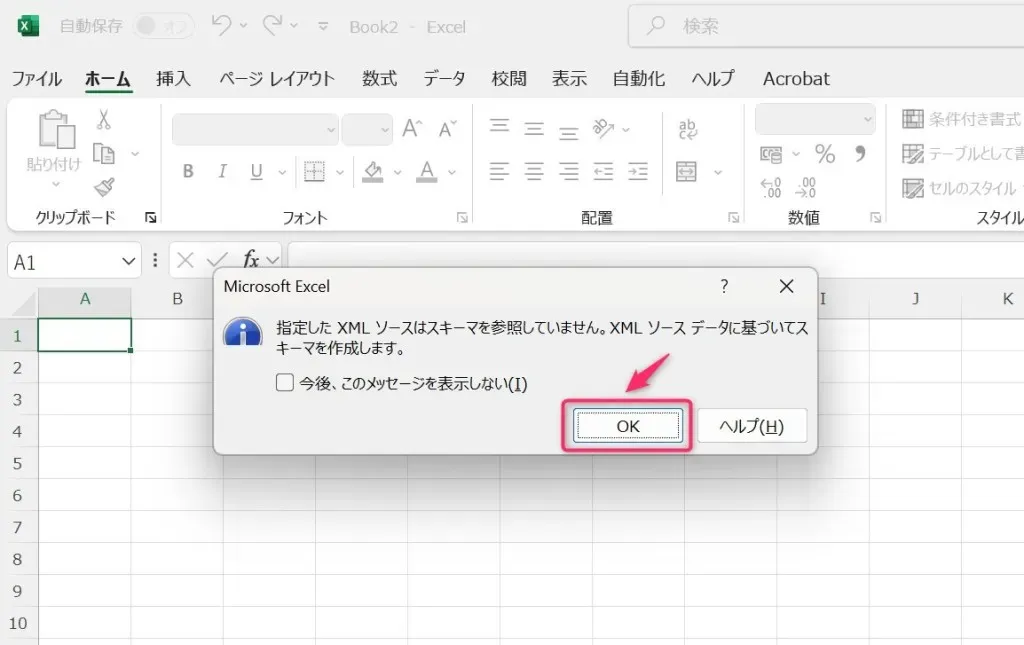
如弹出提示框“指定的XML源未引用架,将根据XML源数据创建架构”,直接点击【确定】。
Excel将自动导入数据。
※ 数据量较大时请耐心等待。

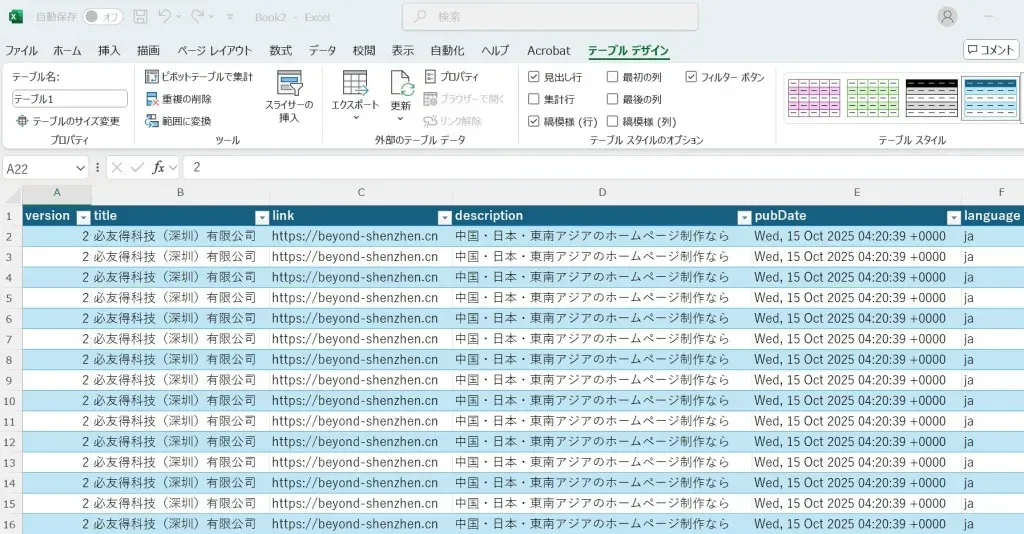
④ 数据同步与完成

数据将自动填入Excel,导入完成。
表格会默认开启筛选功能,方便您立即查看和筛选数据。
◆ 补充说明
使用方法一导入时,若XML文件较大(如超过几十MB),可能会因电脑性能或显卡限制,出现Excel卡顿、加载缓慢,甚至部分数据导入失败的情况。
如遇此类问题,建议尝试下文方法二。虽然操作步骤稍多,但能更好地处理大文件。

方法二:Power Query导入法

如需处理大型XML文件,推荐使用Excel内置的Power Query工具。
它能高效完成数据导入、整理与转换,轻松应对大数据。

① 准备一个空白的Excel工作簿



② 选择数据导入功能

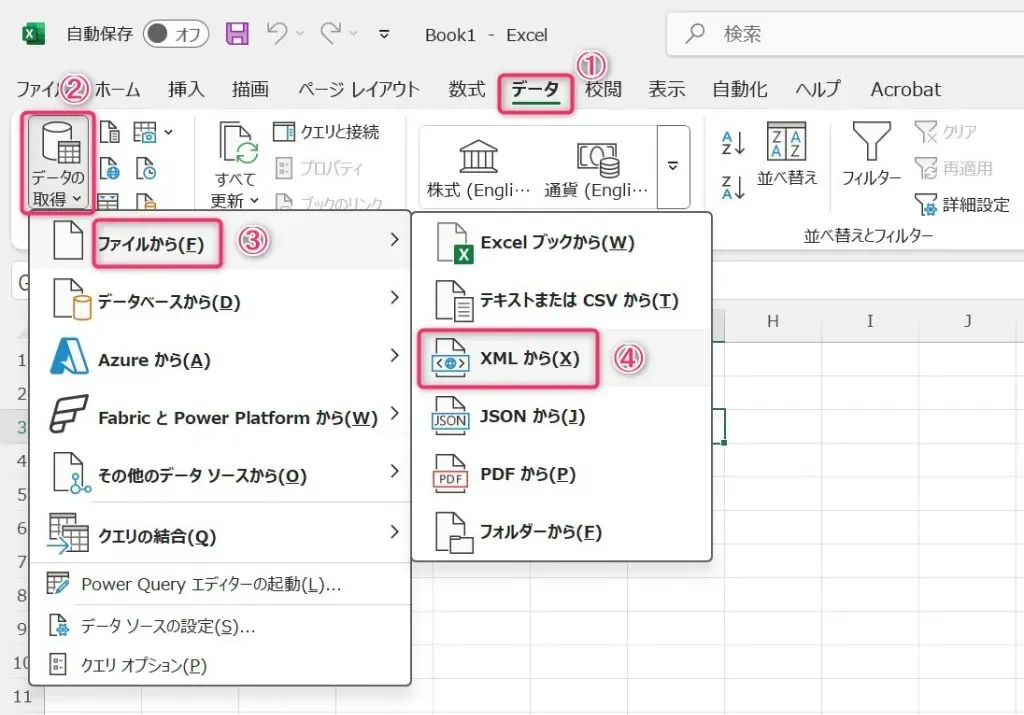
在Excel顶部菜单中,点击【数据】选项卡,依次选择:获取数据 → 来自文件 → 从XML。

③ 选择XML文件并导入

在弹出的文件选择窗口中,找到并选中需要转换的XML文件。
点击【导入】。

导入XML文件后,会弹出导航器窗口。
点击【转换数据】按钮,进入Power Query编辑器界面。
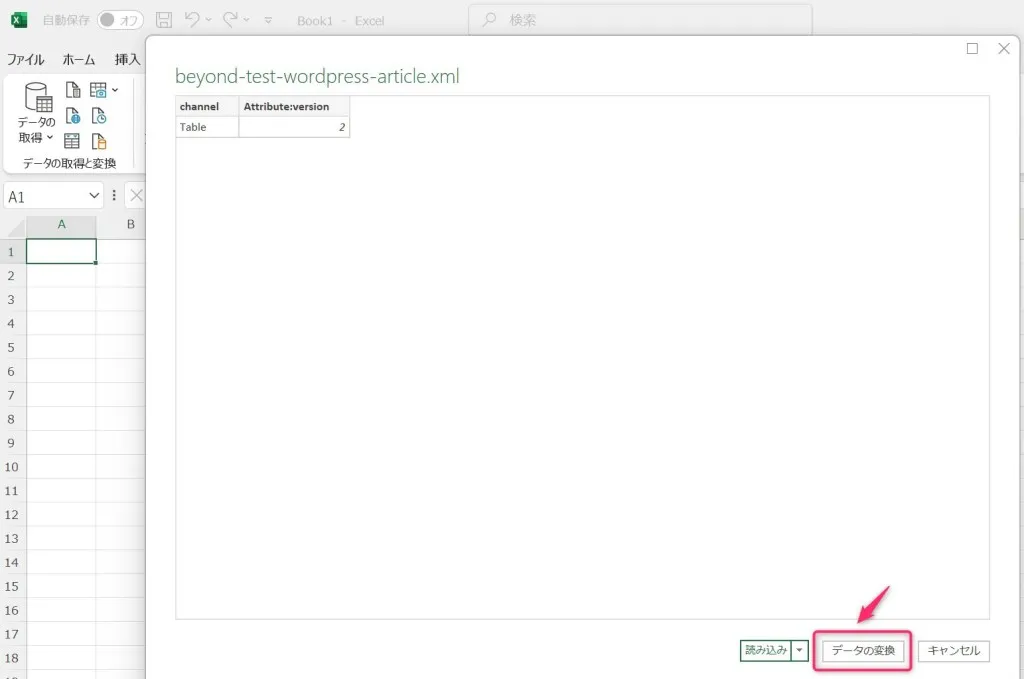

④ 进入Power Query编辑器

系统将自动打开Power Query编辑器界面。

点击列标题旁的【左右箭头】图标。

选择:展开 → 确定。
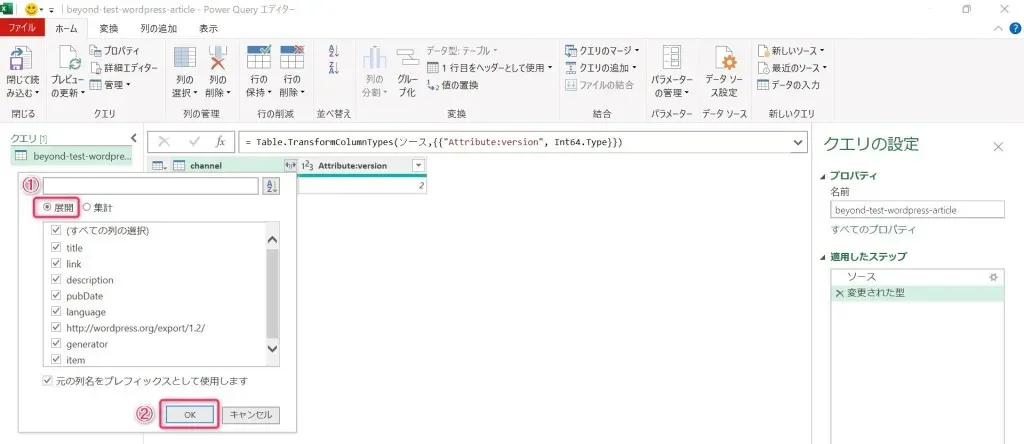
数据列将清晰展开。

左右滑动底部滑块,能看到同列其他数据。
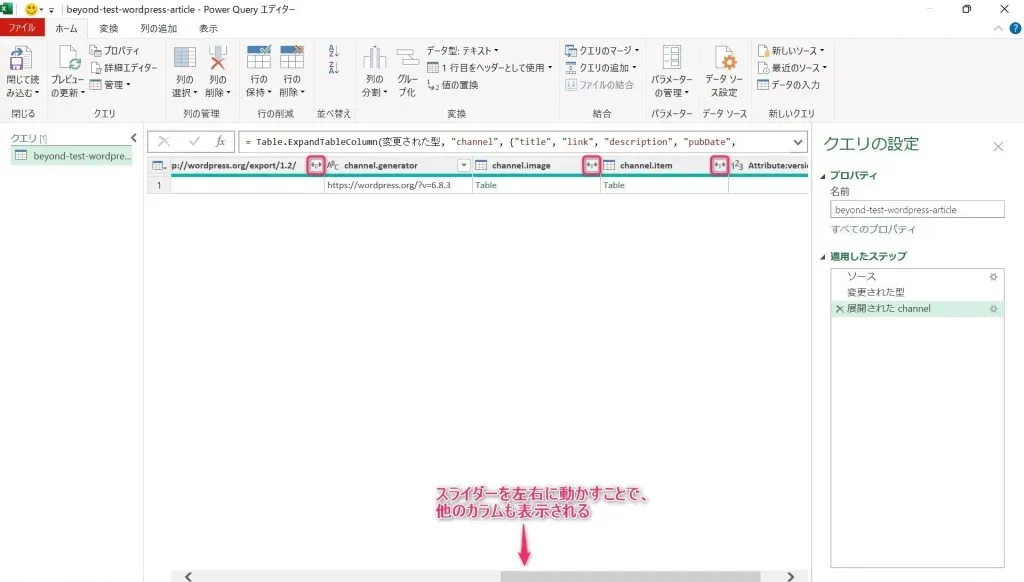
重复点击箭头图标完成所有必要列的展开。
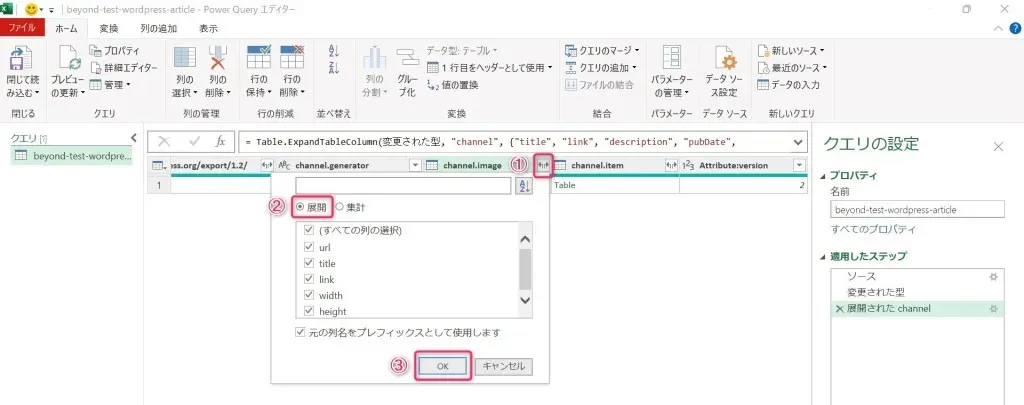
数据将实时显示在编辑器中。

所有必要列展开完成后,点击左上角的【关闭并上载】。

处理后的数据将自动同步至Excel工作表,完成整个导入。
经过Power Query的整理,原始XML数据就转换为清晰易读的表格形式了。


总结

将XML数据转为Excel表格,是一种高效安全的数据处理方式。
虽然网络上有一些免费的在线转换工具,但如果XML文件中包含客户信息等敏感信息,存在泄露风险,不建议随意使用。
为保证数据安全,推荐直接通过Excel导入并保存,操作简单又安全可靠。
—— 完 ——