 夜雨聆风
夜雨聆风做 Excel 图表的时候,有一种情况特别常见。
刚刚把中国销售额的图做好了。
结果老板看了一眼:
“中国的数据不错,再把美国销售额也加进去吧。”
于是又要回到 Excel 里折腾。
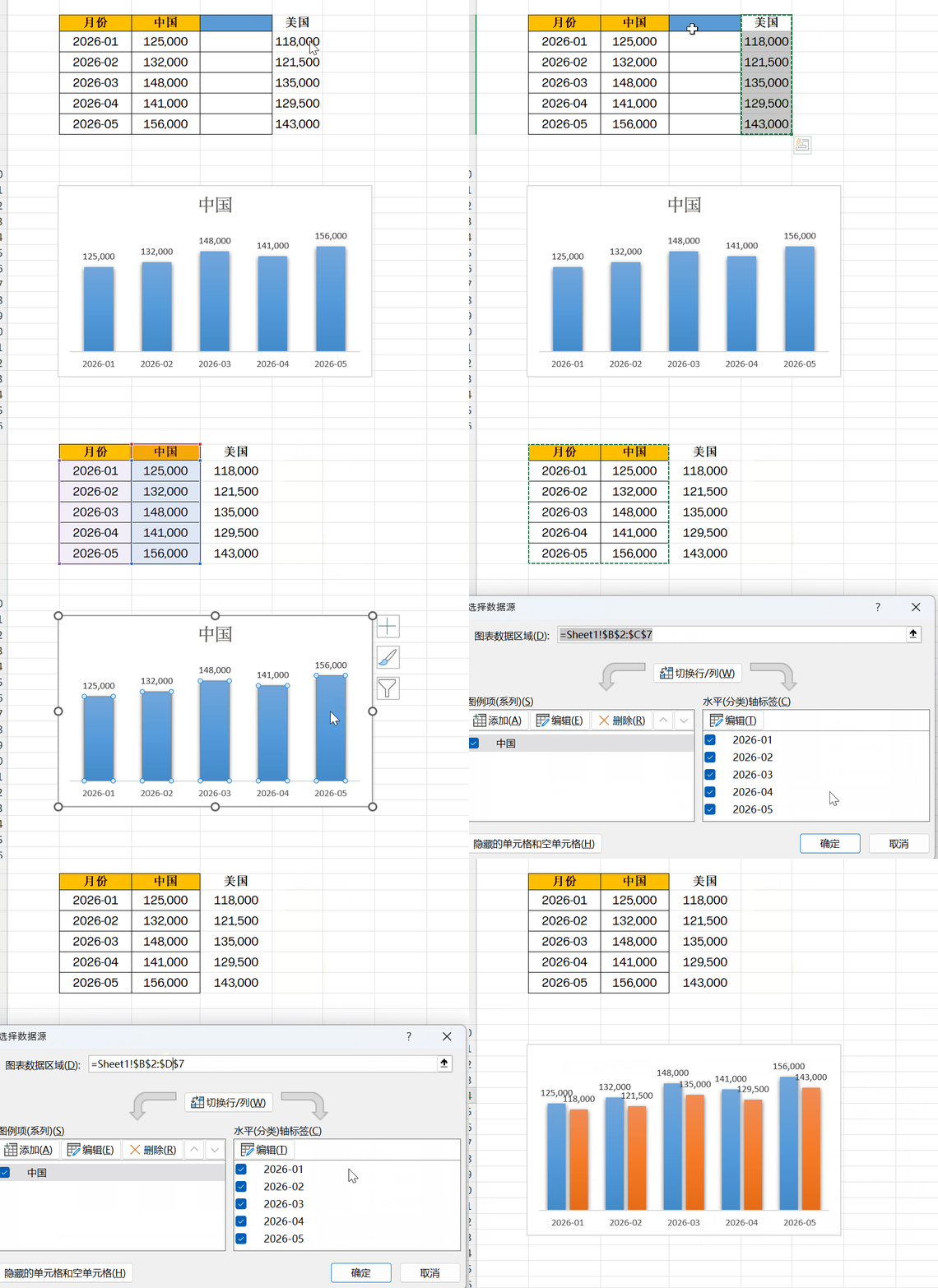
以前我一般会这样做:
选中图表 → 选择数据 → 改变数据区域
步骤倒是不难。
但如果经常需要往图表里增加数据,就会觉得有点麻烦。
后来我发现,其实还有一个更直接的方法。
根本不用点击选择数据。
只需要把想加入图表的数据直接复制下来。
然后回到图表上:
Ctrl + V
就可以了。
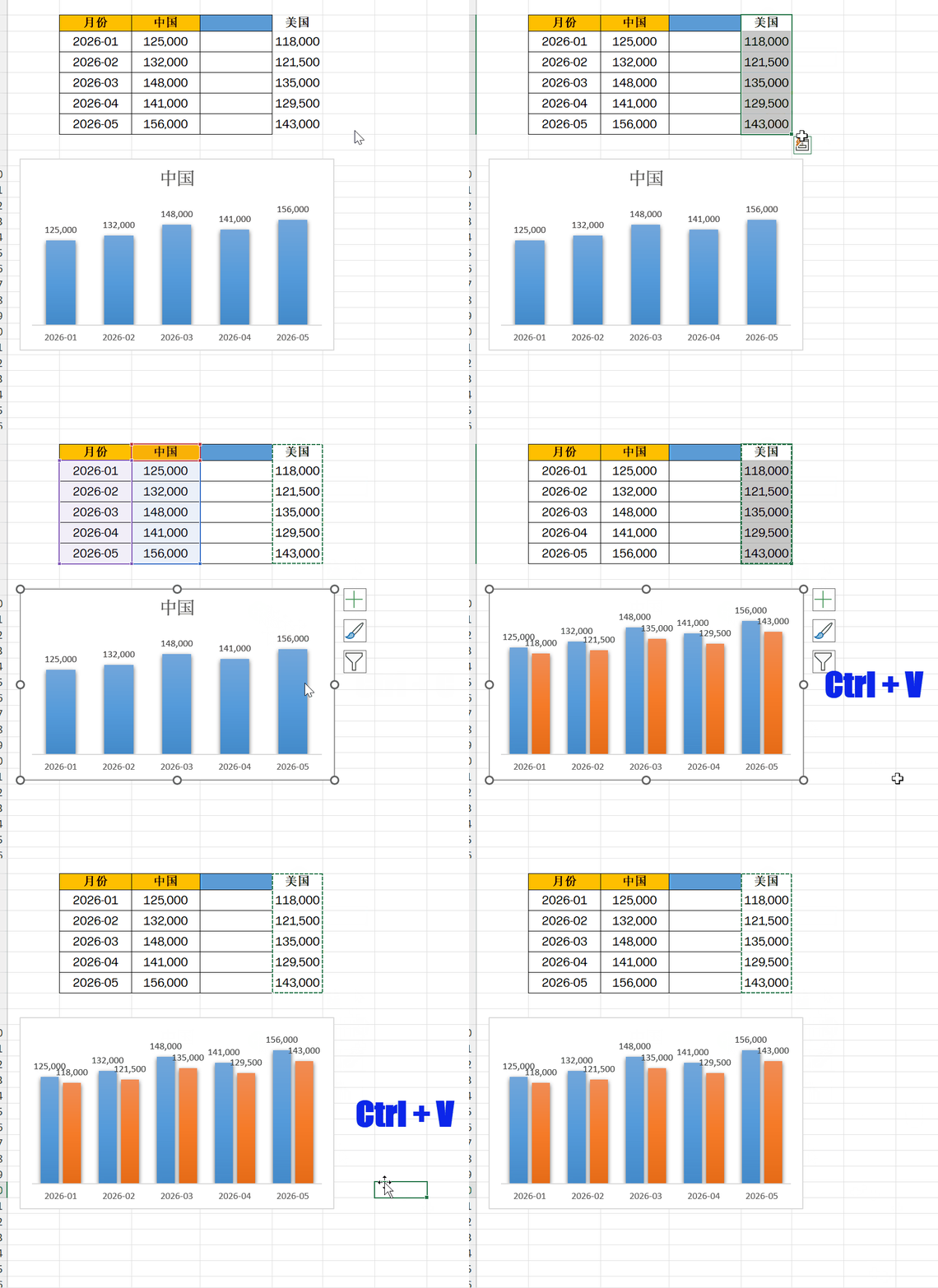
Excel 会直接把刚刚复制的数据添加到当前图表里。
原来的中国销售额还在。
美国销售额也直接出现在同一个图表里。
整个过程其实就是:
选数据 → Ctrl + C → 点图表 → Ctrl + V
是不是比重新设置数据源简单很多?
这个方法特别适合做汇报、销售分析、经营数据的时候。
比如:
原来只有中国销售额。
老板说:
“再加美国。”
加完美国,又说:
“把日本也放进去看看。”
这种时候,如果每次都进入点击选择数据,确实有点繁琐。
直接复制数据,粘贴到图表里,效率会高很多。
当然,选择数据依然有它的用处。
如果你需要精确调整数据源、修改系列名称、重新设置分类轴,还是应该用传统方法。
但如果只是:
“我已经有一组数据了,现在想快速加到这个图表里。”
记住这个小技巧就够了。
以前我做 Excel 图表,遇到这种需求,第一反应总是:
“去哪里修改数据源?”
现在我会先想:
“能不能直接复制进去?”
Excel 里很多提高效率的方法,其实不是学多么复杂的函数。
而是知道:
有些事情,根本不用走那么多步骤。
📌 更多 Excel 办公技巧
我会持续分享:
Excel 实用技巧 Power Query Power BI AI 办公
公众号、小红书、抖音、视频号全平台同名:Frank讲数据
欢迎关注,一起学习更多工作中真正用得上的 Excel 技巧。
你平时给 Excel 图表增加数据时,会用 Select Data → Add,还是直接 Ctrl + C → Ctrl + V?
还有哪些 Excel 操作,你觉得步骤太多、其实应该可以更快完成?欢迎留言告诉我。