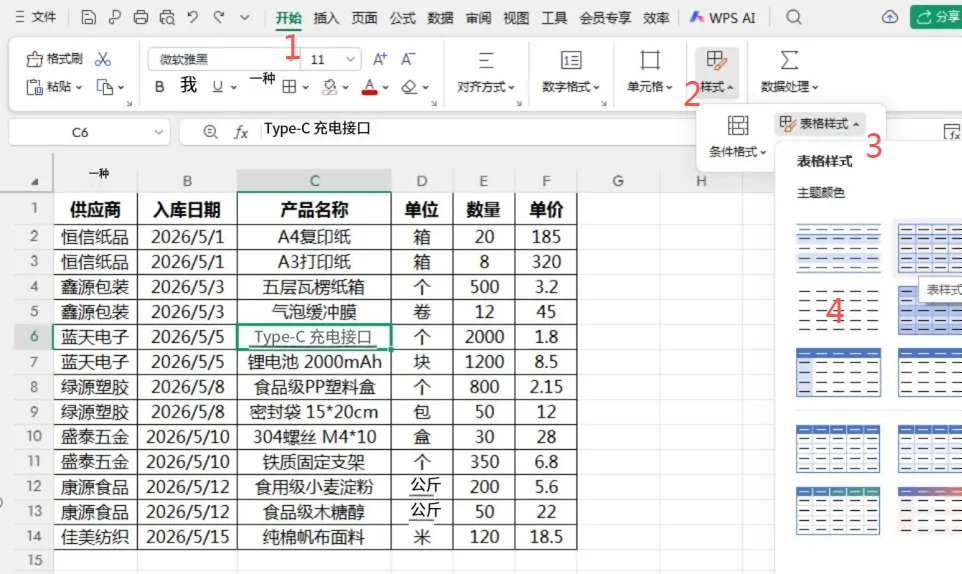
前面四章我们讲完了单元格引用的所有内容,今天进入第五章:更高级的表格和结构化引用。先从一个概念讲起——Excel里说的"表格",可不是你平时做的普通数据表,而是由普通区域转成的「超级表」。它自带排序、筛选、自动扩展、结构化引用等一系列强大功能,和普通区域完全是两回事。
什么是超级表?
简单说,超级表 = 普通数据区域 + 一堆内置功能。普通的区域是"死的"——你往下加新数据,公式和格式不会自动覆盖;而变成超级表之后,区域是"活的"——新增的行会自动继承格式、自动纳入公式计算范围。后面我们会详细讲超级表的各项特性,这次先学会怎么创建它。
创建方法一:快捷键(推荐)
创建方法二:功能区按钮
创建成功后的变化
创建完成后,你会发现顶部多出了一个"表格工具"选项卡,里面包含了超级表的所有功能。先不用急着全部了解,后面我们会一个一个讲。这次你只需要记住一句话:Ctrl+T 把区域变表格,普通的区域是"死的",变成表格后是"活的"。
总结
①快捷键:Ctrl+T 或 Ctrl+L,弹出对话框点确定超级表的创建就是这么简单,但真正厉害的地方在于它创建之后的各种特性——自动扩展、结构化引用、内置筛选排序、交替行颜色等等。下一期我们详细讲解超级表自带的各项特点,敬请期待!
如果这篇对你有帮助,欢迎转发给身边也在学Excel的朋友。
 夜雨聆风
夜雨聆风