 夜雨聆风
夜雨聆风点击下方 ↓ 关注,每天免费看Excel专业教程
置顶公众号或设为星标 ↑ 才能每天及时收到推送
大家都知道定制模板可以让工作事半功倍,但是这也是把双刃剑,一旦你无法驾驭模板,就会被坑,比如今天故事的男主。
小王是某企业的HR人资,与老员工交接工作的时候遇到个难题,人家把各种模板里面的公式都清空了......
这可着实让小王傻了眼,要知道,经常要从几百号人的身份证号码中提取年龄、性别、出生日期,还要计算退休日期、提前7天生日提醒等等,没有模板的话会累死人的!
本文就分别来对以上问题各个击破,给出模板公式,方便直接套用。
下面结合案例展开,正文会比较长,没时间一气看完的同学,可以分享到朋友圈给自己备份一份。
除了本文内容,还想全面、系统、快速提升Excel技能,少走弯路的同学,请搜索微信公众号“跟李锐学Excel”点击底部菜单的“知识店铺”或下方扫码进入。
更多不同内容、不同方向的Excel视频课程
长按识别二维码↓获取

(手机微信扫码▲识别图中二维码)
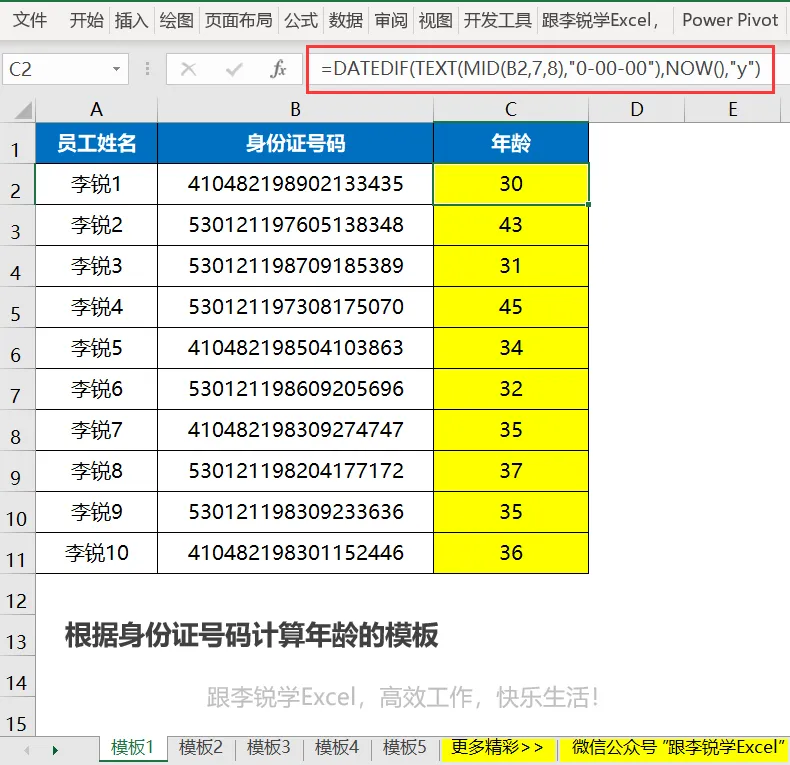
一、根据身份证号码计算年龄的模板
用此模板计算得到的年龄,可以随着时间推移自动更新,通用公式如下:
=DATEDIF(TEXT(MID(B2,7,8),"0-00-00"),NOW(),"y")
模板计算实现效果,如下图所示。
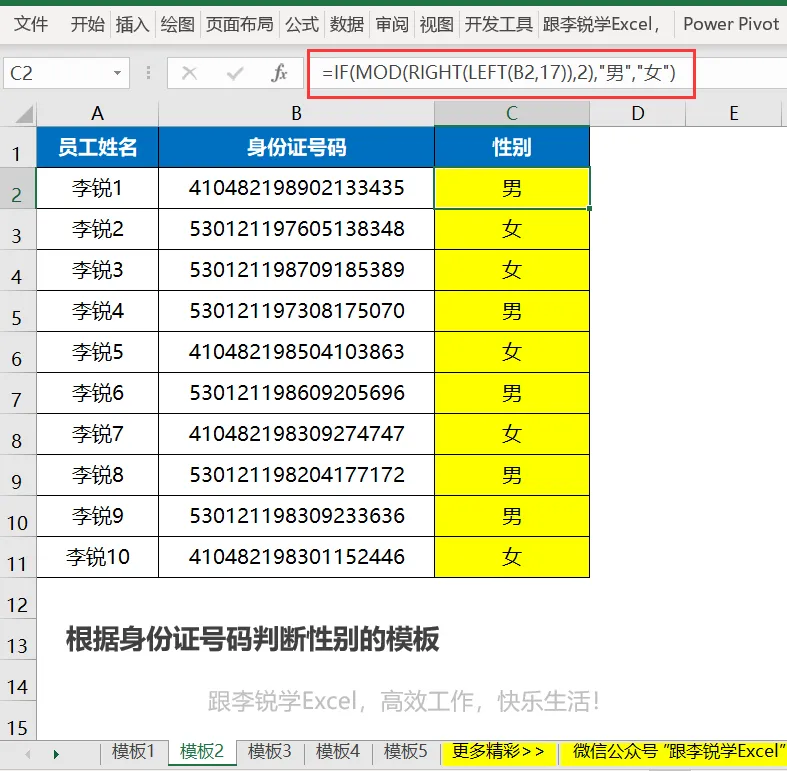
二、根据身份证号码判断性别的模板
用此模板自动判断性别,通用公式如下:
=IF(MOD(RIGHT(LEFT(B2,17)),2),"男","女")
模板计算实现效果,如下图所示。
如果除此之外,还要根据性别和年龄判断员工的退休日期,按照男性60岁退休,女性55岁退休,应该怎么办呢?继续向下看。

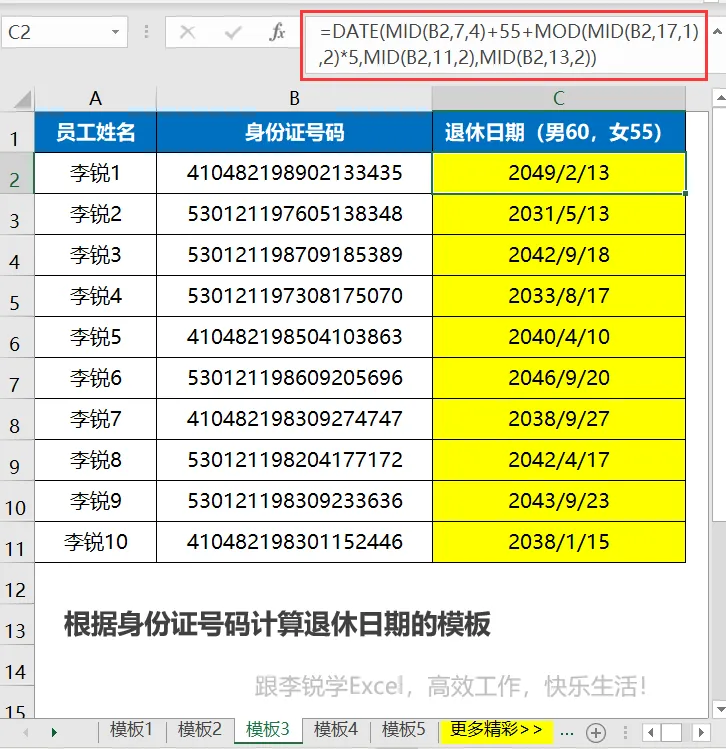
三、根据身份证号码计算退休日期的模板
用此模板自动计算退休日期,男性按60岁退休,女性按55岁退休,通用公式如下:
=DATE(MID(B2,7,4)+55+MOD(MID(B2,17,1),2)*5,MID(B2,11,2),MID(B2,13,2))
模板计算实现效果,如下图所示。
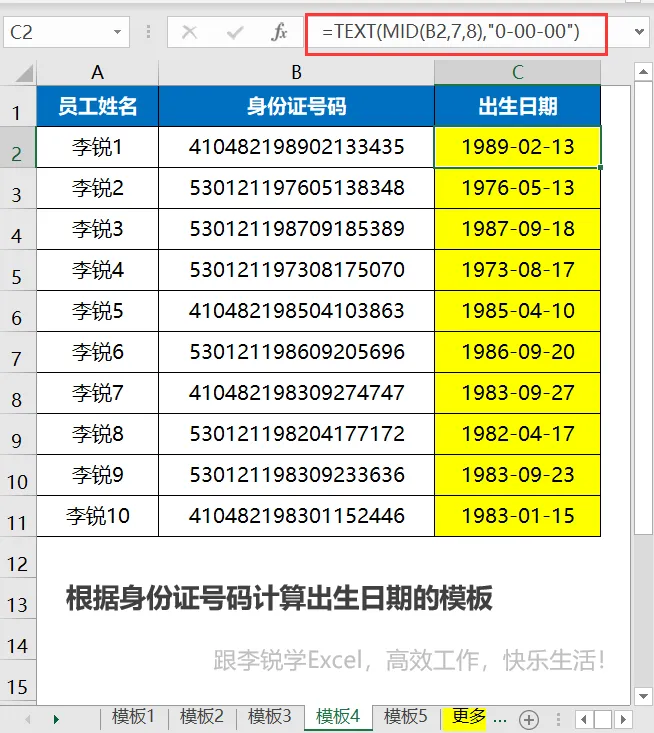
四、根据身份证号码计算出生日期的模板
用此模板自动计算出生日期,通用公式如下:
=TEXT(MID(B2,7,8),"0-00-00")
模板计算实现效果,如下图所示。
五、根据身份证号码实现生日提醒的模板
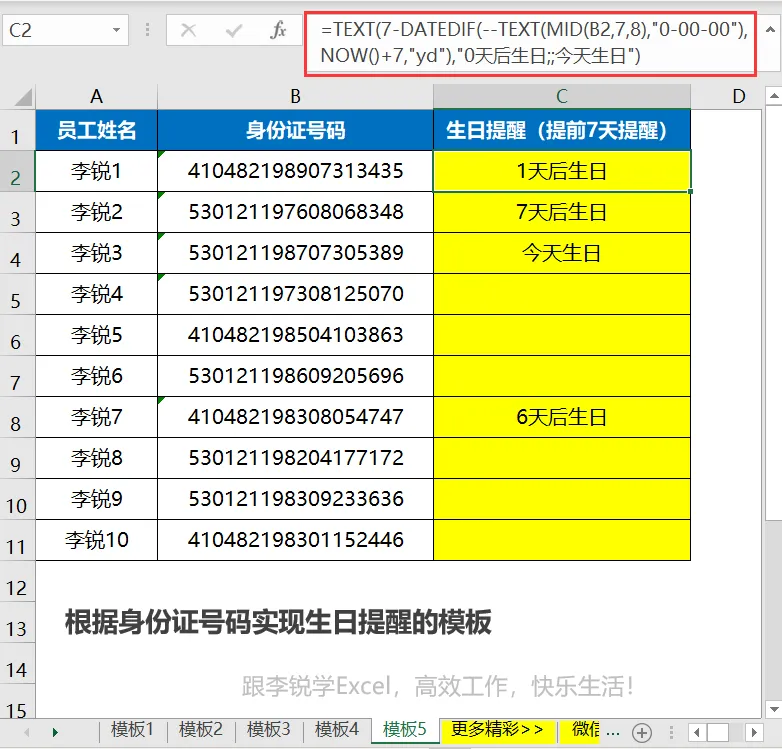
用此模板自动实现生日提醒,提前7天自动提醒,通用公式如下:
=TEXT(7-DATEDIF(--TEXT(MID(B2,7,8),"0-00-00"),NOW()+7,"yd"),"0天后生日;;今天生日")
模板计算实现效果,如下图所示。
这类工作常会用到的实战技术,都有超清视频讲解,按下方指引进知识店铺获取。
更多经典的实战技能,已整理成超清视频的系统课程,方便你系统提升。
>>推荐阅读 <<
(点击蓝字可直接跳转)
最有用最常用最实用10种Excel查询通用公式,看完已经赢了一半人
长按识别二维码↓进知识店铺

(长按识别二维码)
老学员随时复学小贴士
由于有的老学员是4年前购买的课程,因买过的课程较多或因时间久忘记从哪里听课,所以专门将各平台的已购课程入口统一整理至下图。
1、搜索微信公众号“跟李锐学Excel”点击底部菜单“已购课程”,即可查看到你在各平台的已购课程,方便大家找到并随时复学课程。
2、课程分销推广的奖金也是由此公众号转账至大家的微信钱包(关注后可自动收钱,进入你的微信零钱,在微信支付有转账记录),老学员可以进“知识店铺”点击底部按钮“推广赚钱”或者“我的”-“推广中心”查询到推广奖励明细记录,支持主动提现。
此外,里面还有小助手的联系方式,有问题或学习需求可以留言反馈,助手在24小时内回给到回复。

按上图↑识别二维码,查看详情
请把这个公众号推荐给你的朋友:)
今天就先到这里吧,更多干货文章加下方小助手查看。
如果你喜欢这篇文章
欢迎点个在看,分享转发到朋友圈

干货教程 · 信息分享
欢迎扫码↓添加小助手进朋友圈查看

长按下图 识别二维码
关注微信公众号(ExcelLiRui),每天有干货
关注后置顶公众号或设为星标
再也不用担心收不到干货文章了
▼

关注后每天都可以收到Excel干货教程
请把这个公众号推荐给你的朋友
↓↓↓点击“阅读原文”进知识店铺
全面、专业、系统提升Excel实战技能