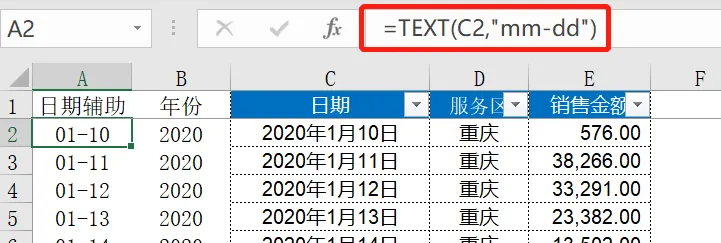
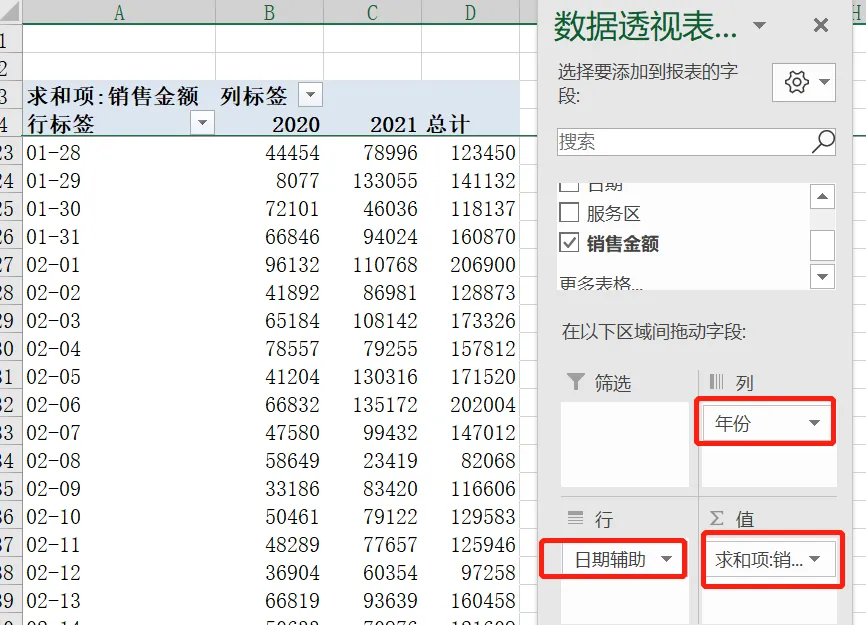
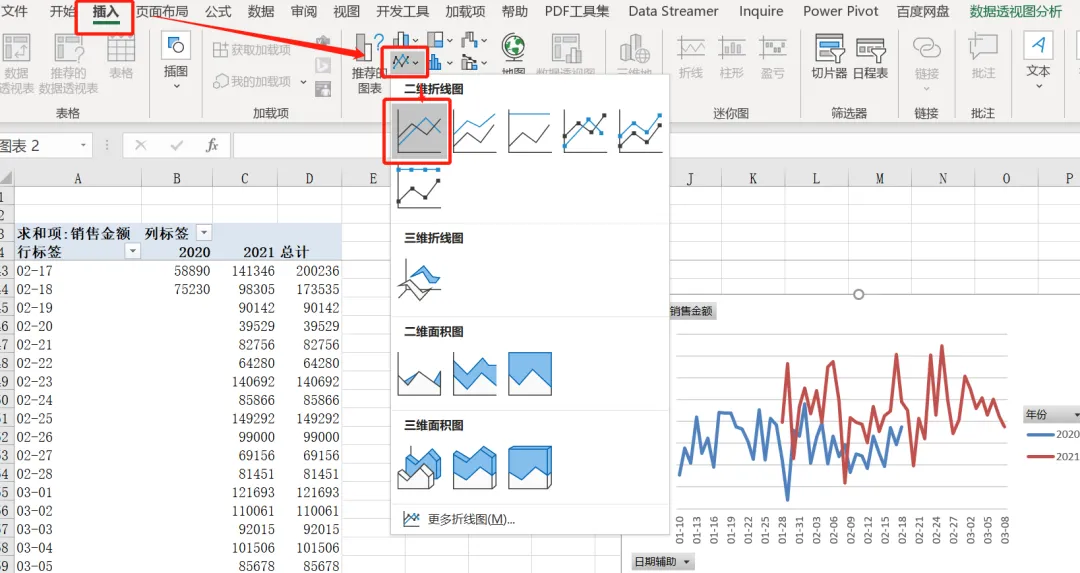
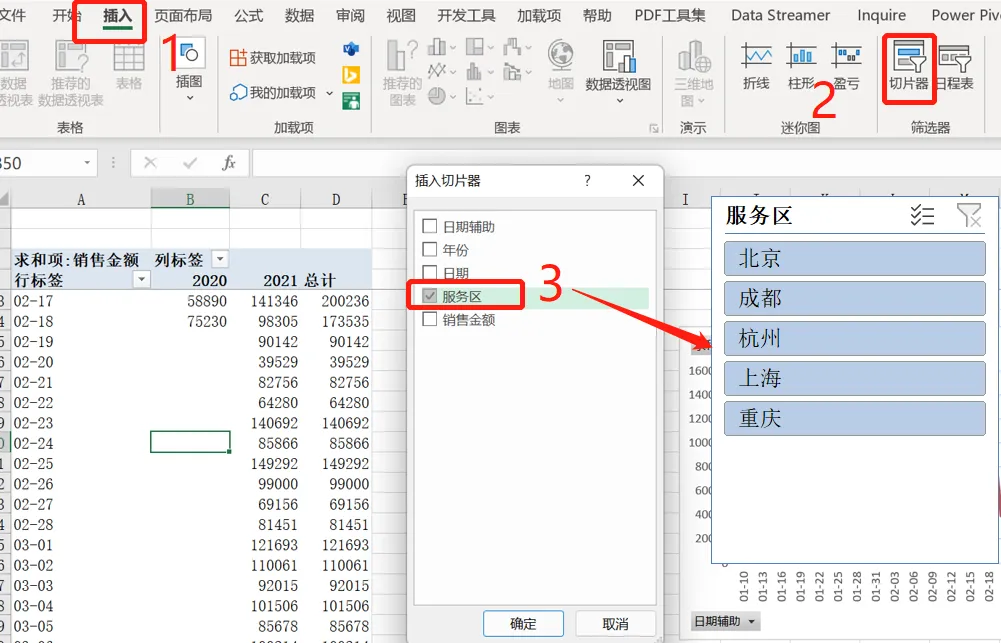
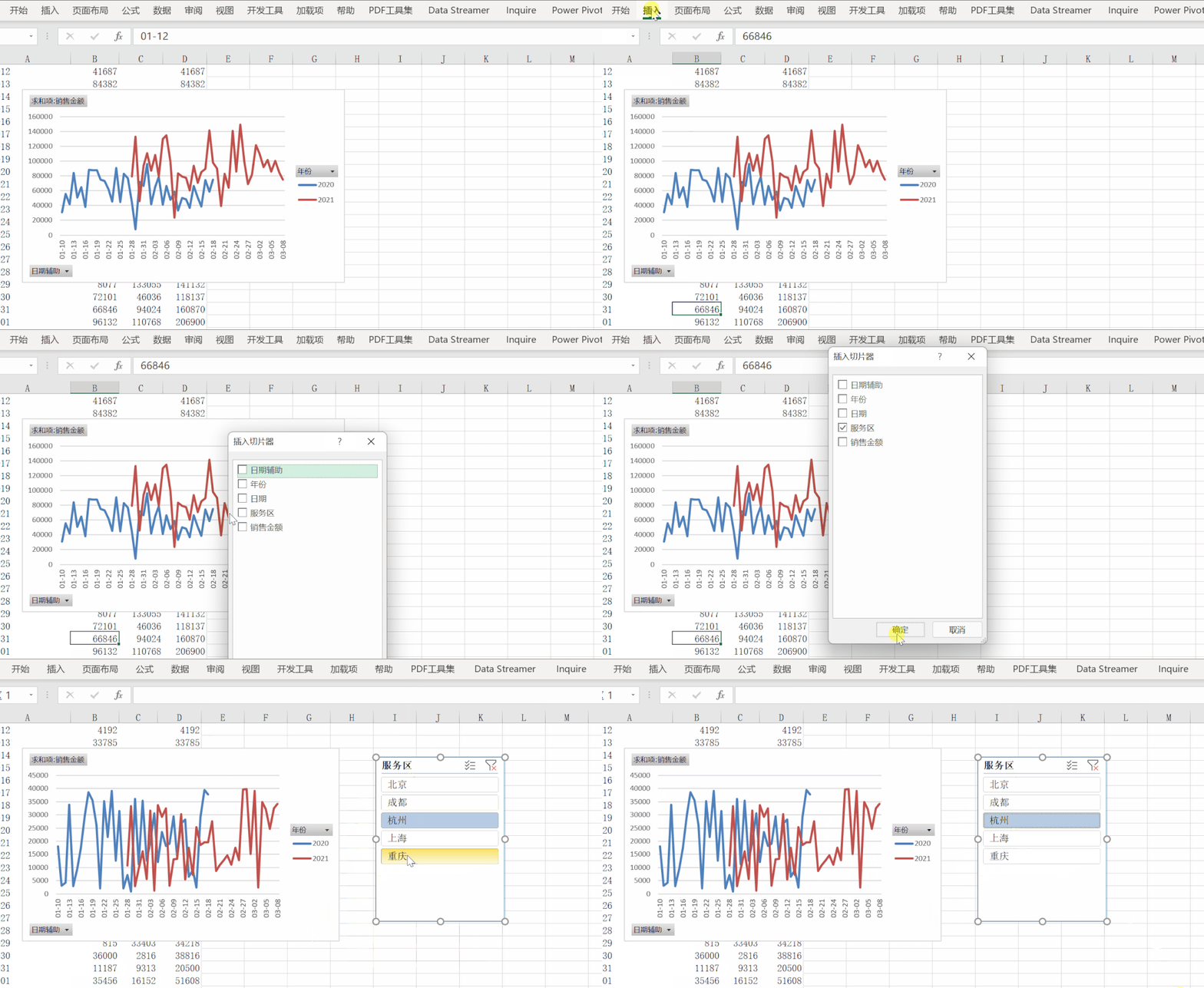
Excel教程:你真的会用数据透视表吗?如题,并不需要掌握多么高深得Excel技能才可以做Excel数据分析,只要你可以灵活的运用数据透视表就可以做出很多人看起来很复杂的事。先看今天的案例,下图是某公司若干个服务区2年的销售日明细,现在要看每个服务区这两年的销售情况对比,换句话说就是20年1月对比21年1月,20年2月对比21年2月,以此类推……。并且还要具体到每一个服务区。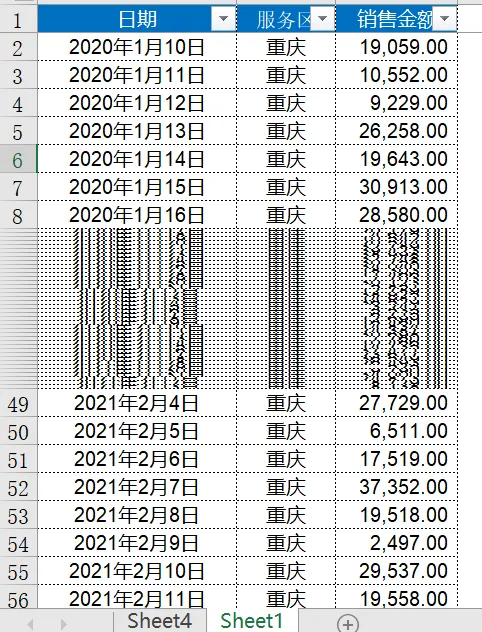 思路决定出路,如果你能想到用透视表,那就已经成功了一半了。加辅助列,因为等会要对比20年和21年,所以先在数据源插入一列提取日期的年份,此处应用YEAR公式。并且要对比的是两年的同一日期,换句话说,就是同一个月下的同一天,所以此处我选择用=TEXT(C2,"mm-dd")。TEXT函数在处理时间格式上有着强大的作用,它的第2参数m即代表月,d即代表天。鼠标单击数据源,点击【插入】→【数据透视表】→【确定】将【日期辅助】拉到“行”,将【年份】拉到“列”,将【销售金额】拉到“值”。最后,数据分析的工作少不了可视化的图表,光看数字没办法一眼就看出变化趋势。所以我们选择透视表点击选项卡下的【插入】→【折线图】,这样两年的变化情况一眼就能看出大概了。最后别忘了,领导还想看每个服务区的情况,所以我们单击在透视表上在选项卡单击【插入】→【切片器】→勾选【服务区】→确定。这样就可以通过选择切片器上的服务区名称让图表动起来了。过儿说:很多人说会透视表不是真的会,能将透视表和其他功能灵活的结合巧妙的解决工作中的问题才叫会,这需要我们真的理解掌握透视表功能特点,还是需要用点心学习~
今天的分享就到这,如果教程对大家有用,希望大家多多分享点赞支持小编哦!你的每一次点赞和转发都是支持小编坚持原创的动力。
 夜雨聆风
夜雨聆风