 夜雨聆风
夜雨聆风今天这篇文章讲一个几乎所有职场牛马都会碰到的痛点——数据分析。
很多小伙伴对AI做数据没多少信心,大概觉得它只是听说和看起来很厉害,但是实际工作中用不了或者不知道如何用好。其实,我们只要把需求和规则说清楚,WorkBuddy真的可以从杂乱的数据一路做到带图表、有结论的报告。
一、先明确:WorkBuddy擅长什么,不擅长什么
擅长的:
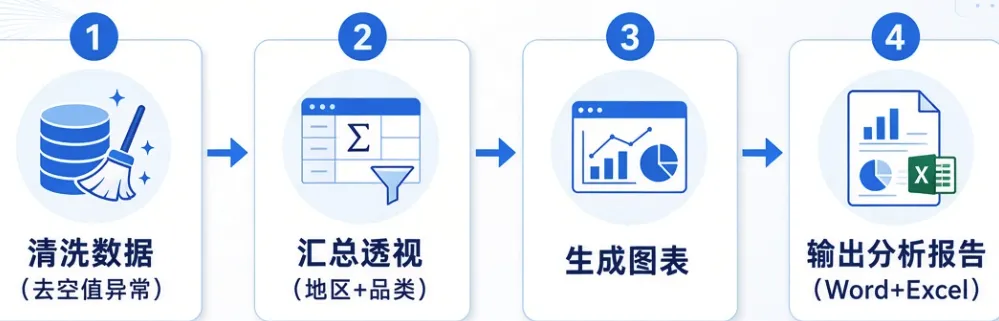
数据清洗,去空值、去重、处理明显异常
多表合并
分组汇总、透视
基础计算,同比、环比、占比等
生成图表 + 文字结论
需要你把关的:
业务特殊规则,比如某些“异常值”其实是正常退货
最终结论和建议的合理性
要习惯于把“业务常识”提前写进提示词,这样效果会好很多。
二、完整实战流程
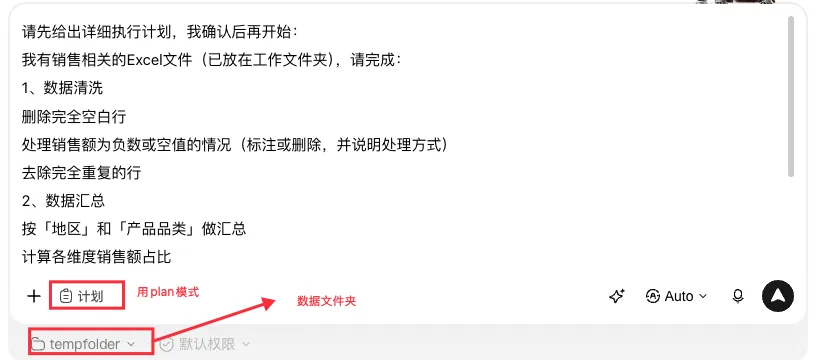
个人推荐使用Plan模式,直接复制下面这段,根据自己的文件改几个字就行:
请先给出详细执行计划,我确认后再开始:
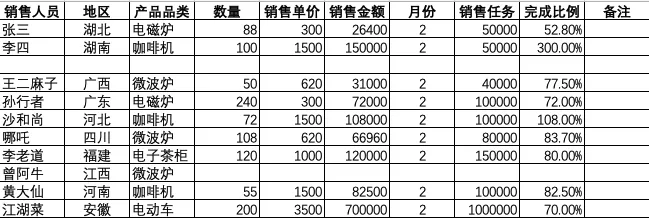
我有销售相关的Excel文件(已放在工作文件夹),请完成:
1、数据清洗
删除完全空白行
处理销售额为负数或空值的情况(标注或删除,并说明处理方式)
去除完全重复的行
2、数据汇总
按「地区」和「产品品类」做汇总
计算各维度销售额占比
如果有时间字段,补充同比或环比
3、输出成果
清洗后的完整Excel
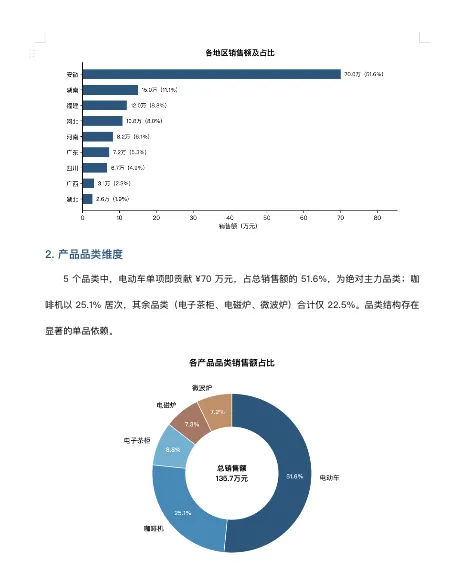
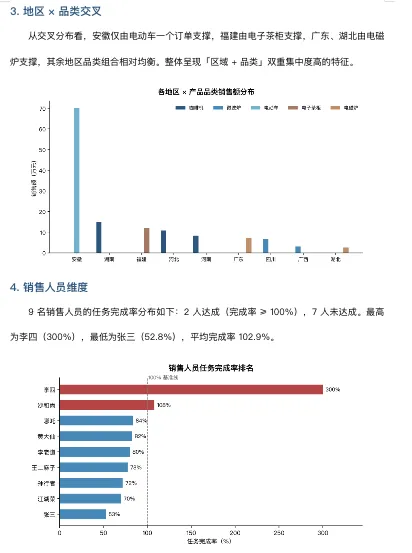
一份分析报告(Word),包含:整体数据概况、关键对比图表、异常点提醒、三条可落地的建议
要求:报告语言简洁正式,图表清晰,结论要有数据支撑。
确认计划后让它执行,你只需要检查最终报告是否符合业务逻辑。
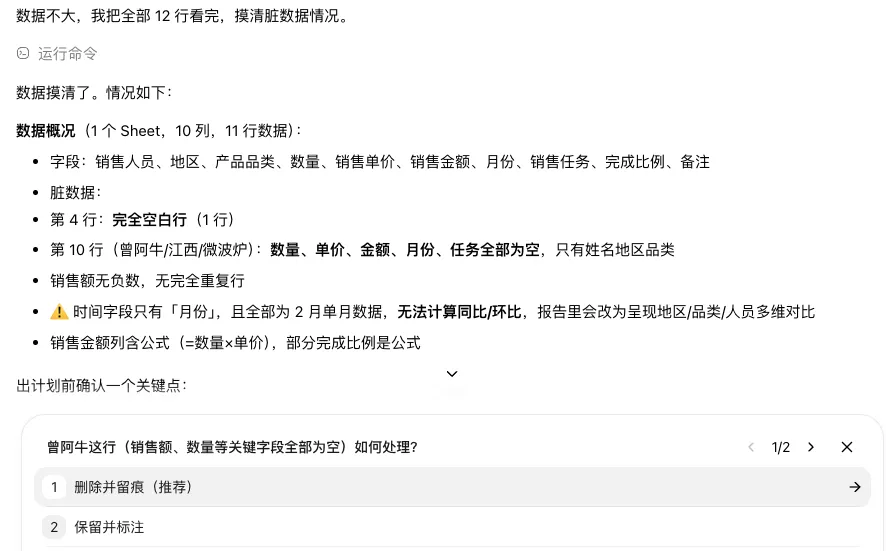
根据需要选择,完成后,ai继续工作,方案完成后,会提示选择,是按照方案执行还是调整,按需。
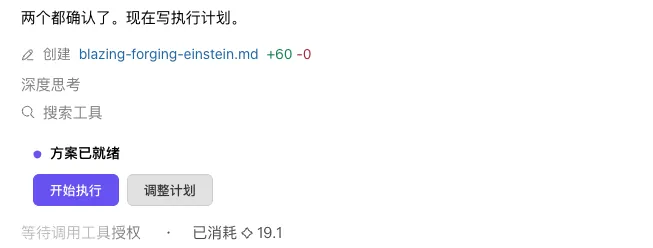
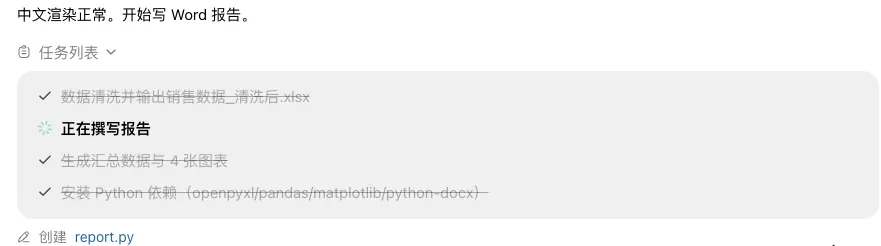
点击开始执行后,如果系统缺乏相关依赖,比如python等,会自动进行依赖环境安装。
搞定,结果很详细,需要最后的判断和审核,有问题了,可以继续修改。
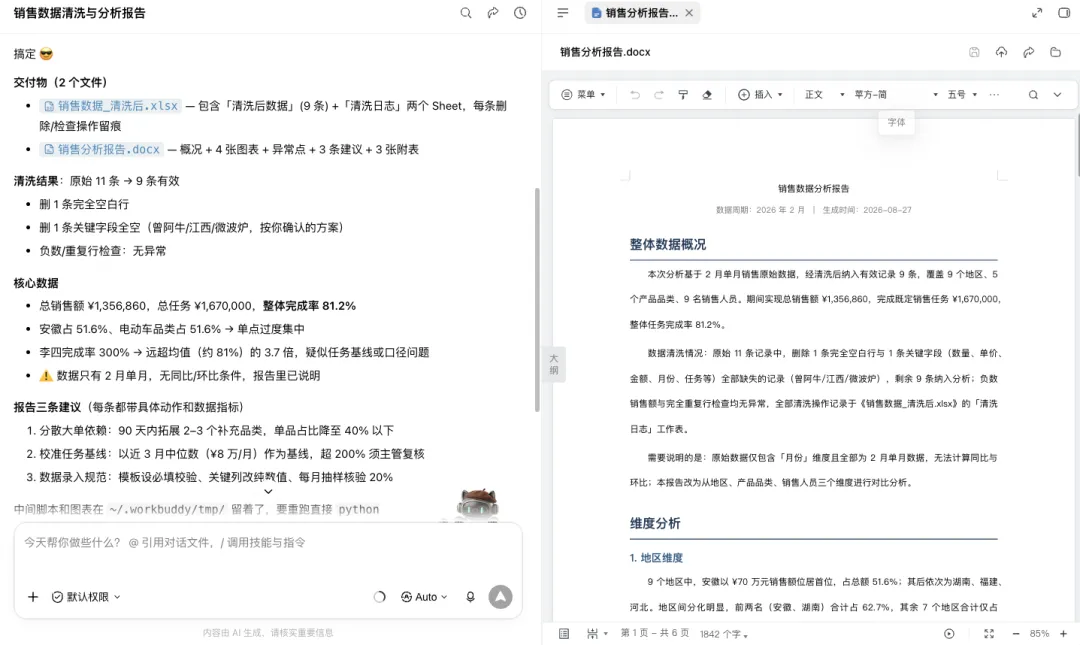
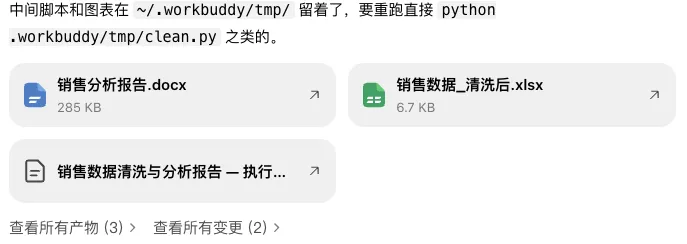
相关图表也很不错
三、进阶用法:多表合并 + 分析一次做完
如果数据分散在好几个Excel里,可以这样写:
请先给出执行计划:
把工作文件夹里所有销售相关的Excel合并成一张总表,统一字段名称,清洗空值和重复项,然后按地区和品类汇总,最后输出清洗后的总表 + 带图表的分析报告(Word)。
这样一次对话就能拿到从原始文件到最终报告的全套成果。
四、提高成功率的几个小技巧
1、提前说明业务规则
例:“退货产生的负销售额是正常的,不要删除,单独统计退货率。”
2、限定数据范围
“只分析2025年的数据”或“只看华东地区”。
3、明确输出偏好
“图表用柱状图+饼图”“建议部分不要空泛,尽量具体到可执行动作”。
4、复杂任务分步确认
用Plan模式,先看它的计划对不对,再让它动手。
五、避坑提醒
数据量特别大时,先让它处理一部分样本,确认逻辑没问题再跑全量。
报告里的“建议”一定要自己审核,AI给的方向可以参考,但不能直接当结论用。
原始文件建议先复制一份再操作,养成习惯最稳妥。
数据分析这个场景,最能体现WorkBuddy真正在干活的价值。
以前要花一两个小时或者半天时间才可以完成清洗、透视、做图、写结论的事情,现在很多时候十几二十分钟就能拿到能汇报的版本,并且效果也很好。
💡 欢迎在评论区留言吐槽!随手点赞 + 分享 + 关注哦!
「推荐文章」
WorkBuddy从入门到精通:三种工作模式怎么选+高成功率提示词模板
腾讯WorkBuddy入门指南:告别复制粘贴,让AI直接交付成果
腾讯WorkBuddy + ima日常使用指南:打造不吃灰的个人知识体系