ARTICLE · 980035
SketchUp 2026 安装教程|保姆级图文详解(零基础入门第 1 课)
SketchUp 零基础入门系列 · 第 1 课 · 装机篇
SketchUp 2026 安装教程
保姆级图文步骤详解 · 从下载到上手一步不落
📌 写在前面
安装是学习 SketchUp 的"第一道门"。网上的安装教程很多,但往往跳步、缺图,小白照着做容易卡在半路。本次教程把从下载到首次启动的每一步都拆开讲清楚,每一大步都配了对应截图的位置说明——跟着走,10 分钟就能装好并跑起来。
📋 一、安装前,先确认这 3 件事
开始之前花 1 分钟自查,能省掉装到一半出问题的大麻烦:
| 检查项 | 要求与原因 |
| ① 硬盘空间 | |
| ② 安装路径 | |
| ③ 安全软件 |
💡 拿不准的话,默认路径不改就是最稳妥的选择,但默认路径一在再C盘。
⬇️ 二、安装包从哪里来
推荐通过官方渠道下载,干净、安全、能持续更新:
🅰️ 官方渠道(推荐)
访问 SketchUp 官网 sketchup.com,点击下载(Download)按钮:SketchUp Pro 提供 30 天全功能试用,安装后登录或注册账号即可使用;学生、教师可以申请教育版,长期免费。
🅱️ 已有安装包
如果你手头已经有 SketchUp 2026 的安装包(从官方下载器或正规渠道获取的安装程序),直接跳到第三部分开始安装即可,本教程步骤通用。
⚠️ 提醒:尽量避开来路不明的"一键安装包"。这类资源常捆绑修改程序,轻则装不上,重则夹带广告或安全风险,安装过程不可控。
🛠️ 三、开始安装(5 步走)
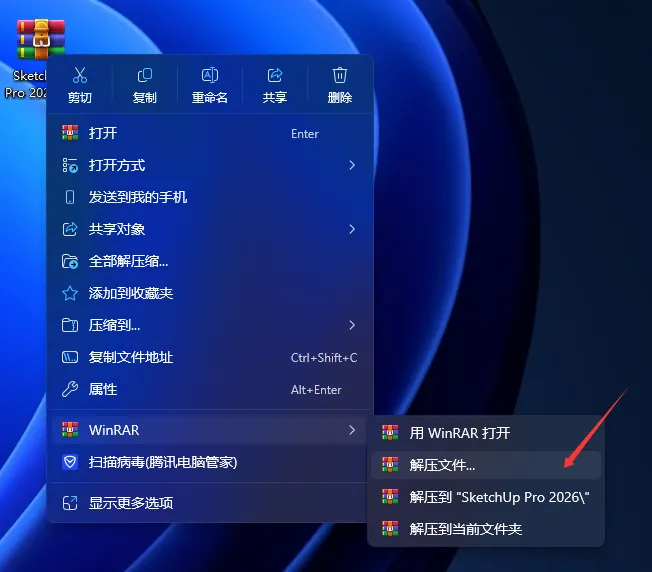
第 1 步:解压安装包
选中下载好的压缩包,右键 → "解压到当前文件夹",等待解压完成。
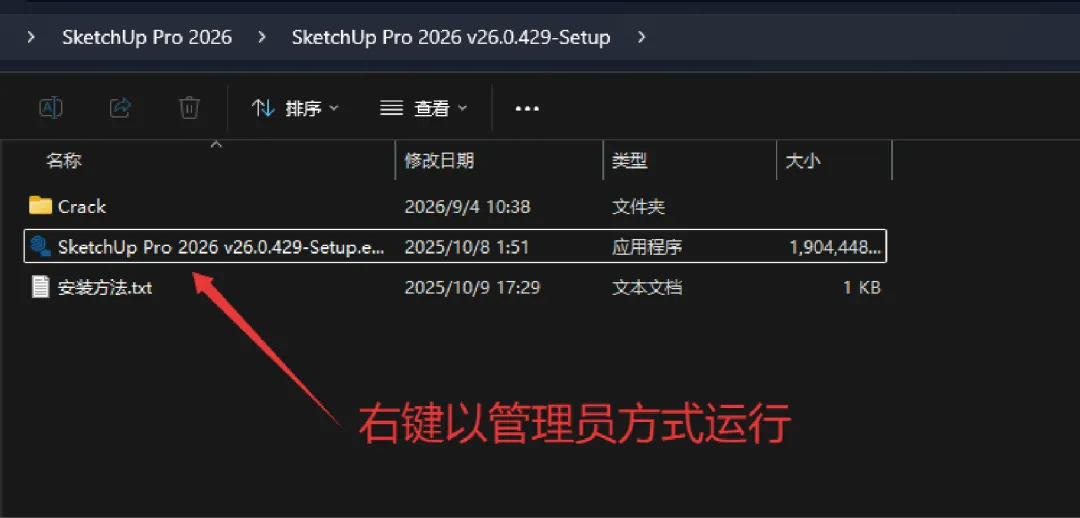
第 2 步:以管理员身份运行安装程序
进入解压出来的文件夹,找到安装程序(文件名类似 SketchUp-2026-0-xxx.exe),右键 → "以管理员身份运行",弹窗询问时点"是"。
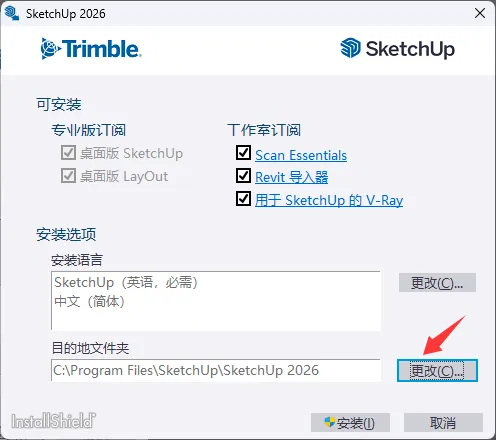
第 3 步:设置安装选项
进入安装加载界面
💡 拿不准的话,默认路径不改就是最稳妥的选择
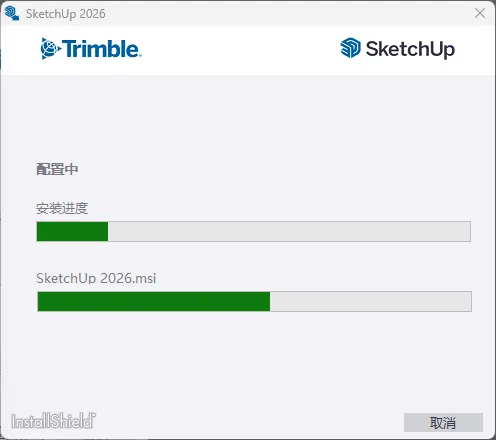
第 4 步:等待进度条走完
安装程序正在运行,这步什么都不用操作,耐心等进度条走完即可(通常几分钟,视电脑速度而定)。
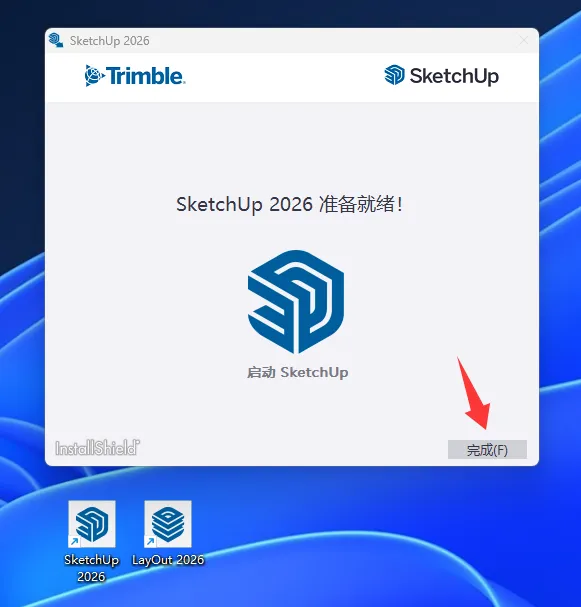
第 5 步:安装完成
进度条走完后点击 "完成",此时桌面(或开始菜单)会出现 SketchUp 2026 的程序图标,软件就装好了。
PS:跳出下载V-Ray for SketchUP的页面直接点击取消即可
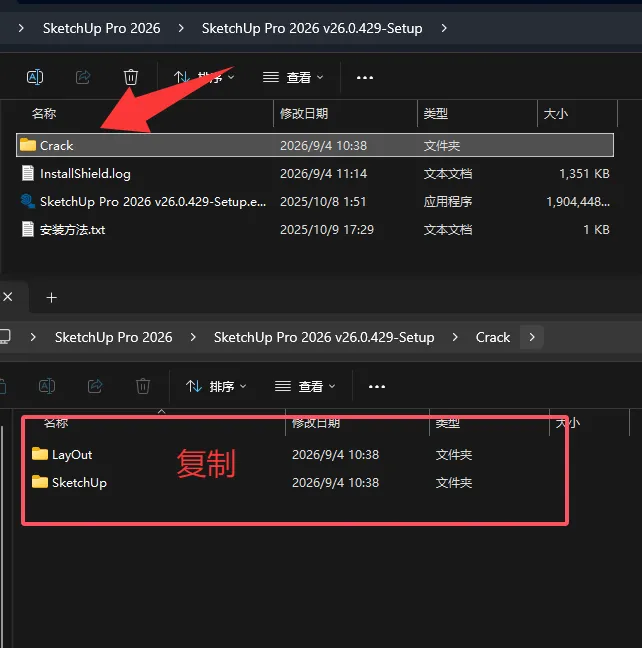
第 6 步:破解
ps:如果你用的是正版软件请忽略这一步
回到我们解压的文件夹,找到Crack文件夹双击打开,复制文件夹内部的两个文件夹
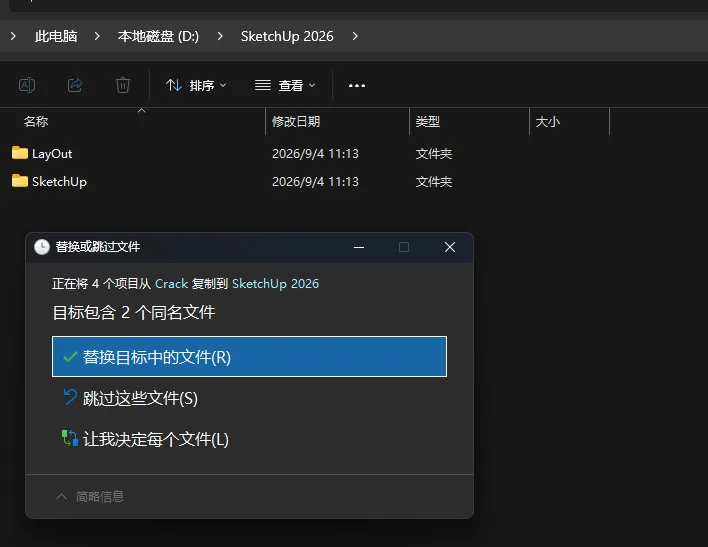
粘贴到我们的安装路径,点击替换目标中的文件,然后我们的软件就已经彻底安装好了
🚀 四、首次启动:4 个小确认
第 1 步:双击桌面图标启动
双击桌面上的 SketchUp 2026 图标启动软件。首次打开会稍慢,属正常现象。
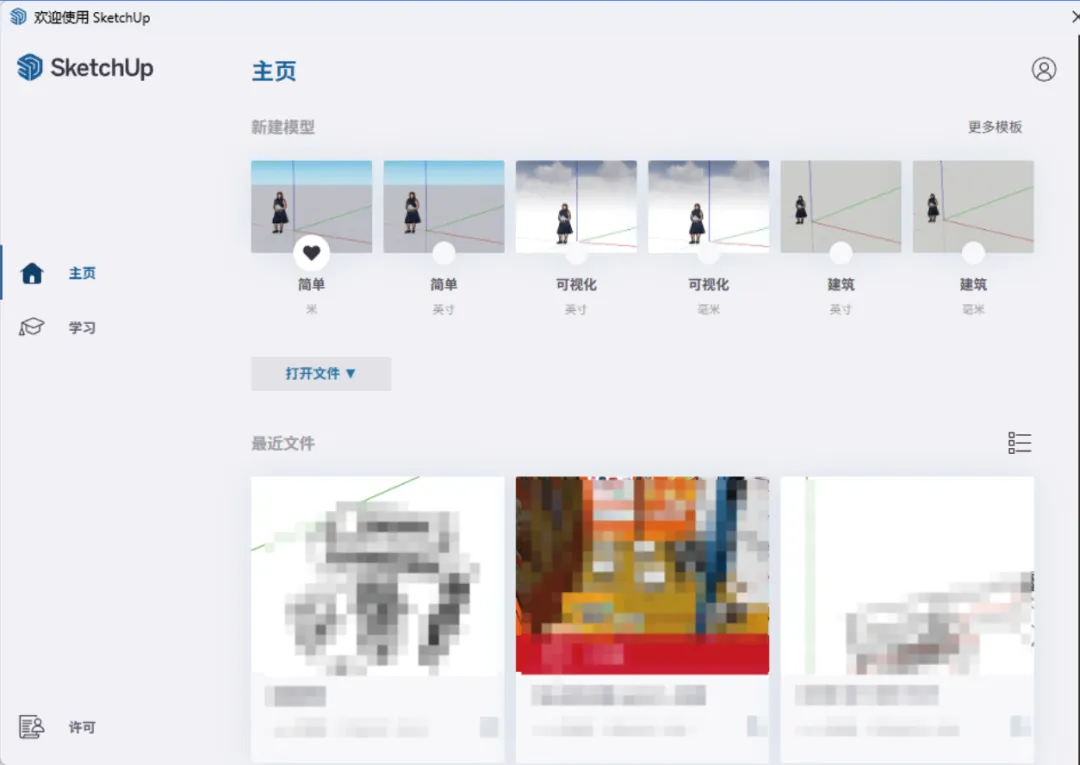
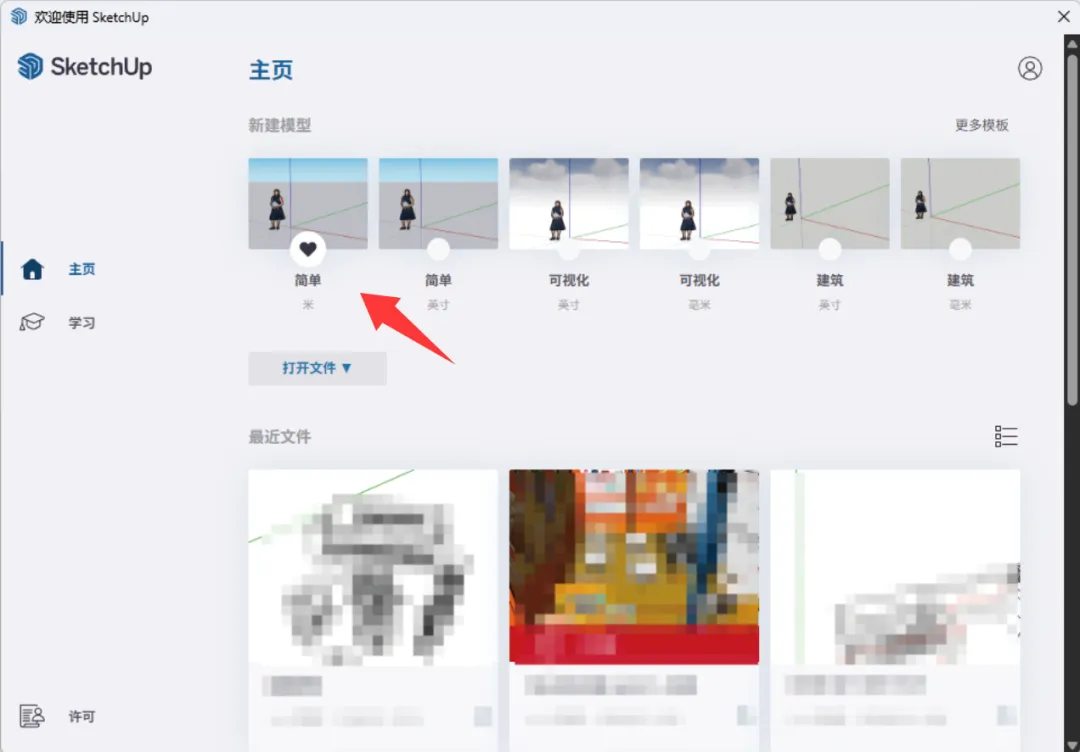
第 2 步:选择模板——"简单-米"
接着会进入模板选择界面,选最常规的 "简单 - 米":单位用米,适合建筑、室内等绝大多数场景。点击进入,就能看到主界面了。
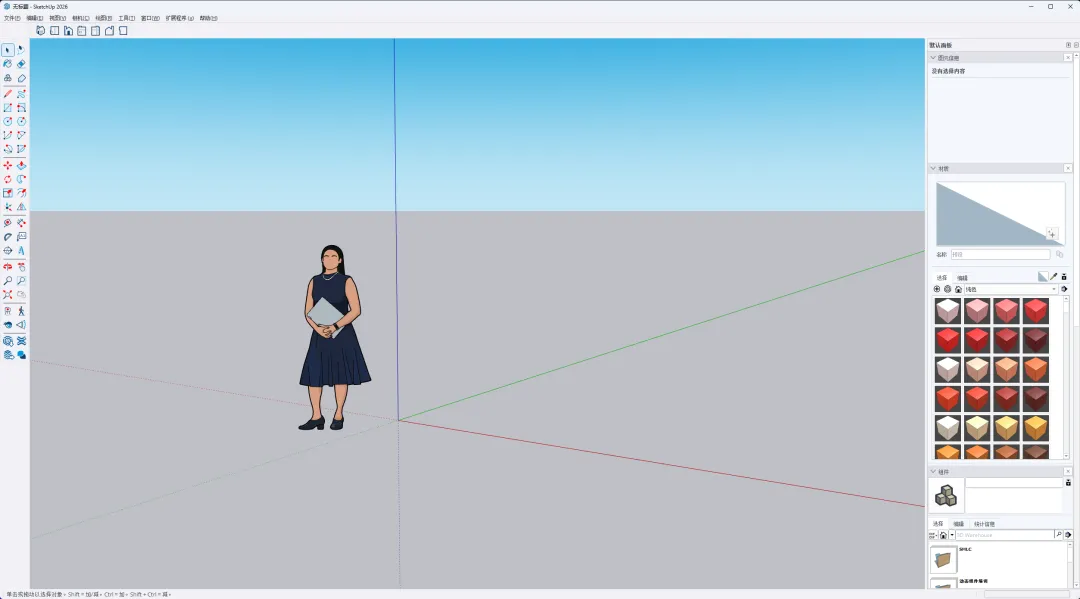
第 3 步:看到主界面 = 安装成功 ✅
进入编辑界面,看到中间的网格地面和一个站立的小人,说明安装完全成功!
🎮 五、装好了,第一件事做什么
很多第一次接触 3D 建模的朋友,看到空白界面会有点懵。记住一个思路:先画平面,再拉立体。左侧工具栏里最常用的"三件套":
| 工具 | 快捷键 | 作用 |
| 矩形工具 | ||
| 推拉工具 | ||
| 移动工具 |
🎯 第一个小练习:画个小房间
按 R 画一块地面 → 按 P 把四面墙推拉起来 → 再用偏移、卷尺工具开出窗洞和门洞,一个迷你房间就成型了。完成这个小项目后,再去研究材质贴图、灯光、渲染,循序渐进效率最高。
❓ 六、常见问题速查
Q1:双击安装程序没反应?先确认右键用的是"以管理员身份运行";若被安全软件拦截,看右下角是否有弹窗,选择"允许"。
Q2:装到一半提示路径有问题?多半是路径里有中文,回第 3 步换一个纯英文路径(例如 D:\SketchUp2026)重装即可。
Q3:桌面没有图标?去开始菜单搜索 "SketchUp 2026",右键 → 更多 → 打开文件位置,把快捷方式发送到桌面即可。
Q4:想卸载重装?控制面板 → 程序 → 卸载 SketchUp 2026;重装前建议把安装目录一并清空,避免残留冲突。
🎉 软件装好,只是开始
下节课,我们正式进入软件内部,认识 SU 26 的软件界面——六大区域一次看懂,让你不再对着空白画布发懵。
SketchUp 零基础入门系列 · 下一课预告《认识 SU 26 的软件界面》