ARTICLE · 981228
新手小白入门剪映手机版:认识剪辑操作界面及熟悉剪辑流程

每天进步一点点,跟琳琳一起学剪辑
哈喽,你好呀,我是一位热爱剪辑并且正在学习剪辑的90后女孩。
我希望通过自己的语言,用最通俗易懂的方式教会你剪辑,从零开始教会你剪辑,再带着你从基础选手升级为进阶选手,一步步熟练剪辑。
大家有任何问题和疑问都欢迎在评论区给我留言,我会一一回复,回复不及时还请大家见谅。
好,话不多说,
今天我要给大家分享的是:认识剪辑操作界面,熟悉视频剪辑的基本流程。
下面是保姆级教程,自己动手跟我一起做,比收藏起来更重要,快快下载好剪映,跟着我一起做起来吧。
第一部分:熟悉剪辑界面
1.打开剪映,导入素材之后我们会看到这样一个界面,如图:
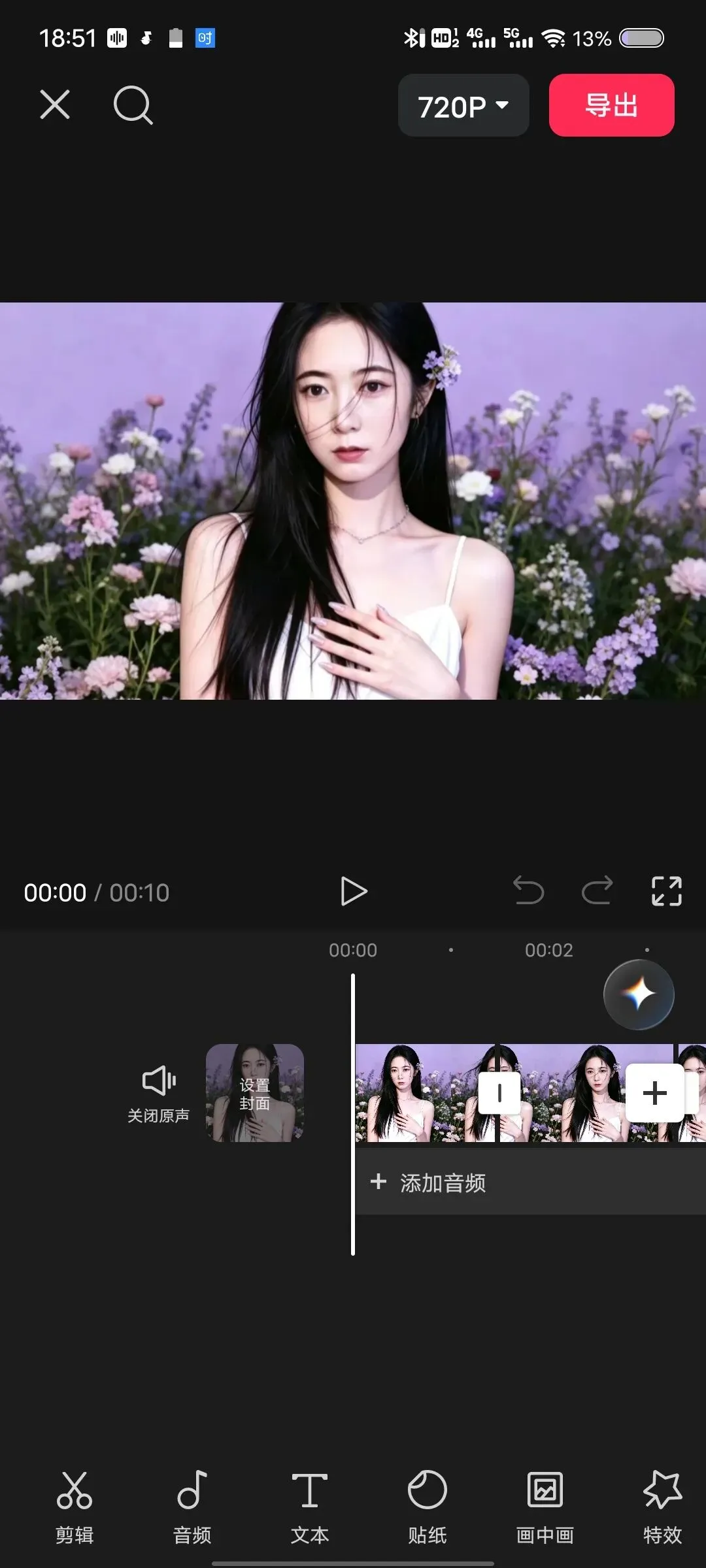
下面是界面分区以及功能介绍的视频:
新手朋友,我建议打开界面自己多操作几次多熟悉一下
剪辑界面各分区图示:
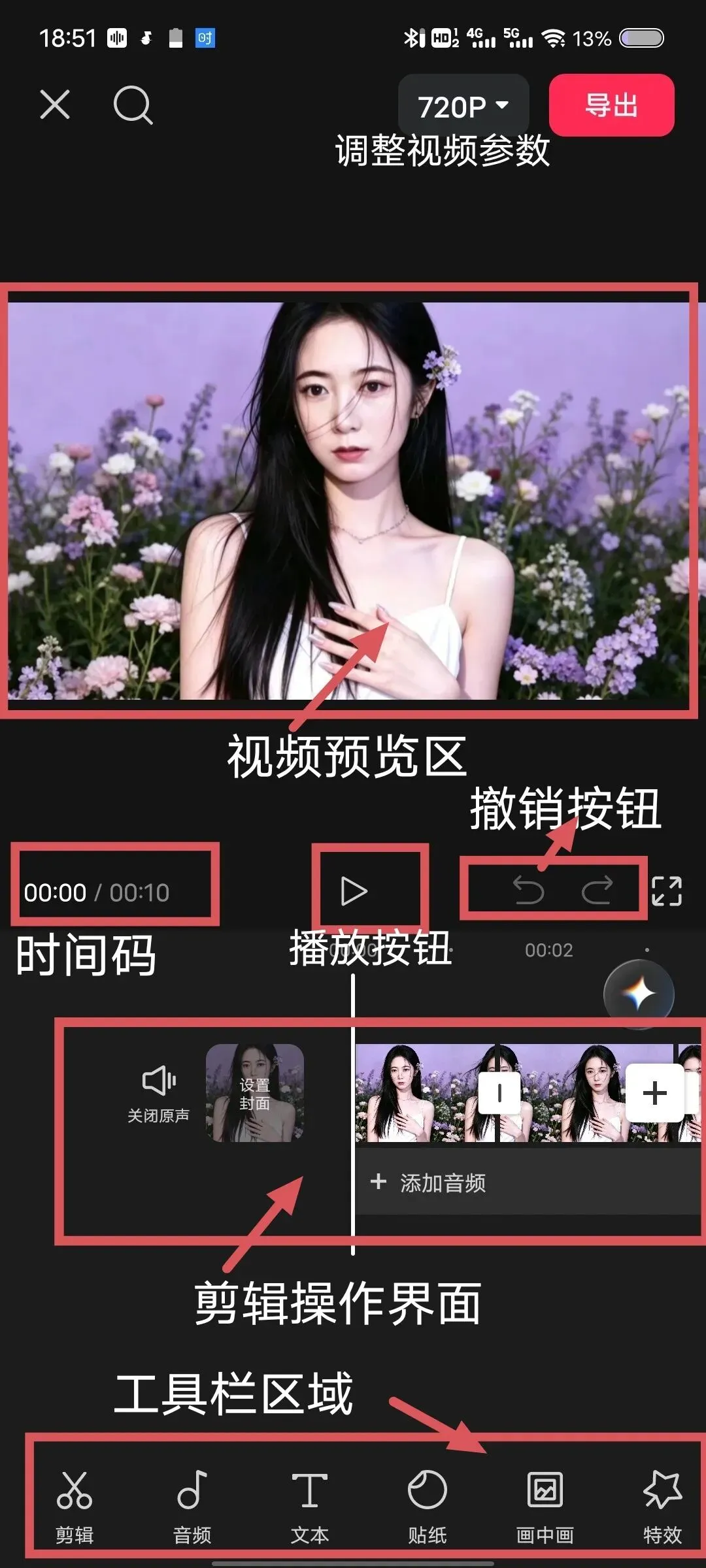
第二部分:视频剪辑的基础流程(六大流程)
为什么要熟悉剪辑流程:
熟悉视频剪辑的基本流程可以极大地提高我们的剪辑效率,从零培养我们的剪辑思维。
好的剪辑思维可以确定一条视频的叙事走向,基本就决定了这条视频最终的效果。
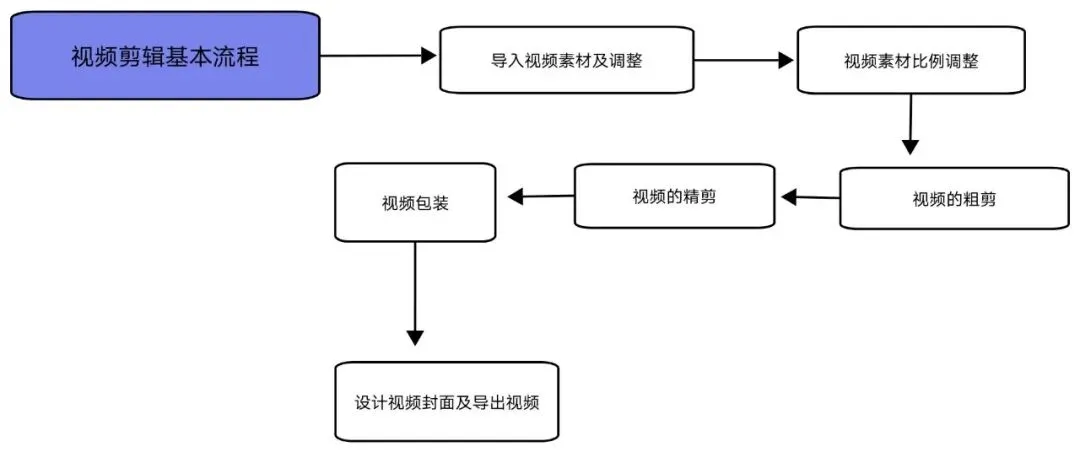
基础的剪辑流程有六步:
第一步:导入素材及调整素材,
第二步:调整视频素材比例,
第三步:对视频素材进行粗剪,
第四步: 对视频素材进行精剪 ,
第五步:对视频进行包装 ,
第六步:设计视频封面及导出视频。
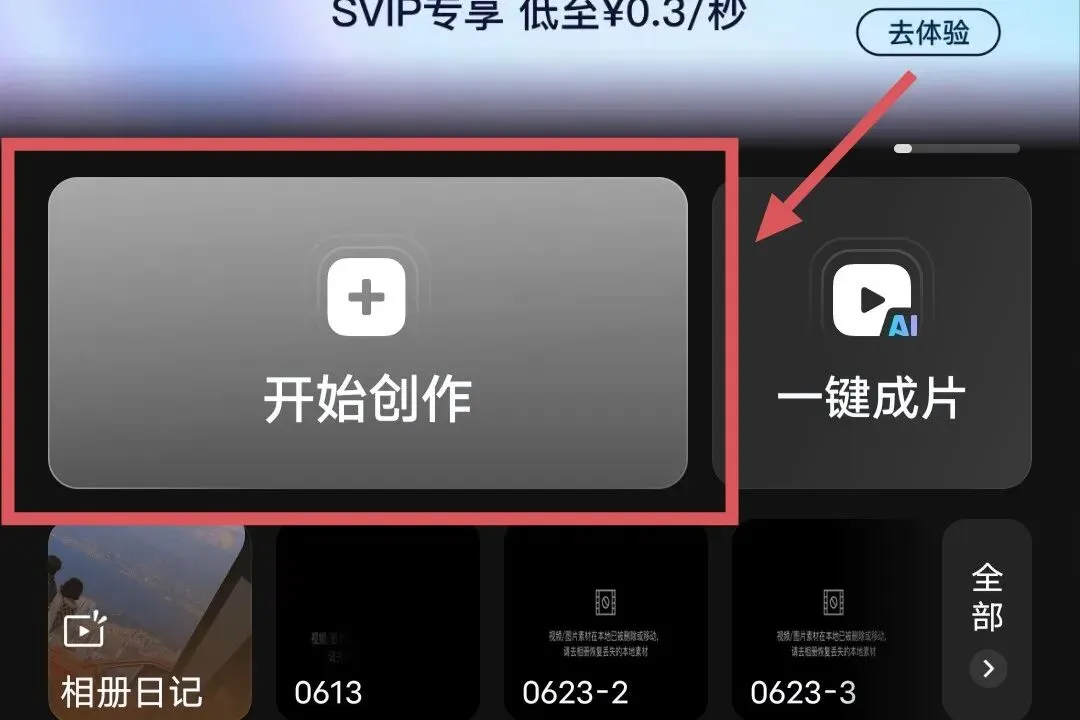
1.导入视频素材的方式:
第一种方式:通过点击“开始创作”导入,如图:
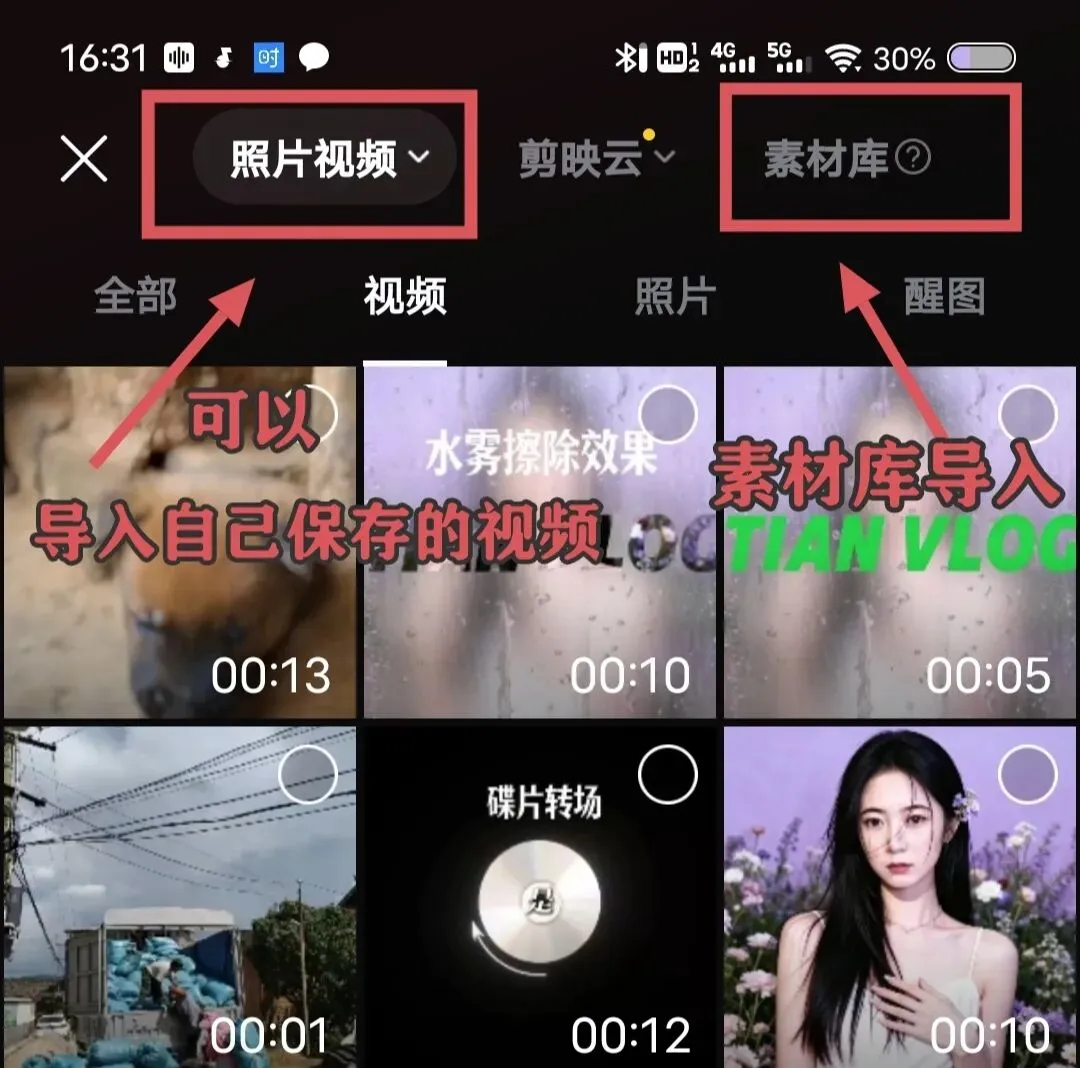
第二种方式:通过剪辑时间线导入:
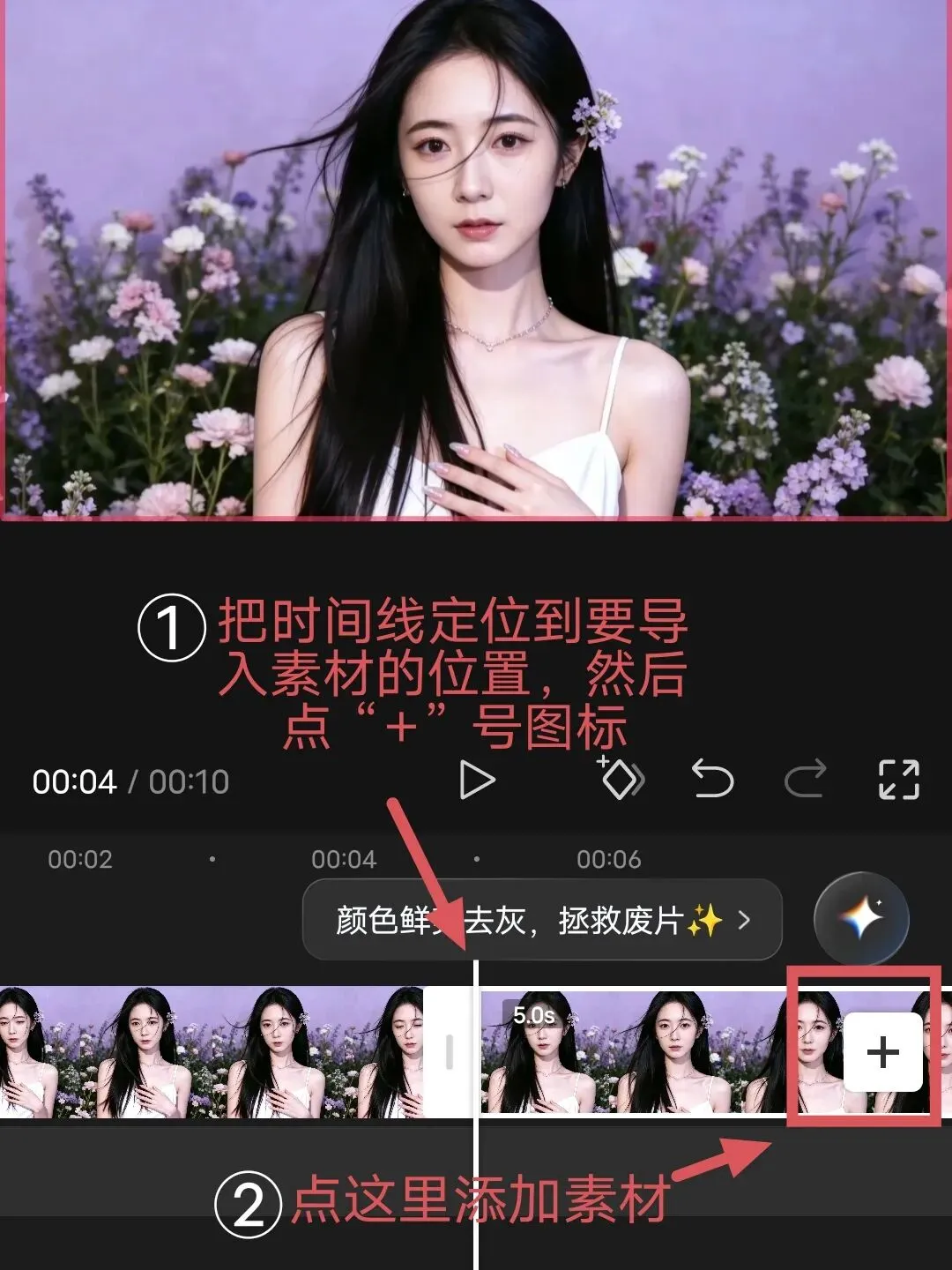
导入的视频素材可以可以是自己拍的视频,如果自己没有拍,就从素材库导入。
(特别提醒:用素材库的视频素材如果要发布到其他社交平台最好标明来源,不然可能会涉及侵权)
2.对视频素材进行基础调整
这些调整包括:调整时长、调整视频排列顺序、裁剪视频画面、给视频进行旋转和镜像等。
具体的调整方法如下:
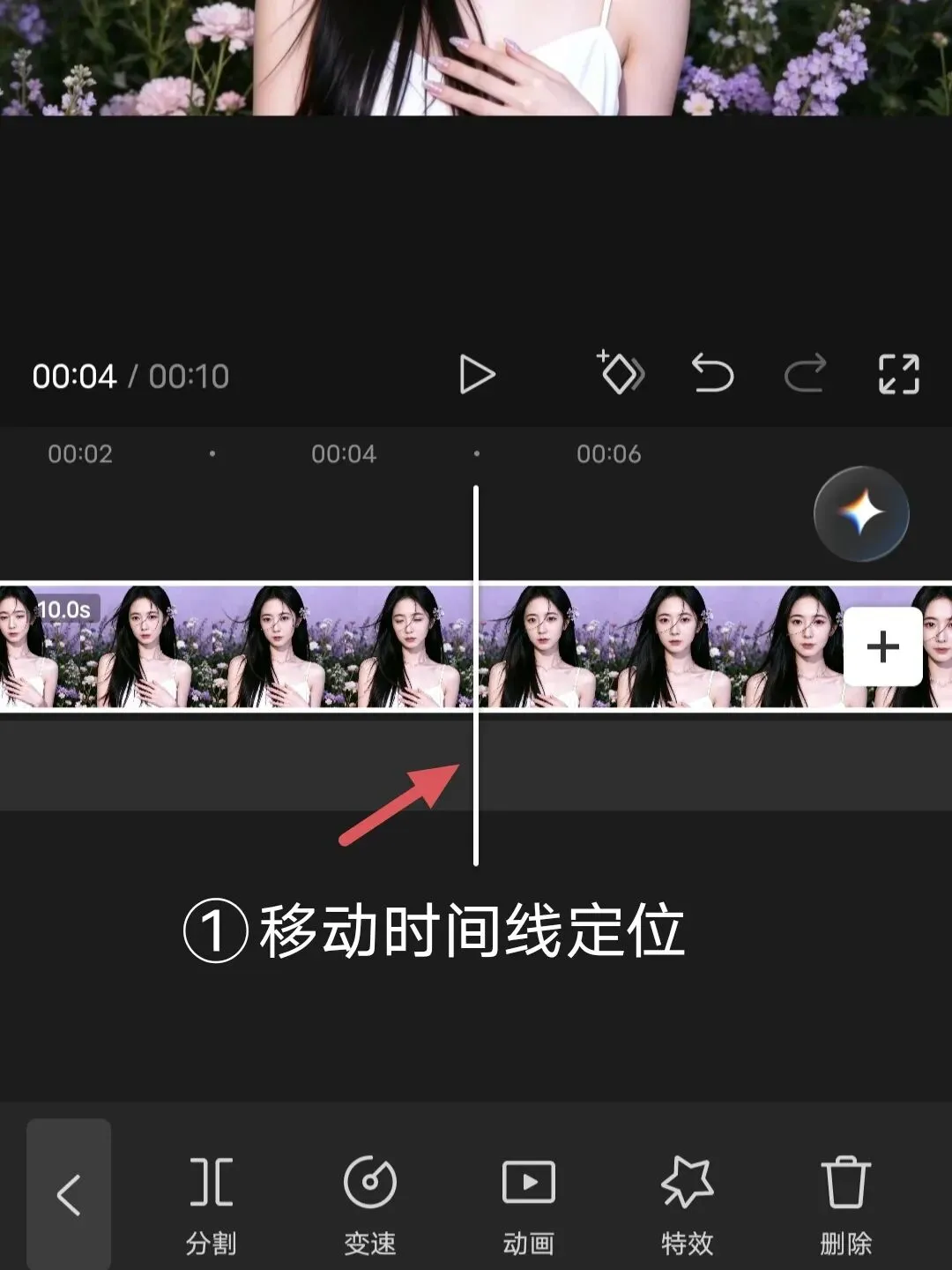
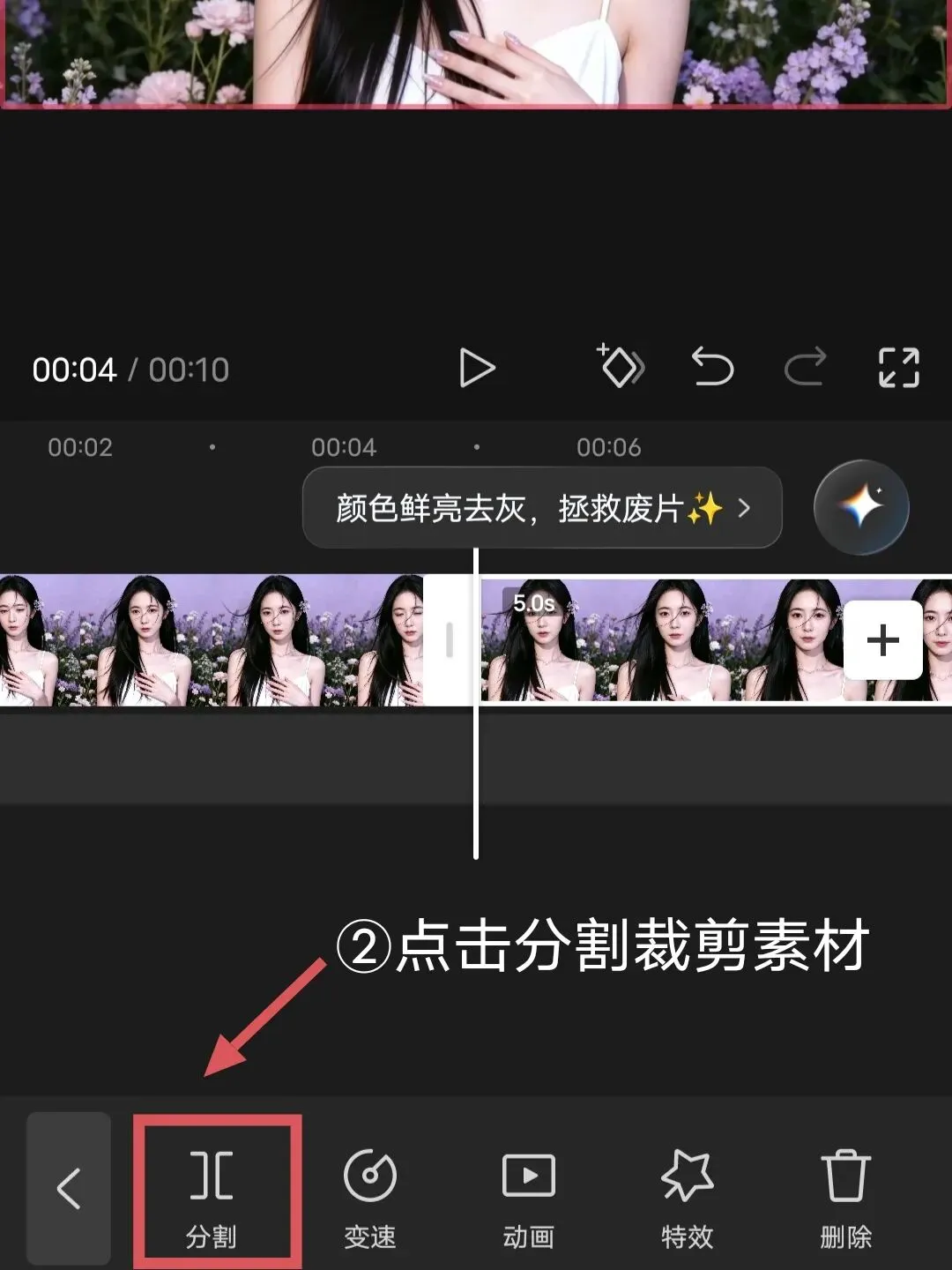
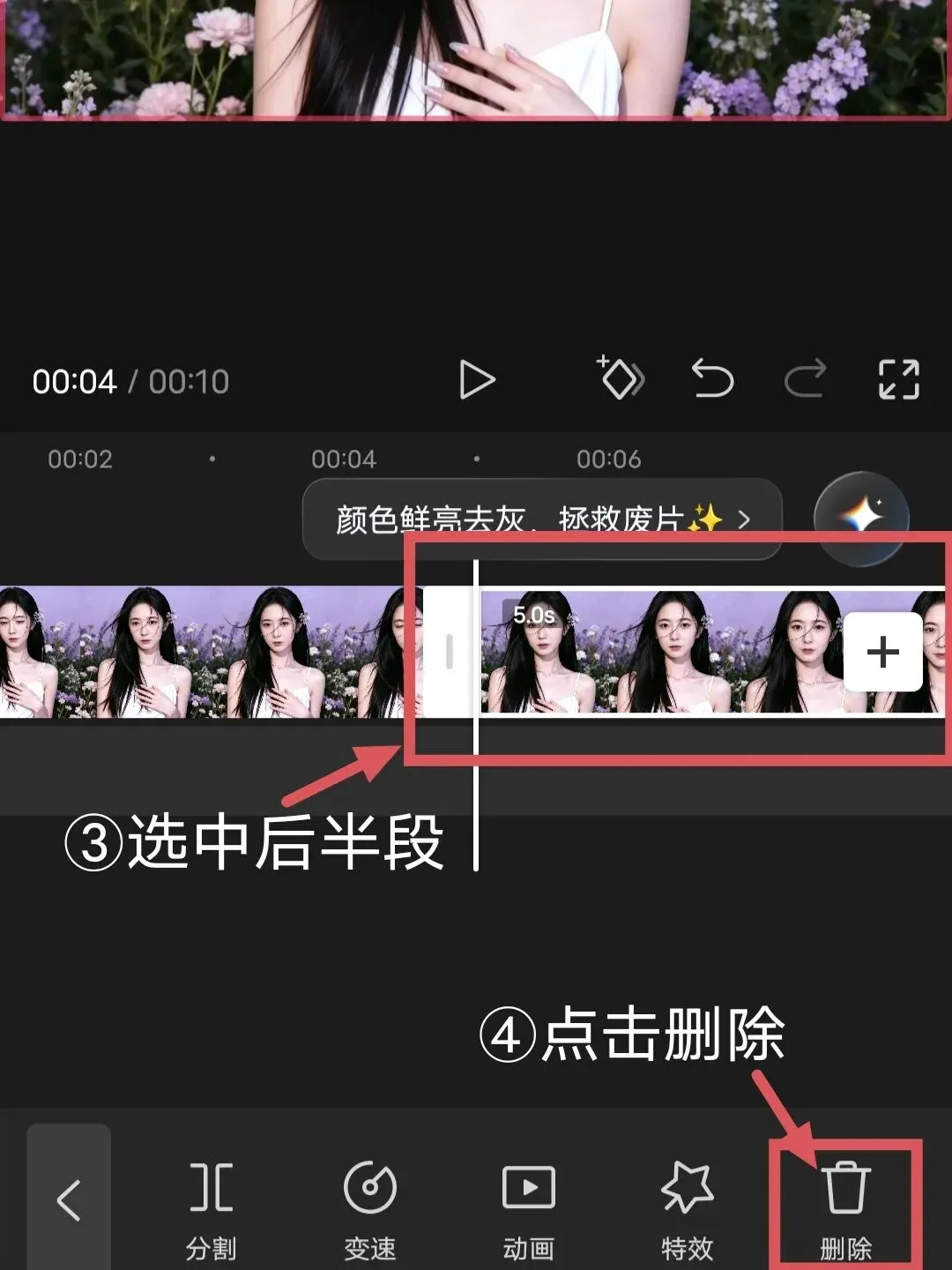
(1)调整视频时长的方法:
把白色的时间线定位到要分割的位置,点击下方工具栏中的“分割”,然后选中要删除的部分(后半段或者前半段),如图:图片出现顺序按照操作步骤排列:
调整这些要素是为了方便大家在正式开始剪辑时,只需要专注于构思视频的结构和剪辑思路。
3.对视频素材进行粗剪:
遵循剪辑的逻辑顺序,从时间,空间或者叙事结构对视频片段进行排序调整,让人能看懂视频表达的意思。
4.对视频素材视频精剪:
这一部分是整个视频剪辑中最重要也最精细的环节。
需要我们根据视频基调和内容配合适的音乐,使得视频更有节奏感,更有层次。
5.对视频进行包装:
对字幕样式进行设计和排版,依据视频内容添加合适的音效和特效,动画等等。
6.设计视频封面和导出视频
一个美观高级的视频封面有利于吸引用户点击。
在后面的分享教程里我会具体展开,这里大家先进行了解即可。
本期分享到这里结束,
在下一次的分享中,我将会教大家:
“怎样调整导入视频的比例和背景?”
我是琳琳,关注我,跟着我一起学习剪辑,爱上剪辑,用剪辑丰富和记录自己的美好生活吧。
大家有任何问题都可以在评论区留言,感谢您的关注和支持。