ARTICLE · 982209
手机扫描生成PDF文档操作方法
手机扫描生成PDF文档操作方法办公、上学、办事最常用的操作:纸质文件转PDF电子版。 很多人习惯性下载第三方扫描APP,不仅占用手机内存,还充斥开屏广告、弹窗推广,想要高清导出、去水印、多页合并,甚至还要开通会员。 其实所有智能手机都自带免费扫描功能,原生系统适配、零广告、无水印、画质高清,支持自动纠偏、去除阴影、多页合并,一键生成标准A4格式PDF,完全满足打印、提交资料、线上报销、档案留存等所有场景需求。 今天整理iPhone、华为/荣耀、小米/红米、OPPO/vivo全机型详细操作教程,新手也能一键上手。 适用机型:所有iOS系统iPhone 最佳场景:多页资料、合同、试卷、证件扫描,合并PDF发送 操作步骤: 1. 打开手机自带备忘录,点击右下角「+」新建空白笔记 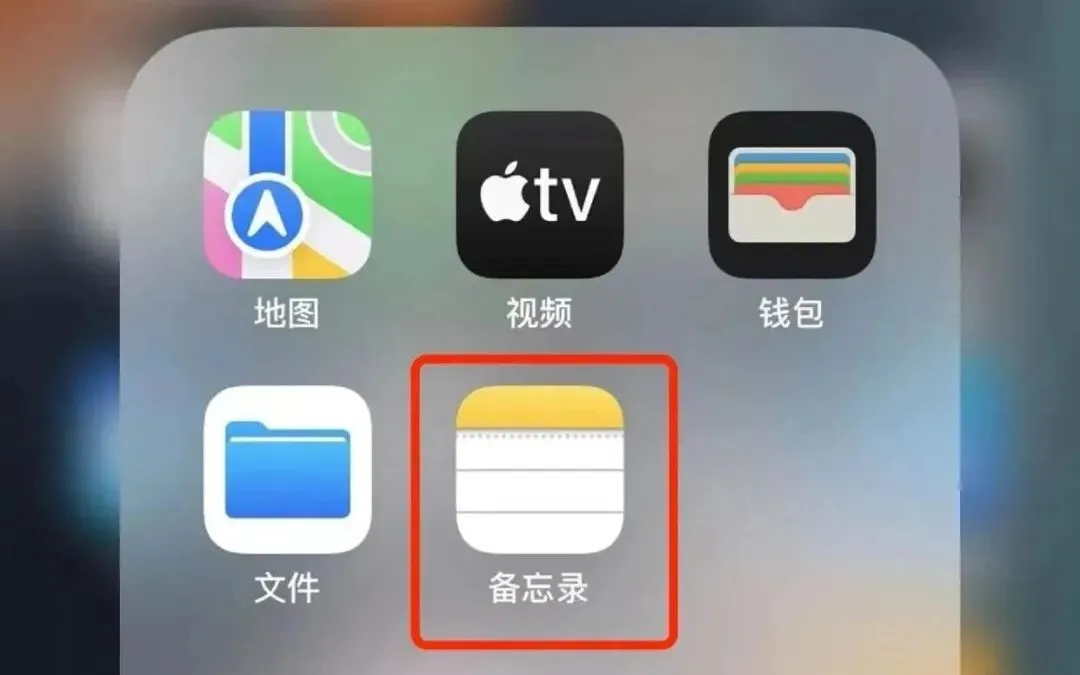
2.点键盘上方相机图标→扫描文稿,将文件放平光线充足,手机正对纸张,会自动识别边框拍摄。 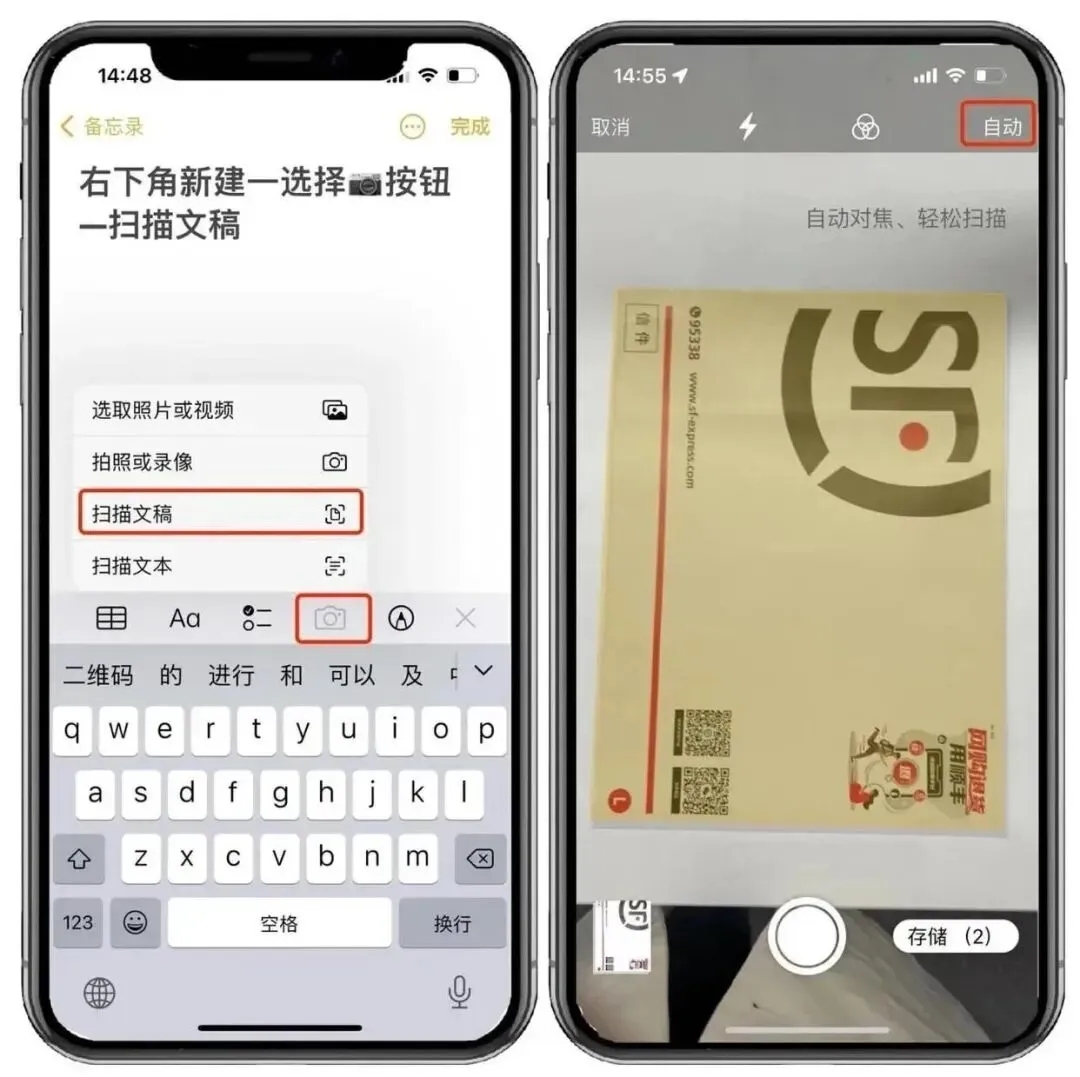
适用机型:全系华为、荣耀手机 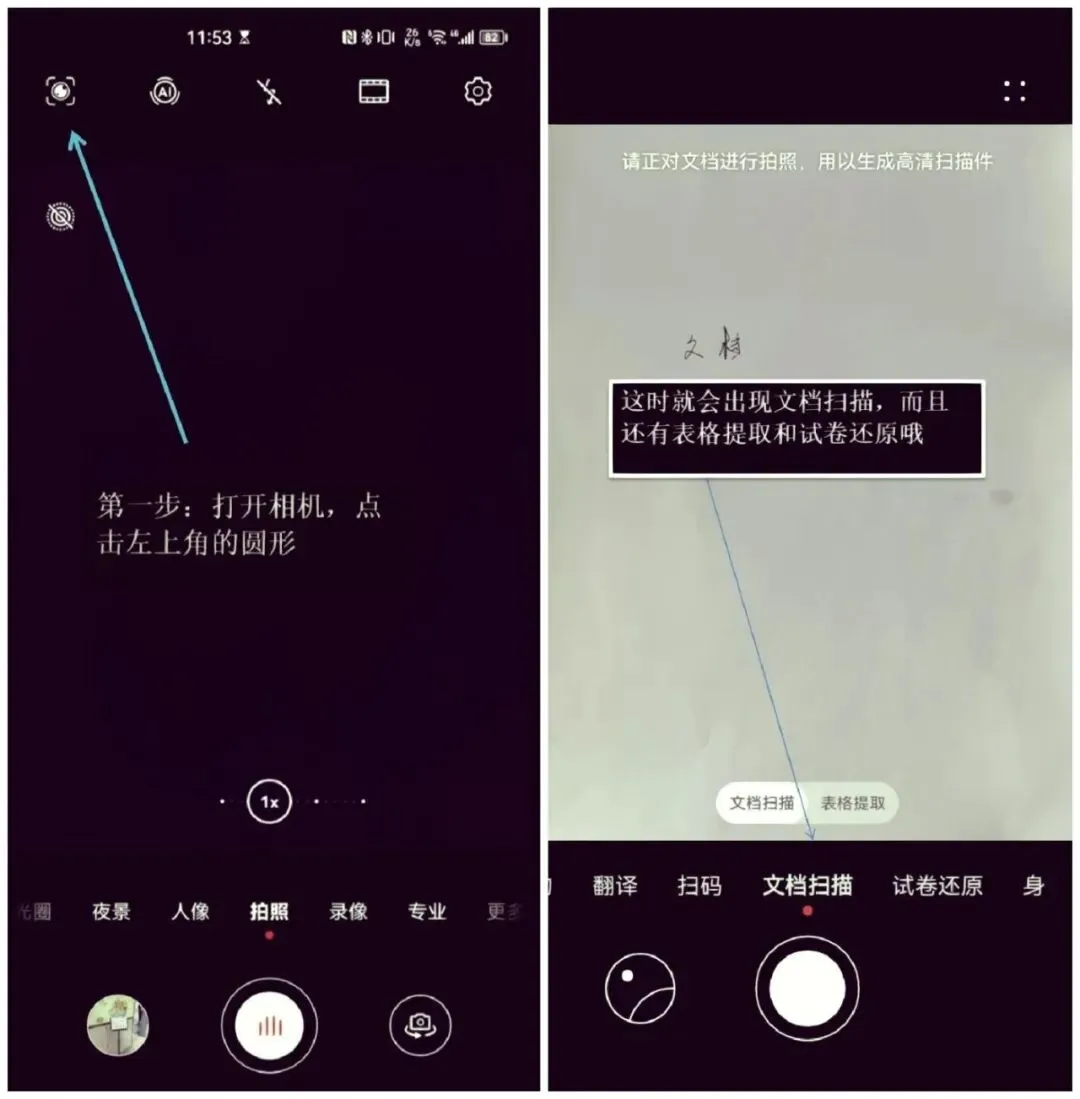
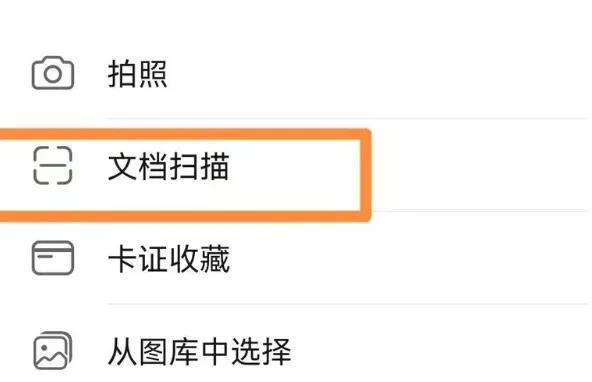
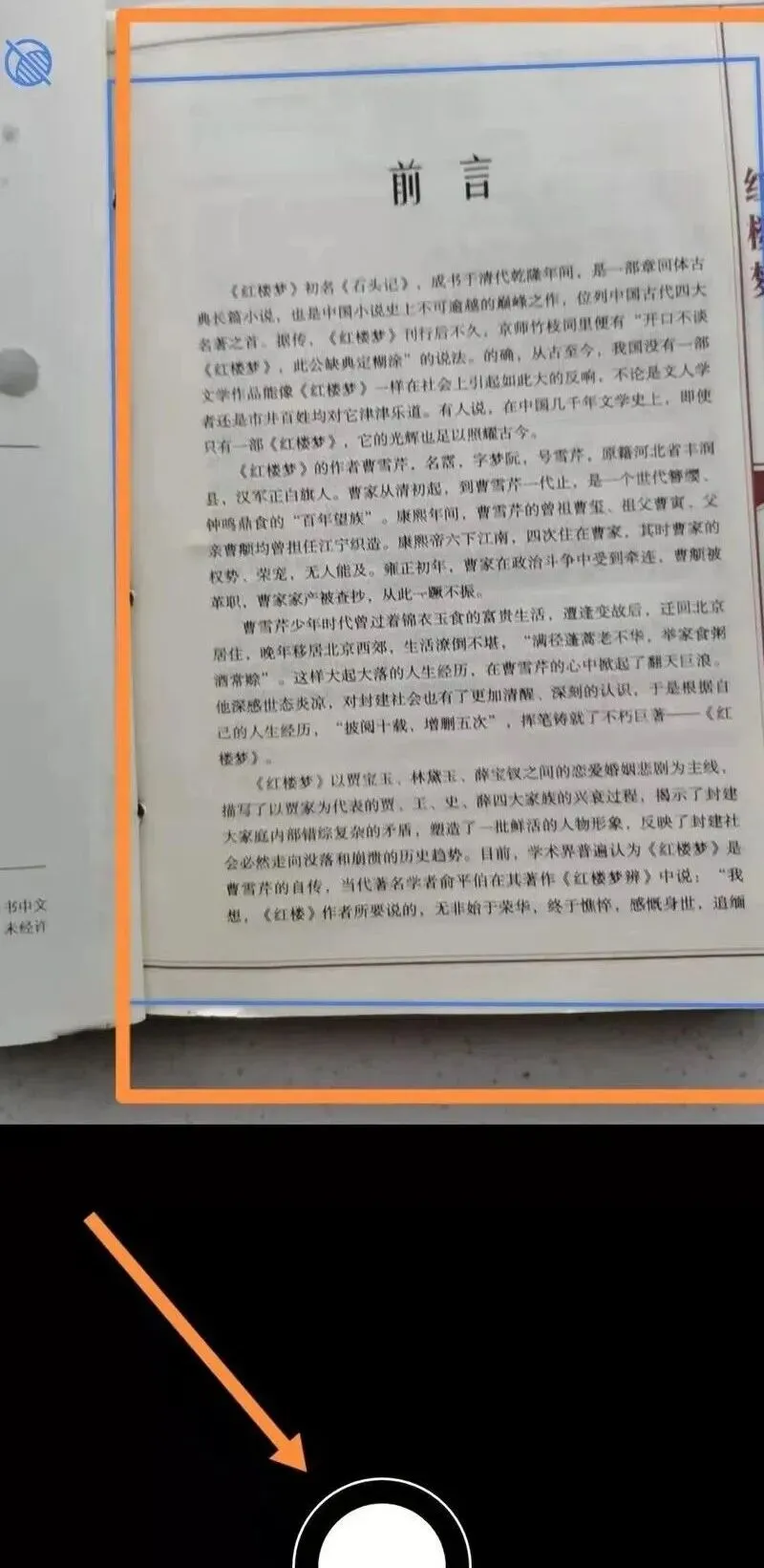
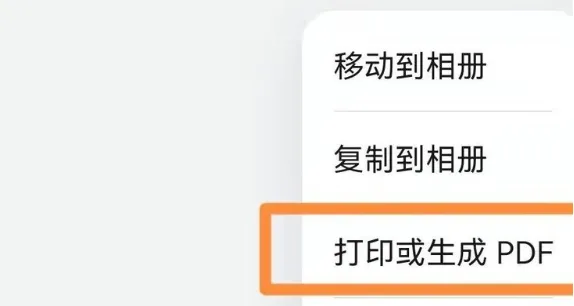
适用机型:全系小米、红米MIUI/澎湃OS机型 操作步骤: 小提示:扫描合同、文字资料优先选择黑白模式,文字对比度更高,打印零模糊。 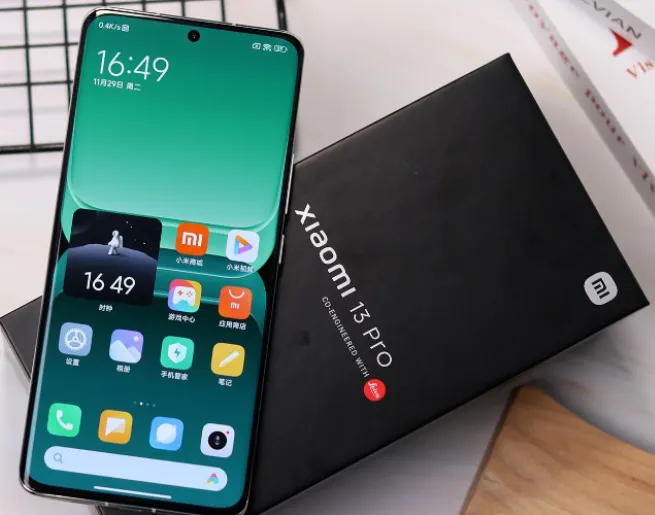
适用机型:OPPO、realme、vivo、iQOO全系机型 操作步骤:

✅ 不用下载任何第三方APP,手机原生功能完全够用 ✅ 无广告、无水印、永久免费、高清导出 ✅ 全机型支持多页合并PDF,适配办公、学习、日常所有场景 建议收藏转发,下次扫描文件,直接打开这篇教程一键操作!
🍎 苹果iPhone 扫描教程(最稳定、画质最优)
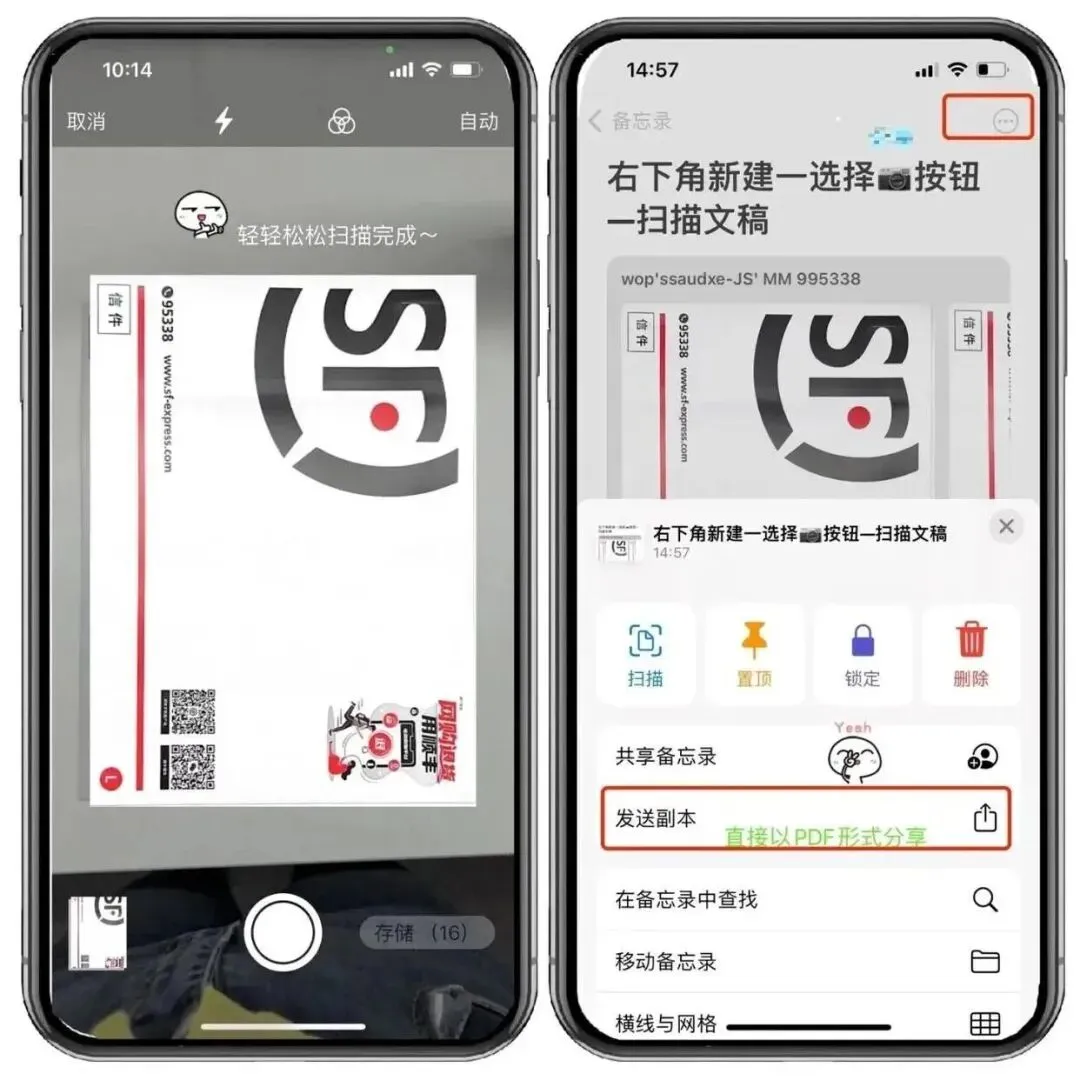
3.拖动四角调整 A4 范围,点击上方滤镜选「黑白」文字更清晰。多页就点继续扫描,完成后点完成,可导出PDF保存/发送。
📱 华为/荣耀 鸿蒙系统扫描教程
推荐【备忘录方式】,多页合并 PDF 最稳定,鸿蒙 4‑5 全版本通用华为
方法一:相机极速扫描(单页快速用)
📷第一步:打开相机,点击左上角的圆形按钮,就会弹出文档扫描选项,还有表格提取和试卷还原功能哦!
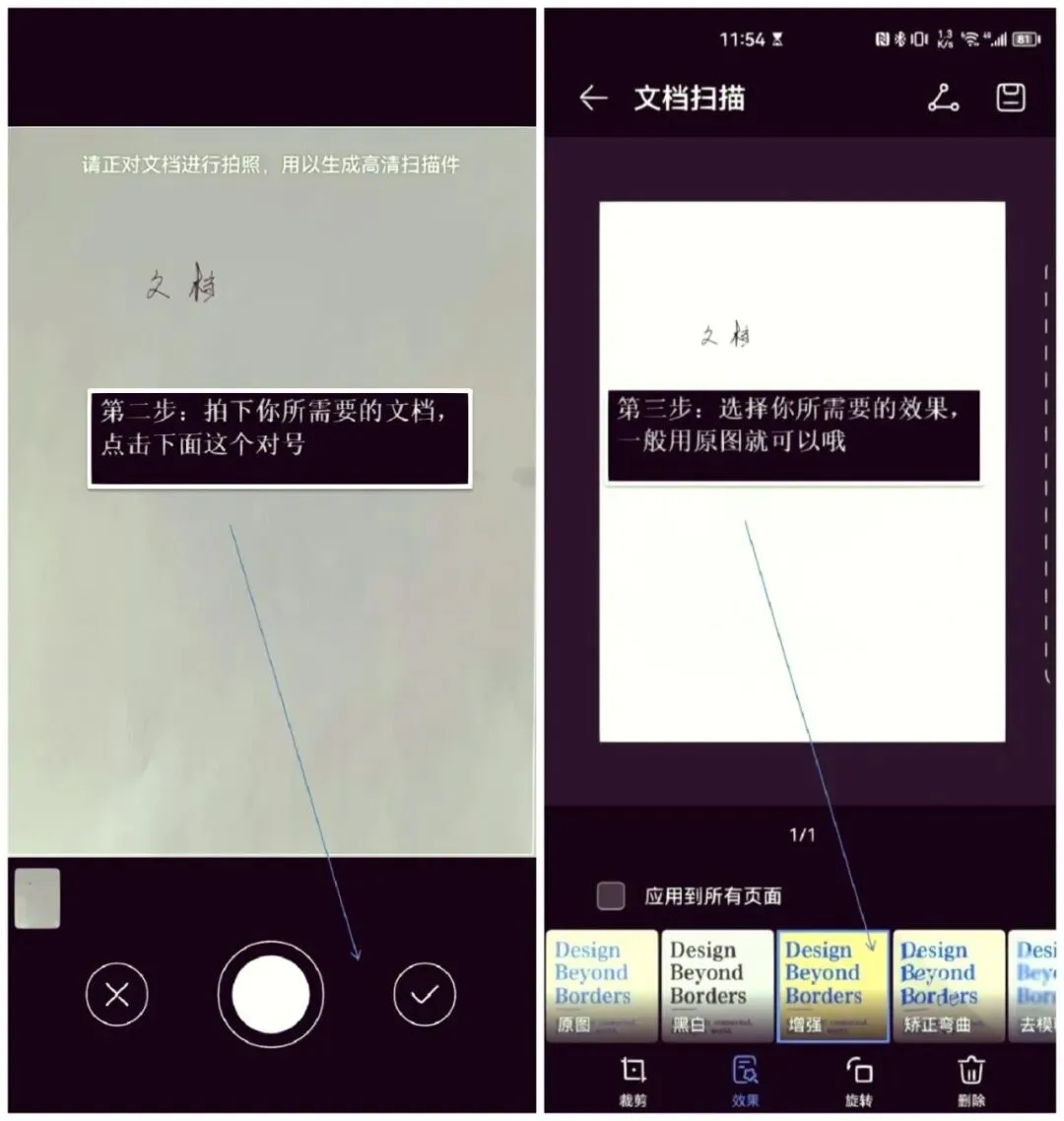
📄第二步:对准你需要扫描的文档,轻轻一拍,点击右下角的对号就OK啦!
🎨第三步:选择你喜欢的效果,一般默认原图就足够了!
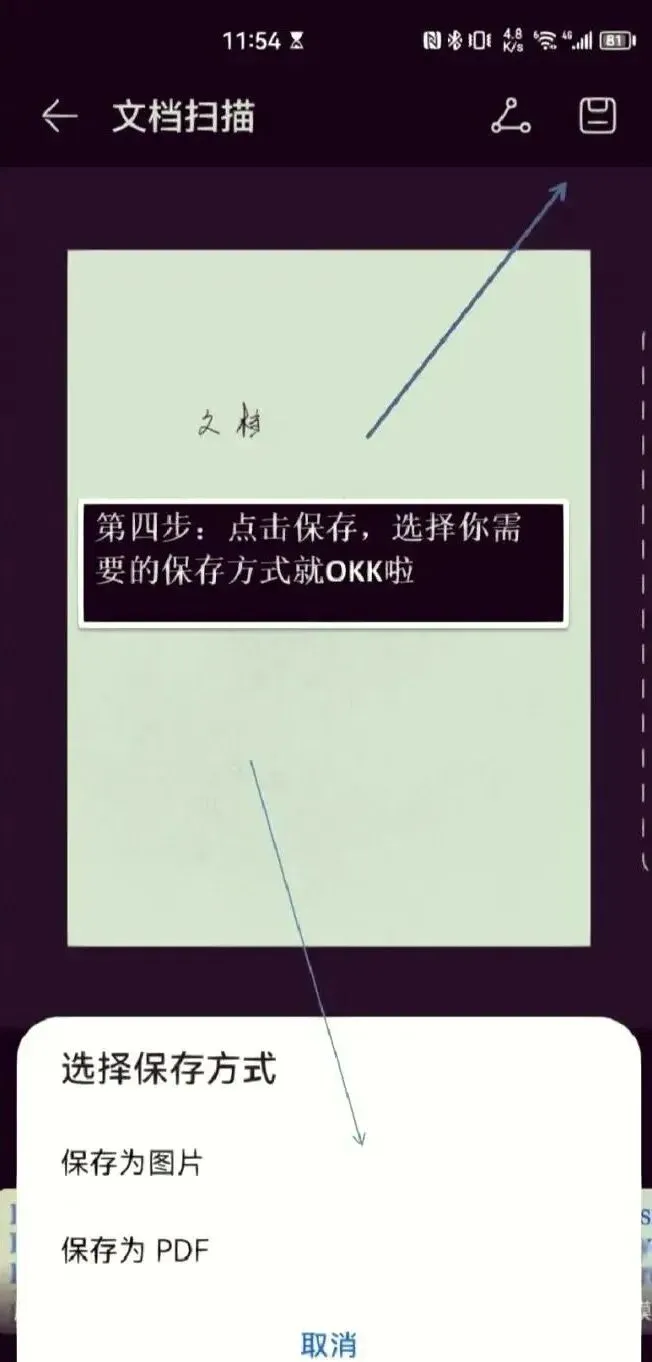
💾第四步:最后,点击保存,选择你想要的保存方式,大功告成!🎉
方法二:备忘录多页精扫(首选)
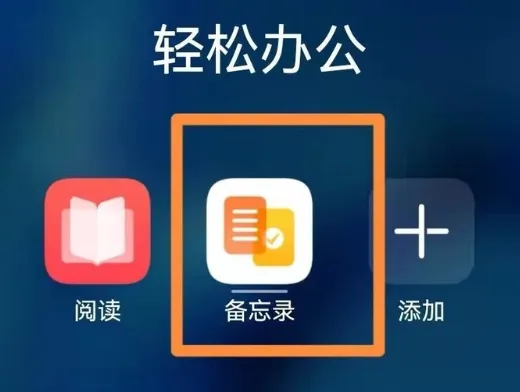
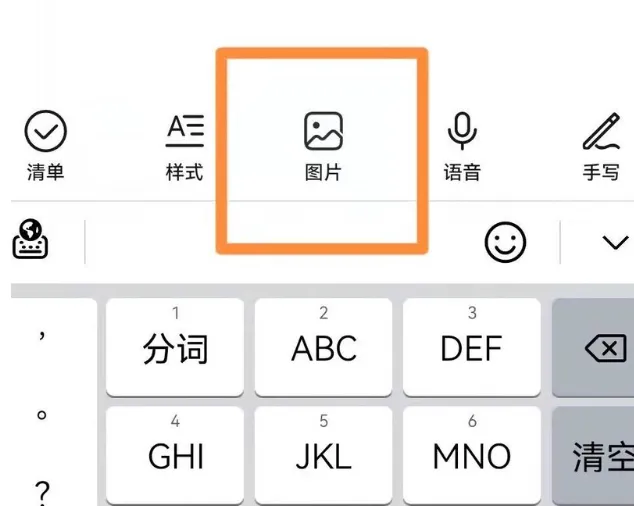
打开自带备忘录,右下角「+」新建笔记 点击顶部相机图标,选择文档扫描 对准A4纸张,自动识别蓝色边框、自动矫正倾斜 单页完成后,点击「添加页面」继续扫描下一页,支持无限多页合并 全部完成点击对勾,点击右上角「四个点」,选择导出为PDF即可保存
📱小米 / 红米
打开手机自带相机 拍摄界面点击「更多」,找到文档扫描功能 对准A4纸质文档,系统自动识别边缘、去除背景杂物 支持手动调整裁剪区域、切换彩色/黑白滤镜 多页依次拍摄后,点击合并导出PDF,保存至手机相册或文件管理
💚 OPPO/vivo 手机扫描教程
打开系统自带相机 点击界面「更多」,找到文档/扫描模式 正对A4纸张拍摄,自动智能裁边、矫正透视、去除反光阴影 连续拍摄多页后,在预览页勾选全部页面 选择导出PDF,直接保存到手机文件,支持随时分享转发
💡 通用高清扫描技巧(所有手机通用)
光线均匀:避开灯光直射反光、背光昏暗环境,保证纸面亮度充足 手机平行纸面:尽量垂直拍摄,不要倾斜,避免文字变形扭曲 优先黑白滤镜:纯文字文档选黑白,图文资料选彩色,清晰度远超普通拍照 多页统一合并:正式提交文件务必合并为单个PDF,不要发送多张图片