ARTICLE · 983468
用了10年Excel,这8个技巧我后悔没早点知道
Excel大概是打工人最熟悉、却也最被低估的工具。
我们每天都在用,但大多数人用到的功能不到Excel的5%。今天就分享8个实用技巧,从基础到进阶,覆盖日常最高频的工作场景。每个技巧都附带了具体操作步骤,看完就能用。
技巧一:快速填充——Excel里最被低估的"AI功能"
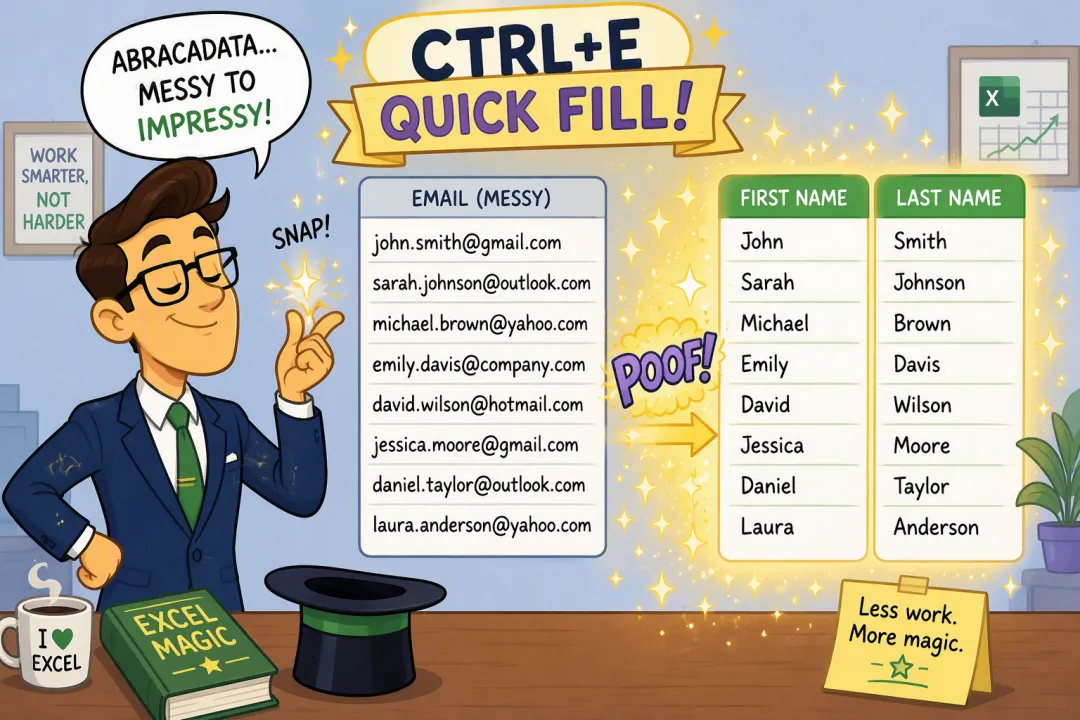
场景:你有一列全名"张三丰",需要拆成姓和名;或者有一列邮箱需要提取用户名。
操作:在旁边的列手动输入第一个结果,然后按 Ctrl + E。
示例:
Excel会自动识别你的拆分规律,批量填充剩余数据。支持提取、拼接、格式重排等多种操作。
适用版本:Excel 2013及以上
技巧二:条件格式——让数据自己"说话"
场景:一份销售业绩表,你想快速看出哪些人达标、哪些人未达标。
操作:
选中数据区域 开始 → 条件格式 → 突出显示单元格规则 设置条件(如"大于50000"标绿,"小于30000"标红)
进阶玩法——数据条:
选中一列数值 → 条件格式 → 数据条,Excel会在每个单元格里画出一条迷你条形图,数据大小一目了然,无需额外插入图表。
实用场景:月度销售对比、库存预警、成绩分布
技巧三:VLOOKUP的接班人——XLOOKUP
如果你还在用VLOOKUP,是时候认识XLOOKUP了。
VLOOKUP的痛点:
只能从左往右查找 需要手动数第几列,容易出错 找不到会返回#N/A
XLOOKUP写法:
=XLOOKUP(查找值, 查找范围, 返回范围, [找不到时返回什么])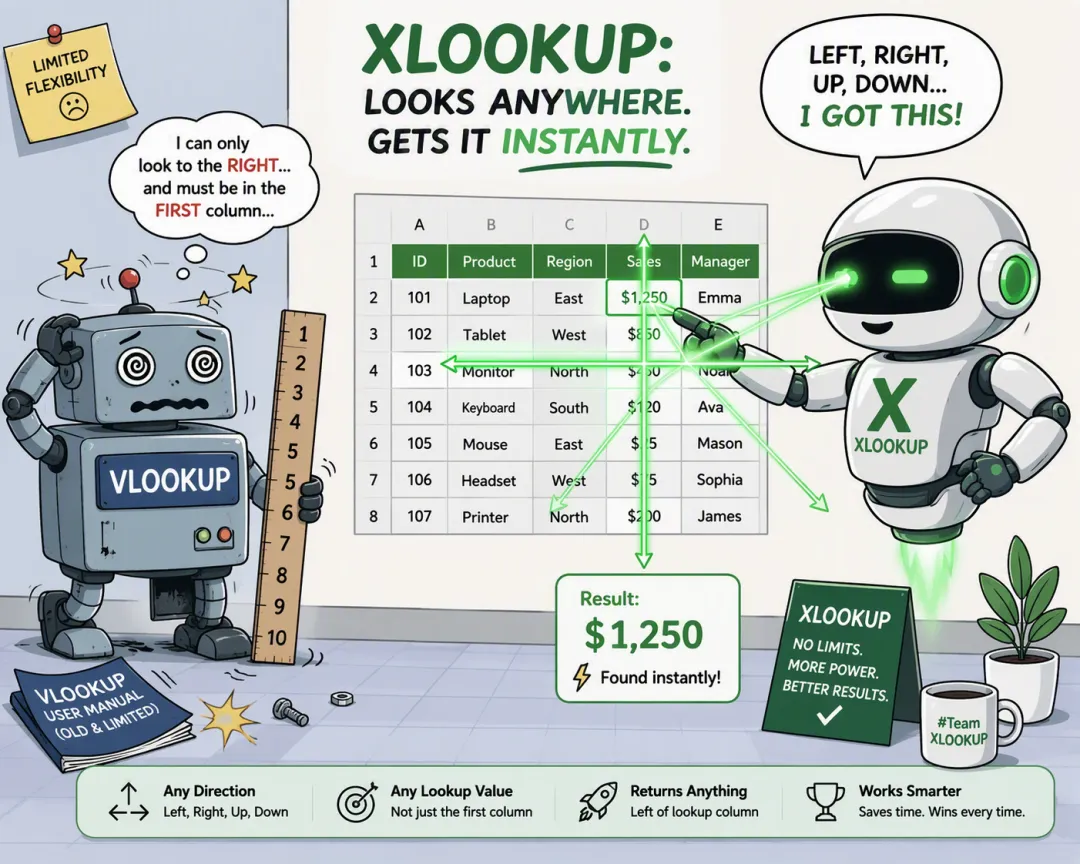
对比示例:
=VLOOKUP(A2, D:F, 3, 0) | =XLOOKUP(A2, D:D, F:F) | |
#N/A |
适用版本:Excel 365、Excel 2021及以上
技巧四:数据透视表——10秒完成复杂统计
场景:一份几千行的销售明细表,需要按"部门"统计销售额,再按"月份"看趋势。
操作:
选中数据区域(确保有表头) 插入 → 数据透视表 将"部门"拖到行区域 将"销售额"拖到值区域 将"月份"拖到列区域
3秒钟生成一个交叉统计表,不用写任何公式。

进阶技巧:
右键值字段 → 值字段设置 → 可以改为"占总计百分比""环比增长率"等 在透视表上插入切片器,可以实现交互式筛选 双击某个汇总数字,会自动生成一张明细表
技巧五:SUMIFS——多条件求和的利器
场景:统计"销售部"在"华东区"的"1月"销售额总和。
如果用SUM,你需要先筛选再求和,改一次条件就要重来。用SUMIFS,一条公式搞定:
=SUMIFS(求和区域, 条件区域1, 条件1, 条件区域2, 条件2, 条件区域3, 条件3)具体写法:
=SUMIFS(E:E, A:A, ”销售部”, B:B, ”华东”, C:C, ”1月”)SUMIFS vs SUMIF:
记住一条原则:永远用SUMIFS,单条件也能用,参数顺序更不容易搞混。
技巧六:快捷键组合——效率提升的核心
不是说记住几百个快捷键,而是掌握最常用的10个,就能覆盖80%的场景。
必会的10个快捷键:
Ctrl + ↓ | ||
Ctrl + Shift + ↓ | ||
Ctrl + ; | ||
Ctrl + Shift + L | ||
Alt + = | ||
Ctrl + 1 | ||
F4 | ||
Ctrl + T | ||
Ctrl + [ | ||
Ctrl + G |
特别推荐:定位条件
按 Ctrl + G → 定位条件,可以批量选中:
空值(批量填0) 可见单元格(只复制筛选后的数据) 行差异单元格(对比两列不同之处) 错误值(批量清除#N/A等)
技巧七:超级表——让你的表格"活"起来
操作:选中任意数据 → 按 Ctrl + T → 确认。
转成"超级表"后,你会获得以下能力:
自动扩展: 在最后一行输入数据,格式和公式自动填充到新行 自动筛选: 表头自动添加筛选按钮 公式自动填充: 写一个公式,整列自动填充,不需要拖拽 配色自动美化: 默认蓝白交替配色,专业感拉满 动态引用: 公式里引用表名而不是单元格范围,新增数据时自动包含
最重要的一点:超级表配合数据透视表使用,新增数据后刷新透视表即可自动更新统计结果,不需要改任何范围。
技巧八:TEXT函数——格式化的万能钥匙
场景:你需要把日期、数字格式化成特定文本,但每次格式设置完一复制就没了。
TEXT函数写法:
=TEXT(值, ”格式代码”)常用示例:
=TEXT(TODAY(),"yyyy年mm月dd日") | 2026年08月28日 | |
=TEXT(A1,"0000") | 0008 | |
=TEXT(A1,"0.00") | 3.14 | |
=TEXT(A1,"0.0%") | 31.4% | |
=TEXT(A1,"#,##0") | 1,000 |
进阶组合:配合CONCATENATE或&拼接,可以生成标准格式的报表标题、合同编号等。
=”截至”&TEXT(TODAY(),”m月d日”)&”销售总额:”&TEXT(SUM(B:B),”#,##0.00”)&”元”结果:截至8月28日销售总额:12,345.67元
最后补充一个场景
以上8个技巧覆盖了Excel日常使用的核心场景。但实际工作中,数据来源并不总是Excel——很多时候,你拿到的数据是PDF格式的。
报表PDF、报价单PDF、合同附件PDF……里面的表格你看得到,却选不中、复制乱、导入失败。前面学的所有Excel技巧,在数据进不来Excel的那一刻,全部无用武之地。
如果你经常遇到"PDF里的表格需要提取到Excel"的需求,可以试试这个工具站:
支持文本型PDF和扫描件,合并单元格、跨页表格都能处理。把数据搬进Excel之后,上面这些技巧才能真正派上用场。
工具解决"数据进来"的问题,技巧解决"数据用好"的问题。两者配合,效率翻倍。