ARTICLE · 983546
Excel 两列数据不一样?别再一条条对比了!
工作中有一种事情,看起来特别简单。
把两列数据对一下,找出不一样的地方。
比如:
系统 A 和系统 B 的数据需要核对。
销售表和财务表需要对比。
两份员工名单需要确认。
甚至两个版本的客户数据,也可能需要找出差异。
如果只有十几行,当然可以自己看。
但如果有几百行呢?
你会发现,真正麻烦的不是对比,而是:
很容易漏。
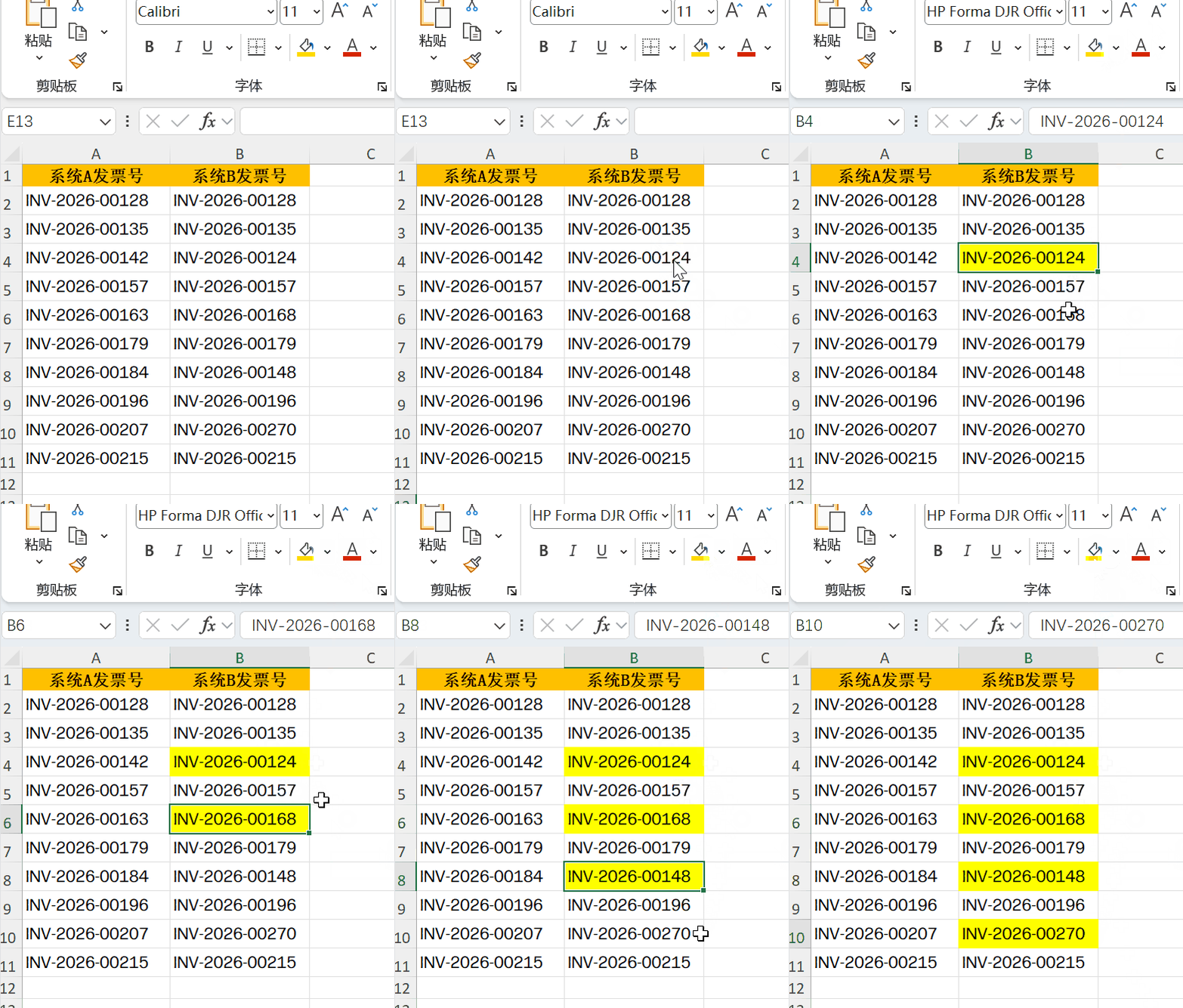
以前遇到这种情况,我就是左右看。
这一行一样。
下一行一样。
继续往下。
如果两边的数据非常接近,比如:
INV-2026-00142
和
INV-2026-00124
这种只差几个字符的数据,真的很容易看错。
而且数据越多,越不适合靠眼睛检查。
后来发现,Excel 有一个非常方便的快捷键:
Ctrl + \
先选中需要对比的两列数据。
然后按:
Ctrl + \
Excel 就可以快速定位当前选区里的差异。
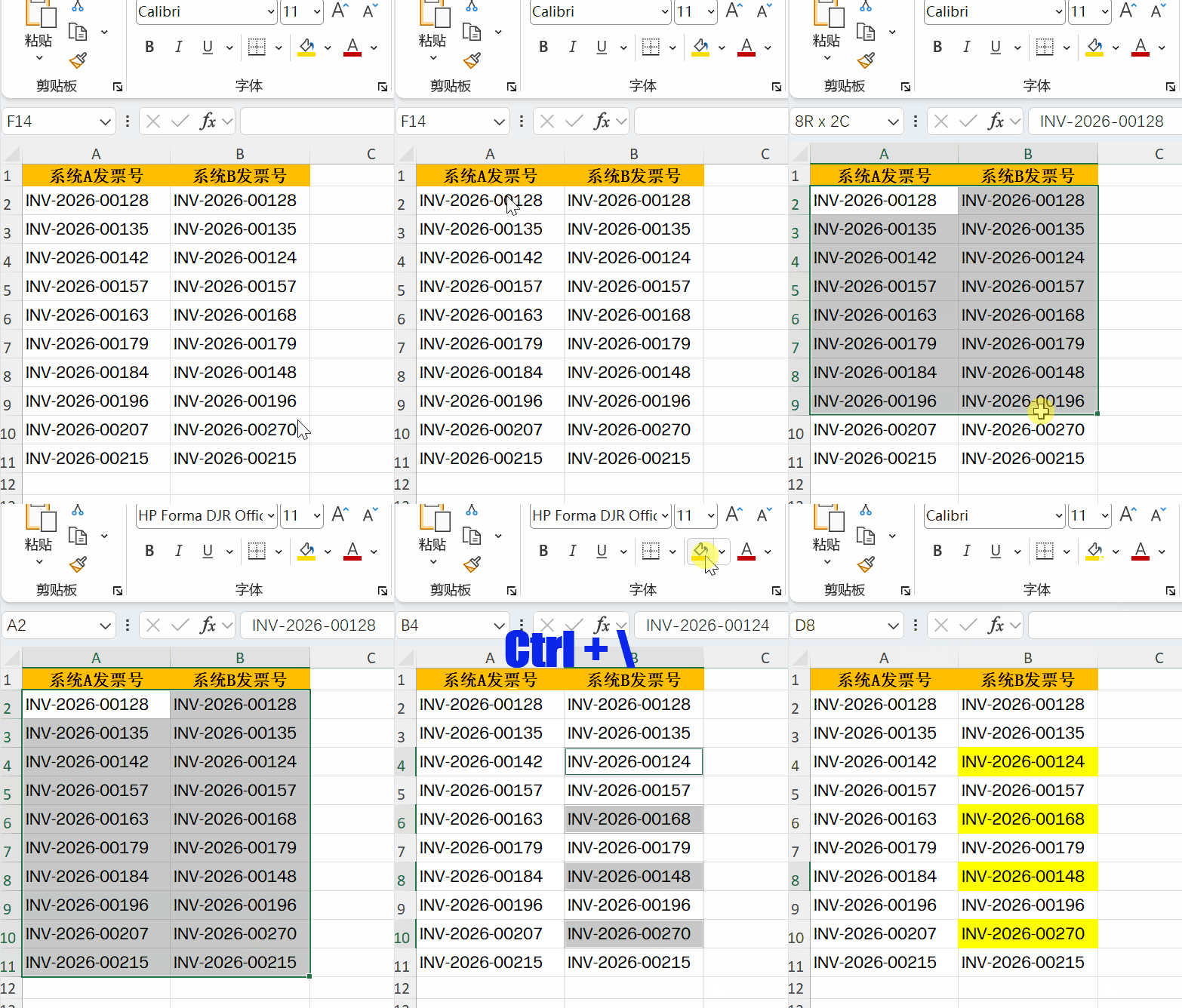
这样原本需要自己一行一行检查的工作,就变成了:
选中 → Ctrl + \ → 找差异
是不是简单很多?
而且这个方法真的不只是用来核对发票。
比如:
财务
核对两份报表的数据。
销售
比较两个版本的客户名单。
人事
检查两份员工名单有没有变化。
库存
对比两个系统的产品编号。
运营
检查两批数据有没有出现差异。
只要你的工作中经常遇到:
“这两列到底哪里不一样?”
就可以想到这个快捷键。
我以前做数据核对的时候,总觉得这种事情自己看一眼就行。
但真正容易出问题的,往往就是这种看起来很简单的工作。
数据越多,人工检查越容易漏。
所以现在遇到重复核对,我会先想:
“有没有办法让 Excel 帮我找不同?”
很多时候,不需要复杂公式。
一个快捷键就够了。
Ctrl + \
记住它。
下次再遇到两列数据核对的时候,别急着一行一行看。
先让 Excel 帮你找。
📌 更多 Excel 办公技巧
我会持续分享:
Excel 实用技巧 Power Query 数据处理 Power BI AI 办公
公众号、小红书、抖音、视频号全平台同名:Frank讲数据
欢迎关注,一起学习更多工作中真正用得上的 Excel 技巧。
你平时最常遇到哪种**“两列数据找不同”**的场景?
财务、销售、人事、库存,还是其他工作?
欢迎留言告诉我。