ARTICLE · 985133
Ps制作电子书(PDF格式)方法一
PDF(Portable Document Format,便携式文档格式)是由Adobe Systems在1993年创建的一种跨平台文件格式,旨在以独立于软件、硬件和操作系统的方式呈现文档(包括文本、图像、矢量图形、字体、超链接等),确保文档在任何设备上打开时格式、排版和视觉效果保持一致。
Photoshop 制作图片型摄影电子书 (PDF) 详细步骤方法一:
一、前期准备与规划
(一)整理图片:
1. 将所有要包含在电子书中的摄影作品整理到一个文件夹中。
2. 按它们在电子书中出现的顺序命名文件(例如:01_日出.jpg, 02_山脉.jpg, 03_人像.jpg, ...)。顺序命名非常重要! 这决定了Ps自动导入和最终PDF中的页面顺序。
(二)确定电子书规格:
1. 页面尺寸: 根据摄影作品比例和目标设备(电脑、平板、手机)决定。
(1)正方形: 适合风格或方画幅相机作品 ( 1080x1080 px, 2000x2000 px)。
(2)3:2 或 4:3: 传统单反/微单比例 (1800x1200 px, 2400x1600 px)。
(3)16:9: 宽屏风光或电影感 (1920x1080 px)。
(4)自定义: 根据需求设定。
2. 建议分辨率:72 PPI (像素/英寸) 对于屏幕显示的PDF完全足够。如果想保留未来小批量印刷的可能性,可以设置为300 PPI,但这会显著增加单个PS文件和最终PDF的大小。
(三)背景:决定图片片是撑满整个页面(无边框),还是放在纯色(黑、白、灰最常见)、渐变或其他背景上,留白边会增加艺术感。
(四)文字: 是否需要添加标题、拍摄参数、简短描述、页码?如果需要,提前想好字体、大小、颜色和位置(通常放在页面底部或角落)。
二、创建模板页面 :
如果所有图片都需要相同的处理(如统一尺寸、居中、相同背景色、相同文字格式),创建一个模板会大大提高效率。
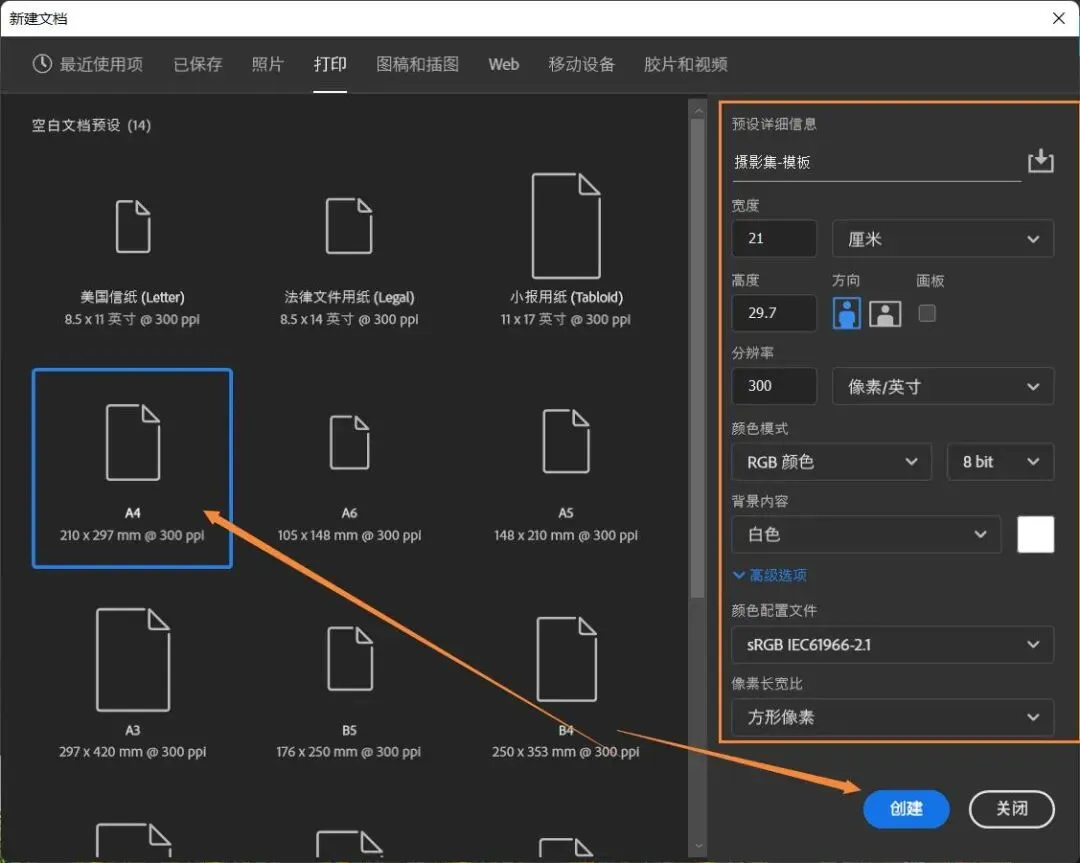
(一)新建文档:
1. 打开 Photoshop。
2. 执行Ps菜单栏:文件 > 新建 (快捷键 Ctrl+N / Cmd+N)。
在对话框中:选择A4:
(1)名称: 例如 "摄影集_模板"。
(2)宽度/高度: 输入设定的页面尺寸(单位可以是像素、厘米、英寸等)。
(3)分辨率:72 像素/英寸 (或 300,如果有印刷需求)。
(4)颜色模式:RGB 颜色 (用于屏幕显示)。
(5)背景内容: 选择背景色(白色、黑色、透明或其他颜色)。
(6)点击“创建”。
(二)设置参考线 (确保图片居中):
1. 按 Ctrl+R / Cmd+R 显示标尺。
2. 从顶部标尺向下拖动,在垂直方向 50% 的位置拉出一条水平参考线。
3. 从左侧标尺向右拖动,在水平方向 50% 的位置拉出一条垂直参考线。这两条线交叉点就是页面中心。
(三) 添加文字区域(可选):
1. 选择“文字”工具 (快捷键 T)。
2. 在计划放置文字的地方(例如页面底部)点击并拖出一个文本框。
3. 输入示例文字(如 "标题" 或 "页码")。
4. 在“字符”面板中,选择字体、大小、颜色、对齐方式(居中对齐很常用)。建议使用清晰易读的无衬线字体。
5. 将此文字图层命名为 "标题" 或 "页码"。
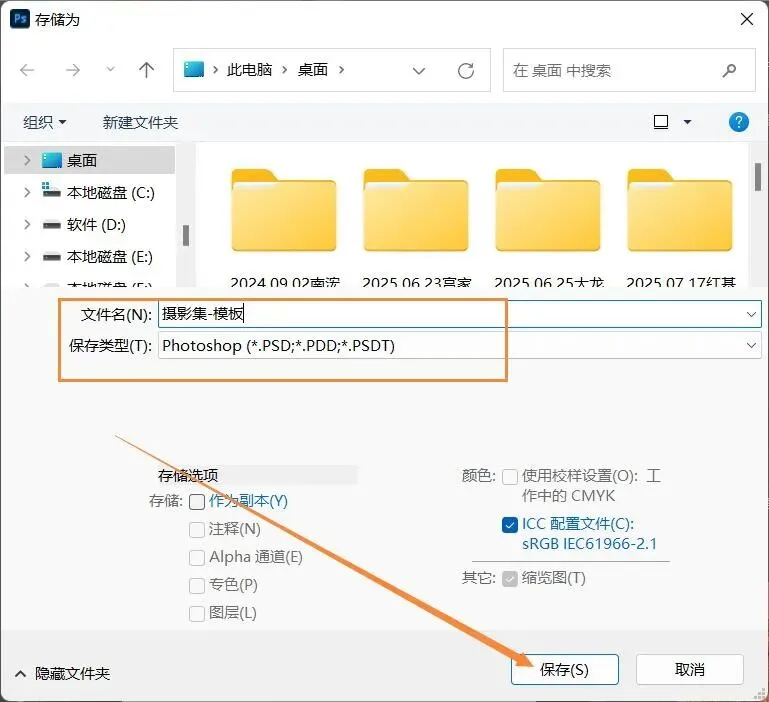
(四)保存模板:
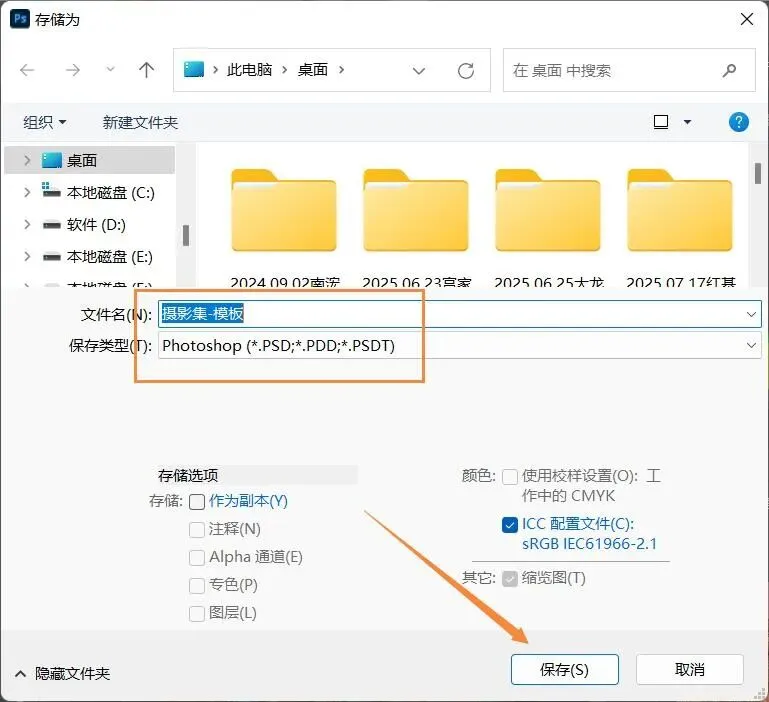
1. Ps菜单栏:文件 > 存储为(快捷键 Ctrl+Shift+S / Cmd+Shift+S)。
2. 选择保存位置,格式选择 Photoshop (.PSD, .PDD)。
3. 命名为 "摄影集_模板.psd",点击“保存”。
三、批量导入图片并应用模板 :
方法一:使用“图像处理器”脚本
这是Ps内置的批量处理神器,特别适合将大量图片快速放入相同尺寸的页面中心。
准备:确保所有图片已按顺序命名好,并放在同一个文件夹里。模板文件(
摄影集_模板.psd)也应放在一个方便的位置。打开图像处理器: Ps菜单:
文件>脚本>图像处理器。步骤1:选择要处理的图像:
(1)选择“
选择文件夹”,找到并选中“原始图片”文件夹。(2)(可选) 勾选
打开第一个要应用设置的图像- 通常不勾选。步骤2:选择位置以存储处理的图像:
选择“
在相同位置存储或选择文件夹指定一个新文件夹”,存放生成的PSD文件。强烈建议使用新文件夹!步骤3:文件类型:
“文件类型”勾选“存储为(PSD)”。
步骤4:首选项 - 关键步骤!
(1)勾选
运行动作。(2)勾选
包含 ICC 配置文件(通常是sRGB)。运行: 点击
运行。Ps 会依次:
(1)打开
原始图片文件夹中的每一张图片。(2)将处理后的图片作为新的、未命名的PSD文档保存在指定的文件夹中。文件名会保持原始图片的顺序名(01_日出.psd, 02_山脉.psd...)。这一步生成了电子书的每一页!
方法二:手动置入到模板
如果需要对每张图片的位置、大小、背景或文字进行精细调整,或者图片比例差异很大,手动操作更可控。
打开模板: 打开保存的“
摄影集_模板”.psd文件。置入第一张图片:
(1)Ps菜单:文件>置入嵌入对象。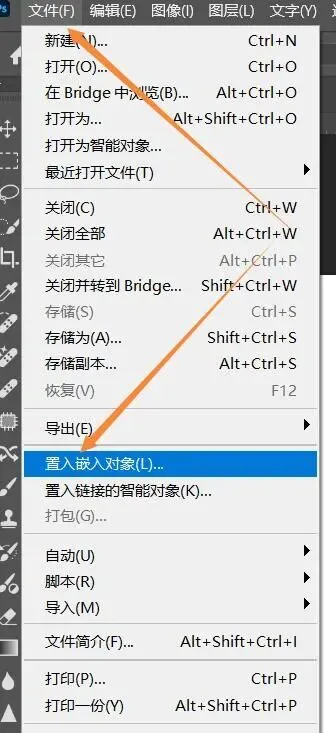
(2)导航到图片文件夹,选择第一张图片,点击“
置入”。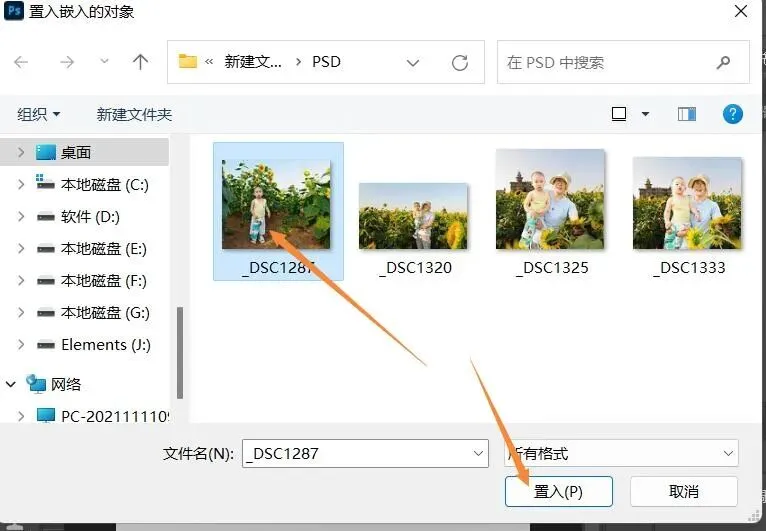
(3)图片会作为智能对象出现在模板上,带有变换框。
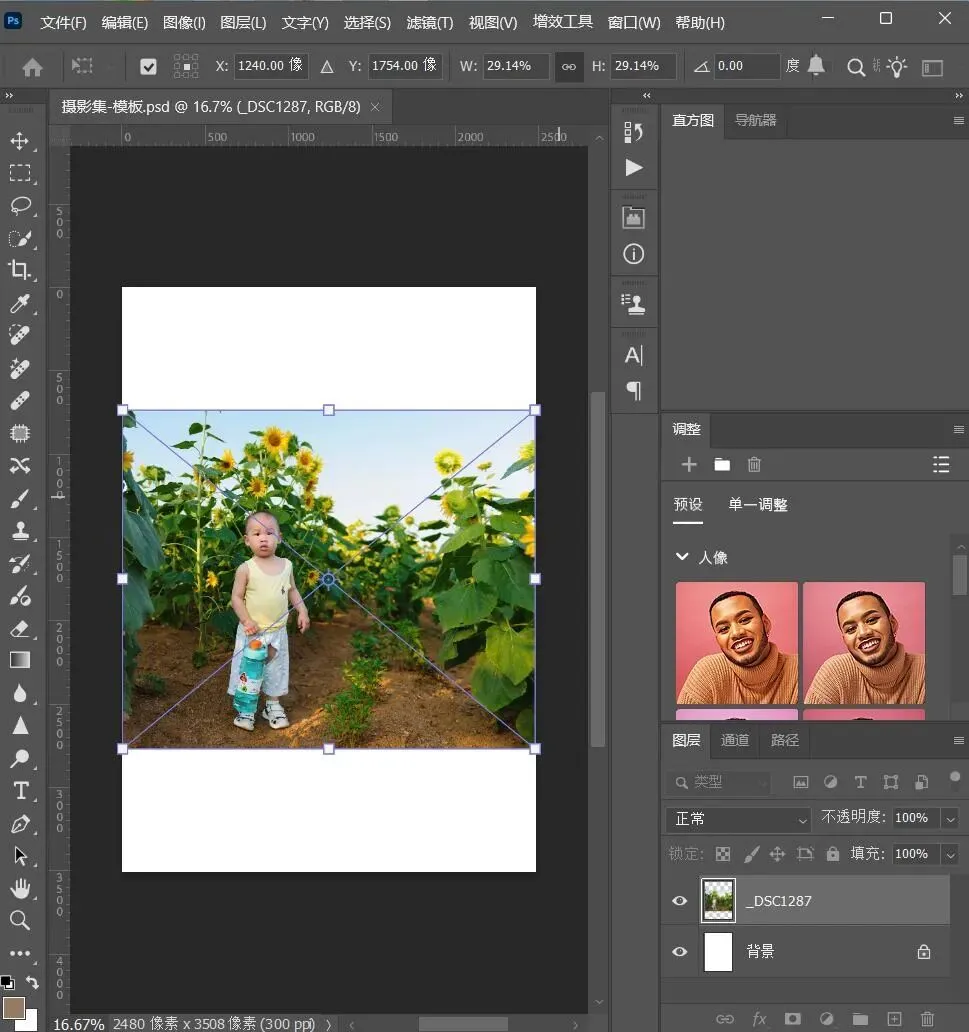
(4)调整图片:
缩放:拖动角点可以等比例缩放, 按住
Shift键可以改变比例。将图片调整到合适的大小(通常撑满页面或留有设计好的边距)。参考线帮助居中。移动: 将鼠标放在变换框内拖动,放置到理想位置。
确认: 按
Enter/Return键确认变换。(可选) 编辑文字:
(1)在图层面板中选中文字图层(如 "标题" 图层)。
(2)使用
文字工具(T)点击文本框,将示例文字替换为这张图片的实际标题或信息。另存为页面:
(1)Ps菜单:文件>存储为(快捷键Ctrl+Shift+S/Cmd+Shift+S)。(2)导航到准备好的
处理后的页面文件夹。(3)文件名: 按顺序命名。
(4)格式: 确保是 Photoshop (.PSD, .PDD)。
(5)点击“保存”。
重复:
(1)回到
摄影集_模板.psd。(2)置入第二张图片,调整,修改文字(如果需要),另存为
(3)依此类推,直到处理完所有图片,并在
处理后的页面文件夹中得到所有按顺序命名的PSD文件。
四、将所有页面合并导出为PDF
(一)确保所有页面准备就绪: 确认处理后的页面文件夹中包含所有按正确顺序排列的PSD文件。
(二)使用PS的“PDF 演示文稿”功能:
打开 Photoshop。
Ps菜单栏:文件>自动>PDF 演示文稿。
(三)添加文件:
在打开的对话框中,点击“
浏览”。导航到
处理后的“文件”。关键: 按住
Ctrl/Cmd键,逐个点击选中文件夹里所有生成的PSD页面文件。或者按Ctrl+A/Cmd+A全选。确保它们按文件名顺序排列(查看排序方式)!点击“打开”。所有文件会出现在 "PDF 演示文稿" 对话框的源文件列表中。检查顺序是否正确。
(四)输出选项:
存储为:选中“多页面文档”。 (不是"演示文稿")。
(五)演示文稿选项:通常可以忽略,因为是多页面文档。
(六)存储设置:
(1)点击“存储”按钮。
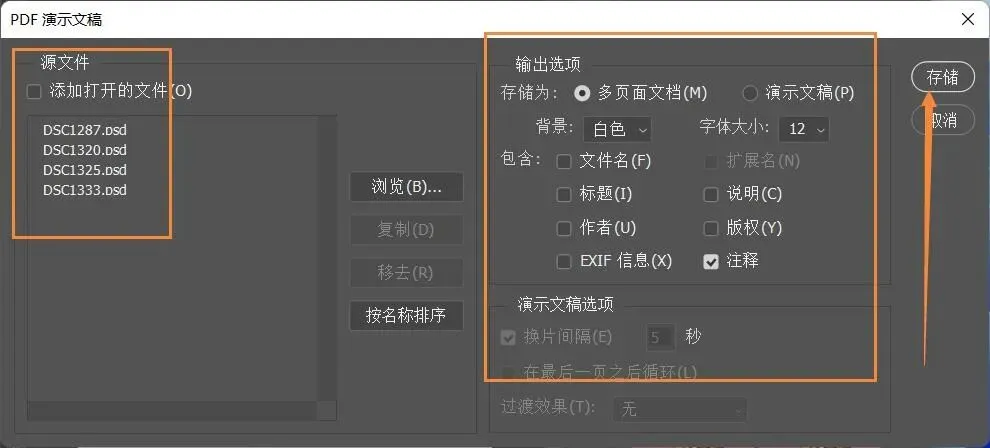
(2)选择存储位置:桌面,点击“保存”
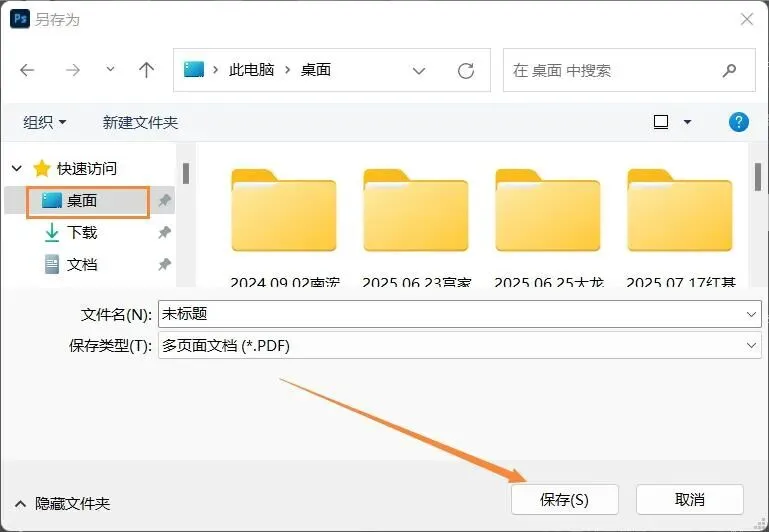
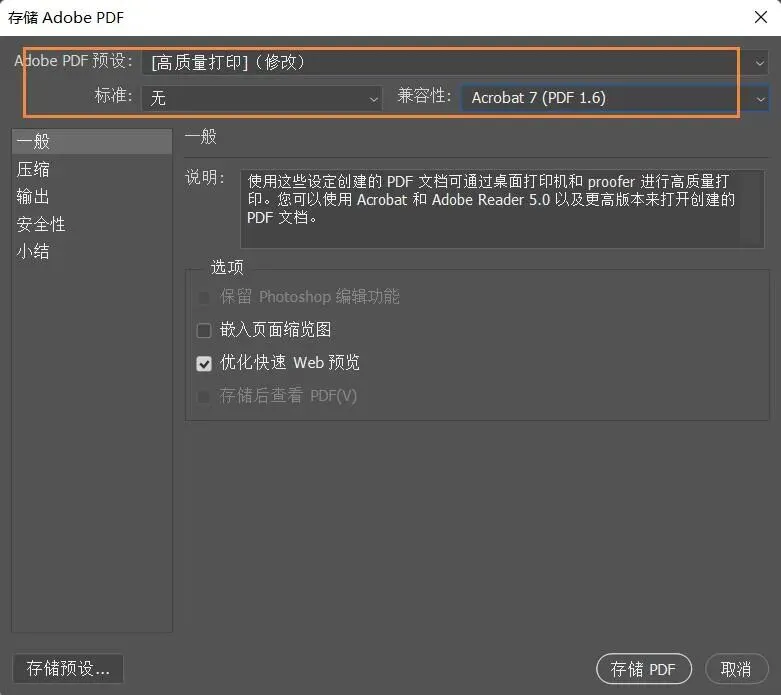
(3)在弹出的 "存储 Adobe PDF" 对话框中:
Adobe PDF 预设:选择 [高质量打印] 或 [印刷质量]。这能最大程度保留图片质量。(如果文件大小是首要考虑,可以选择 [最小文件大小],但会严重压缩图片)。
标准: 通常选 无。
兼容性: 选择较新的版本(如 Acrobat 7 (PDF 1.6) 或更高)通常没问题,兼容性好。
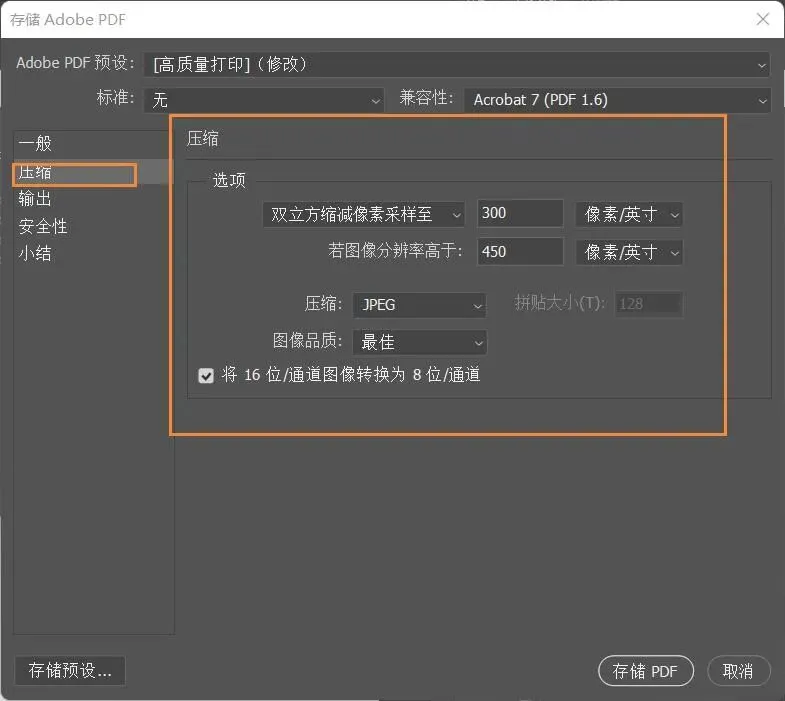
压缩:这是影响画质和文件大小的关键!
如果你的PSD页面已经是最终尺寸(如1800x1200px),且你选择了[高质量打印]预设,这里的图像压缩设置通常会被自动设置为较高的质量(低压缩)。务必检查:
彩色/灰度/单色图像:
缩减像素采样:取消勾选所有(五)! 我们的页面已经是目标尺寸,不需要PS再调整大小。
压缩: 选择JPEG。
图像品质:选择“最佳”或“高”以最小化压缩损失。中等或低会明显损失画质。
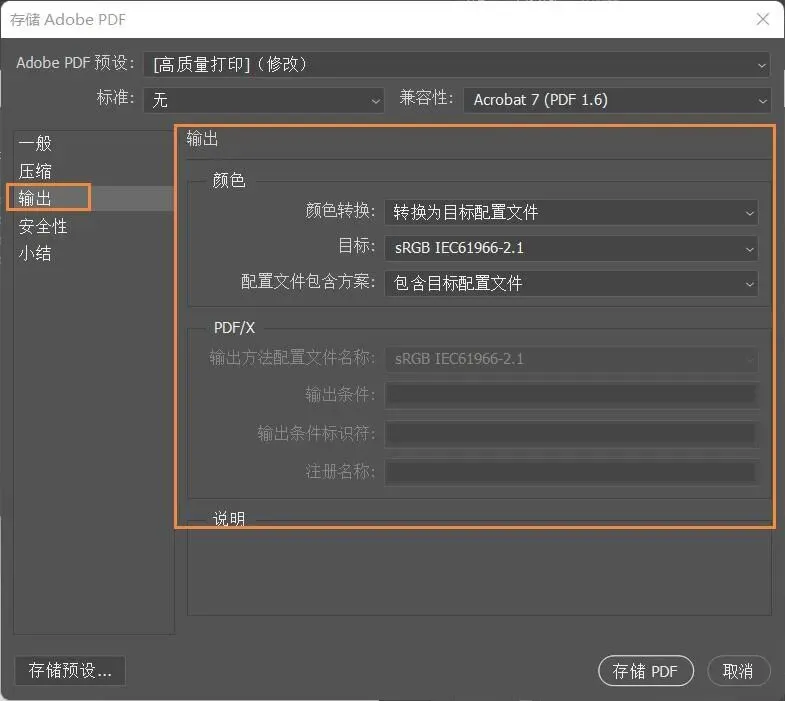
输出:颜色转换:设置为“转换为目标配置文件”,目标:选择 “sRGB IEC61966-2.1”。这对屏幕显示的色彩准确性至关重要。
安全性: 按需设置密码(通常不需要)。
小结: 检查一下设置概览。
(七)导出PDF:
点击“
存储PDF”按钮。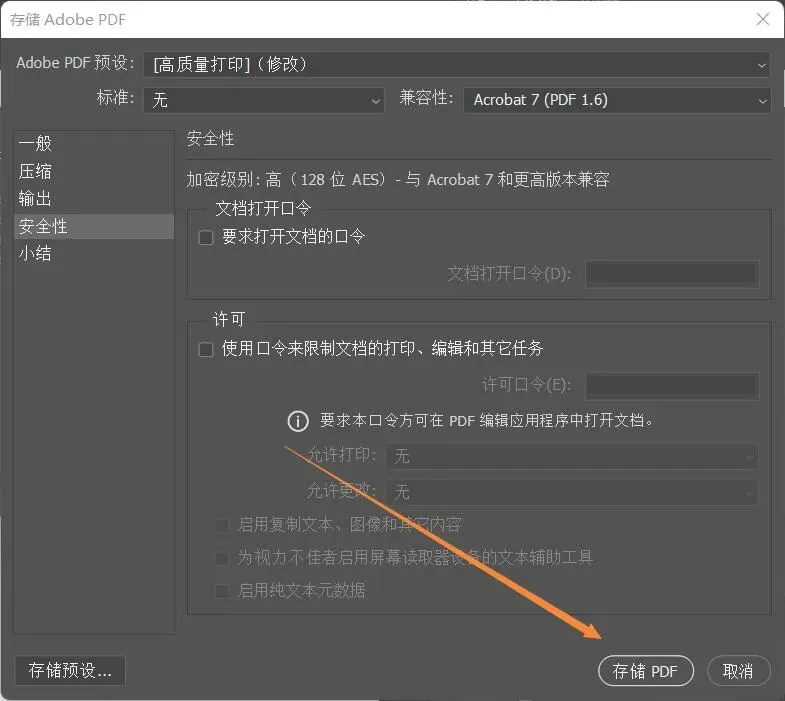
选择保存位置,为电子书命名(例如
我的摄影集.pdf)。点击“保存”。
Ps会开始处理所有页面,将它们按顺序合并成一个多页PDF文件。处理时间取决于页面数量、尺寸和复杂度。
五、提示与技巧:
(一)顺序是生命线: 文件命名(01_, 02_...)和按名称排序是保证PDF页面顺序正确的关键。务必在 "PDF 演示文稿" 添加文件后检查列表顺序。
(二)质量 vs大小: 高画质(高分辨率、低压缩)意味着大文件。需要在设备兼容性、传输便利性和视觉体验之间找到平衡。对于纯图片PDF,牺牲太多画质得不偿失。
(三)智能对象:在手动置入图片时,保持它为智能对象(变换框确认后),这样以后双击该图层还能重新编辑原始图片链接(如果源图有更新)。
(四)背景层: 如果模板背景是纯色,确保它是背景层或普通图层。如果使用渐变或图案背景,确保它是独立的图层。
(五)文字安全区: 如果添加文字,避免放在太靠近页面边缘的地方(特别是底部),不同阅读器或设备可能显示不全。
(六)跨页设计: Ps 制作跨页(两页拼成一幅图)比较麻烦。通常需要:
创建一个宽度是单页两倍(高度相同)的新文档。
设计好跨页。
在导出PDF时,将这个跨页文档作为一个单独的页面插入到正确的位置(例如放在01.psd和02.psd之间)。这会打破顺序命名规则,需要手动管理顺序
(七)封面封底: 单独设计封面和封底页面,在 "PDF 演示文稿" 添加文件时,将封面放在列表最前面,封底放在最后面。
点击以下标题,阅读往期内容: