ARTICLE · 986543
PDF 优化工具:两种思路高效去水印

PDF 优化工具:两种思路高效去水印
优化备考资料,去水印 / 提画质 / 缩体积一键搞定
READING PATH
阅读路线
5 个章节
传统方案的痛点
核心思路一
核心思路二
超实用的附加功能
版本迭代与获取地址
对考研党、考公族和大学生来说,扫描版的教材、真题、讲义是复习的核心资料,但这类文件天生带着「图片型PDF」的先天缺陷——它本质上是一张张扫描图片拼接而成的容器,没有可编辑的文字层,不仅 Ctrl+F 搜不到关键词、选中文字复制全是乱码,更普遍的痛点是遍布页面的各类水印:页面中间的浅灰机构水印、页眉页脚的网站域名标识、边角的扫描印章污渍,不仅看着闹心分心,打印出来墨迹斑驳还特别费墨。吾爱破解论坛的大神用 Python 开发了一款本地一站式工具,两种去水印思路,操作简单到有手就会,今天就带大家认识它。
过去想处理这类扫描版 PDF,大家能想到的方案都各有各的局限:
而这款 扫描版PDF优化工具 V4.1,是一款用 Python 开发的本地一站式处理工具,专门针对扫描版的光栅化水印设计了两种核心处理思路,全程本地运行不上传文件,堪称备考资料整理的效率利器。
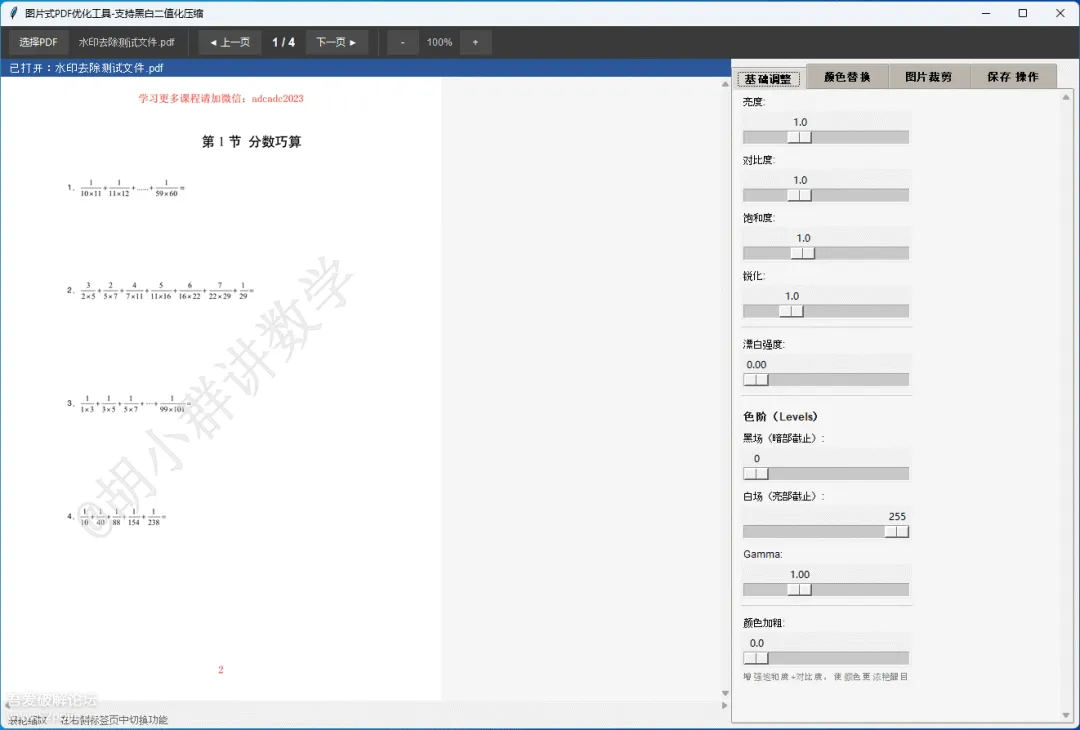
图1 通过基础调整,可以去除浅灰色等水印。
扫描版 PDF 本质上是一张张图片拼接而成的文件,水印和正文文字通常存在颜色深浅、色相的差别,颜色替换功能正是抓住这个特点,实现了高效无痕去水印。
工具自带图片取色器,只需点选页面上的水印颜色,搭配容差调节,就能将选中的水印色彩直接替换为白色;完成替换后,再用亮度、对比度等基础调整做细微修正,仅两步操作,就能去掉绝大多数页面内的水印,同时不会损伤正文的清晰度。
4.0 版本之后,工具还支持叠加多次颜色替换操作,按顺序依次执行,就算是多色叠加的复杂水印,也能分层逐步清除干净。无论是真题卷中间的半透明灰色水印,还是讲义上的彩色机构标识,都能处理得干干净净。
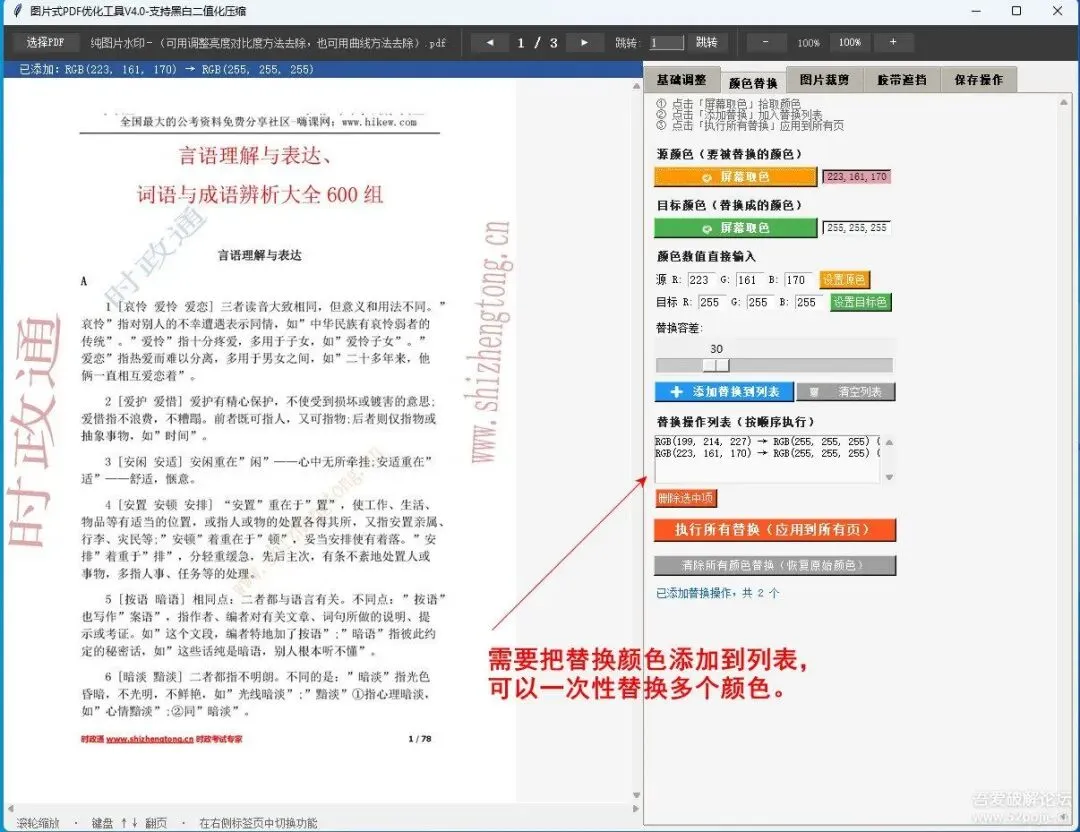
图2 颜色替换功能是通过替换颜色的方式达到去除水印效果。
很多扫描版资料的水印都集中在页眉、页脚或者页面四周边缘,比如网站域名、出版社 logo、多余的边栏页码,这类水印用裁剪功能处理最高效。
工具支持可视化拖拽调整裁剪边框,在预览页框选好需要保留的内容区域后,就能一键应用到 PDF 的全部页面;被裁剪掉的边缘区域会自动填充白色,既能批量去掉页眉页脚和四周的水印,还能把页面调整成更适合手机阅读、打印排版的比例,不用再逐页手动修改。
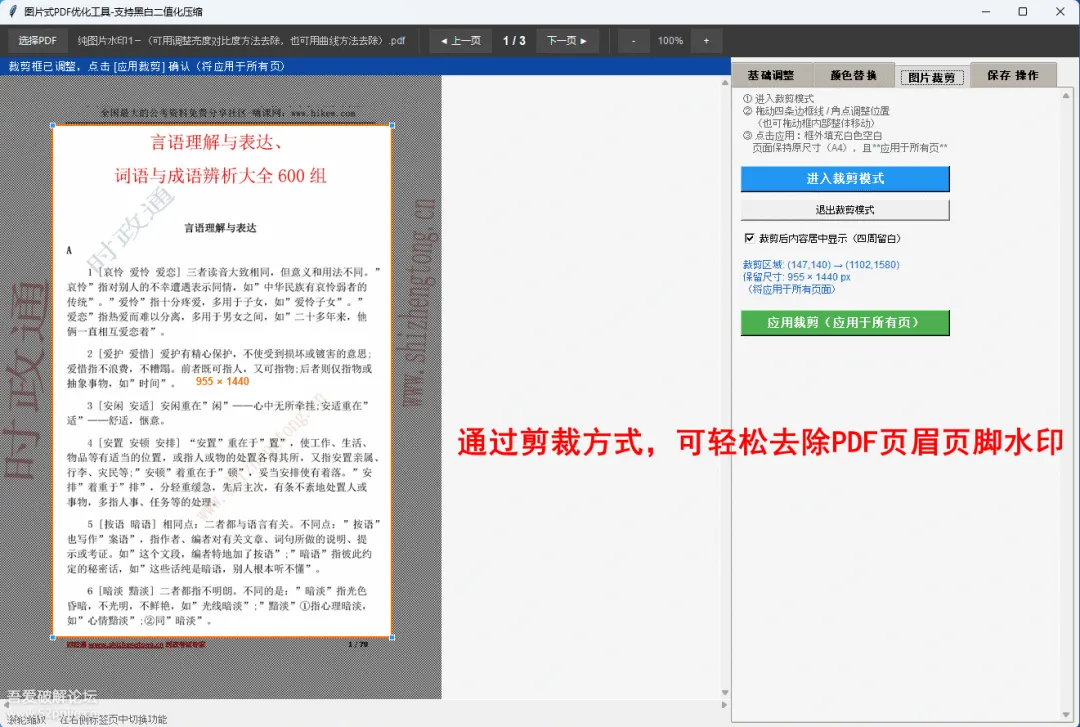
图3 对于PDF页眉页脚及四周水印,通过剪裁功能可以轻松去除。
除了两大去水印核心玩法,工具的其他功能也完全瞄准学生党的复习需求:
除了两大去水印核心玩法,工具的其他功能也完全瞄准学生党的复习需求:
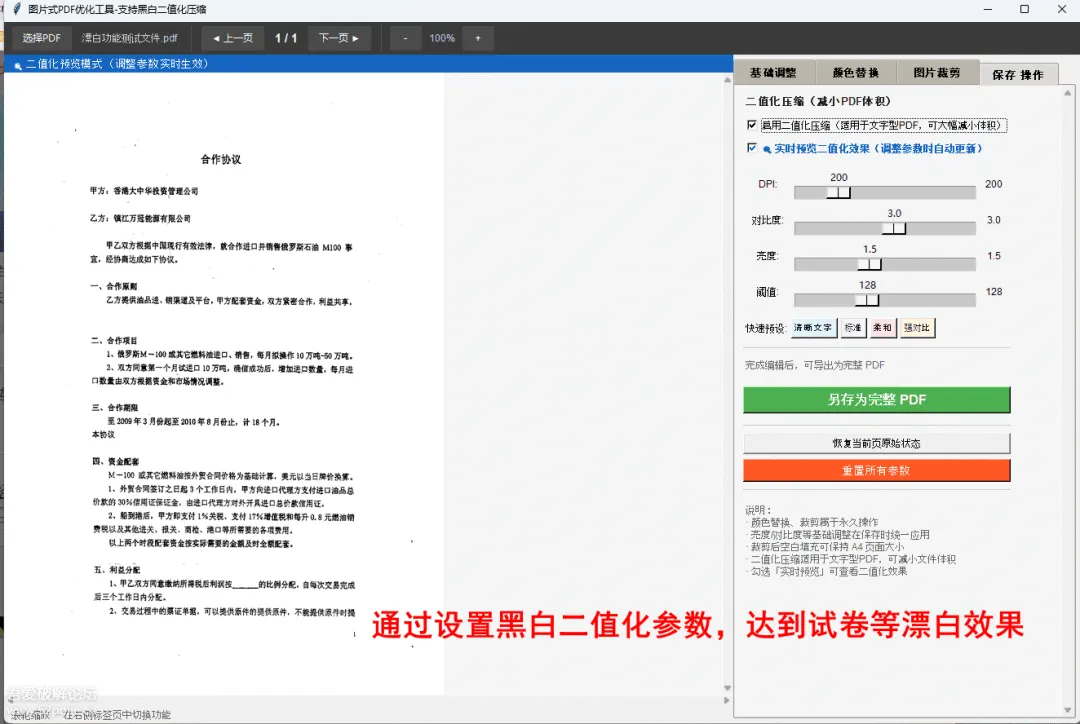
图4 勾选二值化压缩后,可减小体积80%以上,也可以使用二值化,达到漂白效果。
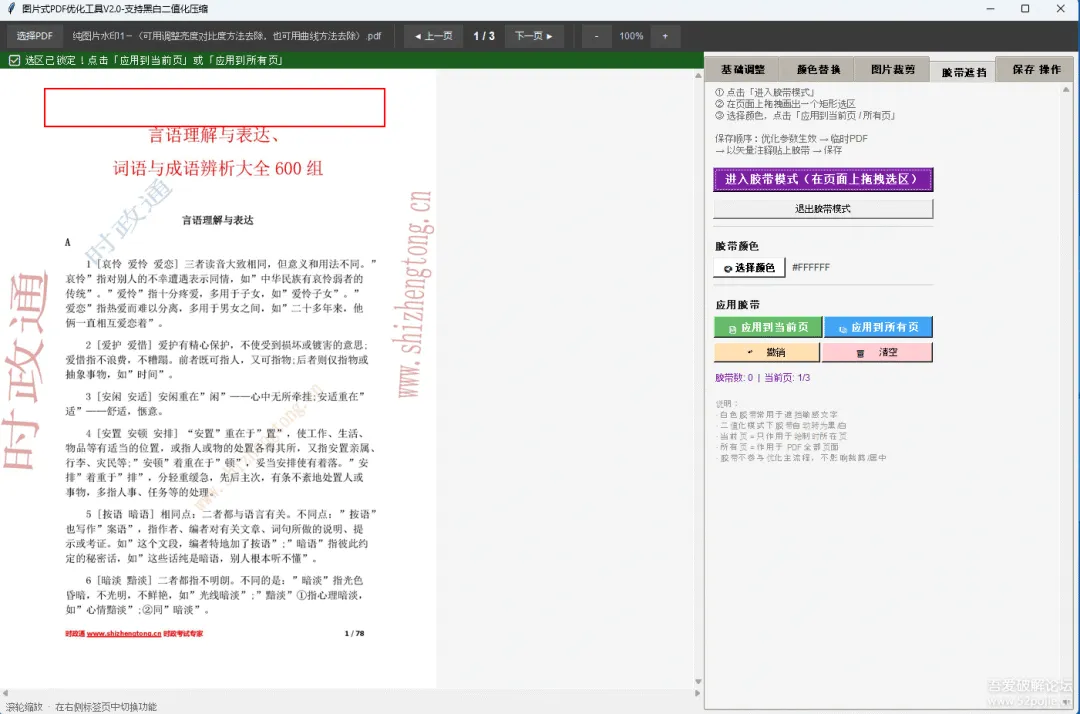
图5 胶带遮挡功能,以注释图形的方式遮挡水印。
这款工具由网友用 Python 自主开发,原帖发布于 吾爱破解论坛,原文链接:
工具从 3.0 版本迭代到最新的 4.1 版本,陆续修复了颜色替换保存失效、二值化参数不保留等问题,新增了页面范围应用、多形状胶带等实用功能,体验一直在优化。
原作者提供的官方下载地址:
这款工具把复杂的 PDF 图片处理,简化成了可视化的傻瓜式操作,不用学 PS 技巧,不用辗转多个软件,也不用担心资料上传泄露,就能把脏乱模糊的扫描版资料,变成清晰干净的可打印、可阅读版本,非常适合考研、考公、期末备考的同学整理资料使用。
点赞 · 转发 · 推荐
THANKS FOR READING