ARTICLE · 990618
EXCEL中如何快速做区间统计?两种方法教会你
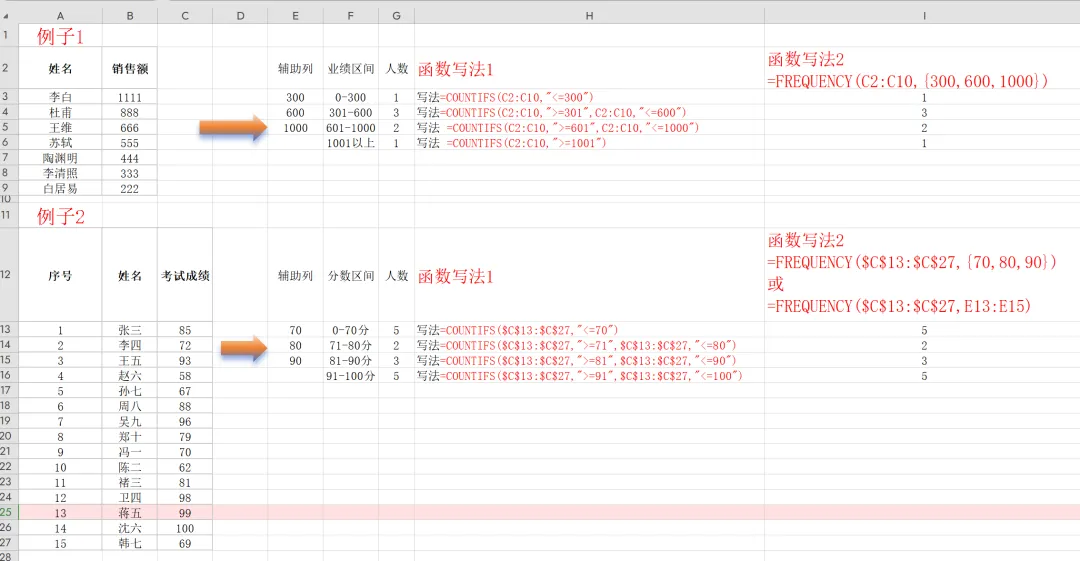
函数COUNTIFS用法:(条件区域1,条件1,[条件区域2,条件2],...)
依次在单元格输入:
写法=COUNTIFS($C$13:$C$27,"<=70")
:即统计范围$C$13:$C$27中70分以下的人数有多少
写法=COUNTIFS($C$13:$C$27,">=71",$C$13:$C$27,"<=80")
:即统计范围$C$13:$C$27中70分以上80分以下的人数有多少
写法=COUNTIFS($C$13:$C$27,">=81",$C$13:$C$27,"<=90")
:即统计范围$C$13:$C$27中81分以上90分以下的人数有多少
写法=COUNTIFS($C$13:$C$27,">=91",$C$13:$C$27,"<=100")
:即统计范围$C$13:$C$27中81分以上90分以下的人数有多少
✅ 优点:一劳永逸,后续改区间只需改辅助列❌ 缺点:多了一列数据,写的函数较多
备注:相关函数学习可方法以下链接进行了解
二 FREQUENCY函数
函数FREQUENCY用法:=FREQUENCY(data_array数据数组, bins_array分界点)
在单元格输入:
=FREQUENCY($C$13:$C$27,{70,80,90})
或
=FREQUENCY($C$13:$C$27,E13:E15)
:即统计范围$C$13:$C$27中70分以下,70-80分、80-90分、90-100分的人数有多少
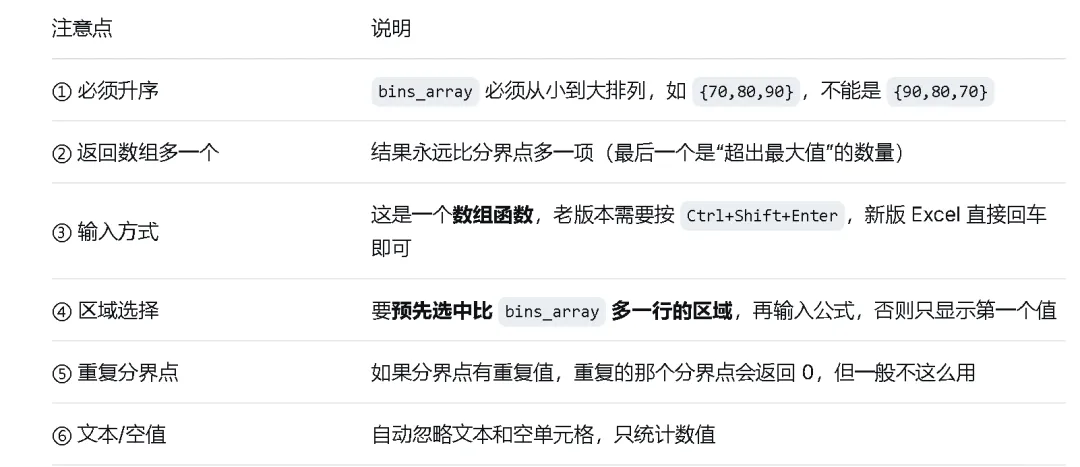
FREQUENCY 的统计规则是“小于等于当前分界点,且大于上一个分界点”。
假设你的分界点是 {70, 80, 90},实际划分的区间是:
| 区间编号 | 区间范围 | 对应分界点 |
|---|---|---|
| 第1个区间 | ≤ 70 | 70 |
| 第2个区间 | 71 ~ 80 | 80 |
| 第3个区间 | 81 ~ 90 | 90 |
| 第4个区间 | > 90(多余部分) | 无(自动多出一个) |
⚠️ 关键点:
统计的是 ≤ 分界点,不是
<(与 COUNTIF 的<不同,容易踩坑)返回的数组永远比
bins_array多一个元素(最后一个是“大于最大分界点”的计数)bins_array中的值必须升序,否则结果会出错(但 Excel 不会报错,只是结果乱掉)
总结