ARTICLE · 991906
这个PDF软件,我用了几次以后才发现真挺省事
做电脑相关的东西久了,PDF这玩意儿是真的绕不开。
平时看文件的时候,觉得PDF挺好用。
等你真要改东西,就开始头疼了。
想把PDF里的内容拿出来,找转换工具。
几份文件要合在一起,再找一个。
碰到扫描件,普通的PDF软件又处理不了。
有时候只是想删掉其中两页,搞半天还得装软件。
最麻烦的是,网上很多工具看着都能用,真正点进去才发现,前面让你注册,后面让你开会员,再往下操作一下,次数没了。
所以我最近碰到这个PDF软件的时候,第一反应其实挺简单的:
先看看不用折腾一堆东西,能不能把平时最常用的那些功能解决掉。
自己试了几次,感觉还行。
最起码日常碰到PDF的时候,我现在会优先想到它。
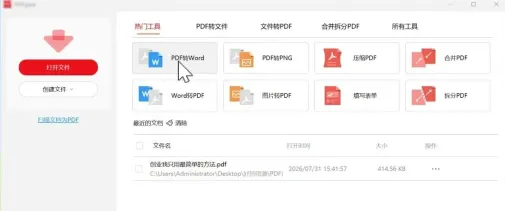
打开以后,界面比我想象中简单
安装完成之后,直接就是主界面。
没有特别复杂的东西,常用功能基本都能在首页找到。
像PDF转文件、文件转PDF、编辑、合并、拆分这些,都放在比较显眼的位置。
这种设计我还是比较喜欢的。
因为PDF软件最怕的就是功能做了一大堆,真正找一个东西的时候,菜单翻半天都不知道在哪。
这个至少看一眼,大概就能知道自己应该点哪里。
当然,首页做得好看没什么用。
还是得拿文件实际试。
先拿PDF转Word试一下
这个功能应该是很多人都会碰到的。
比如收到一份PDF资料,里面有些内容需要修改。
直接在PDF里面改,也不是不行。
但如果要改的地方比较多,我一般还是习惯先转成Word,再慢慢处理。
操作很简单。
把文件拖进来,选择输出格式,然后开始转换。
我试了一份普通的文档,转换速度还可以。
打开转换后的Word看了一下,文字基本都在,原来的排版也没有出现特别离谱的问题。
这种东西其实不用说得多神。
能让我不用再另外打开一个网站找转换工具,我就觉得值了。
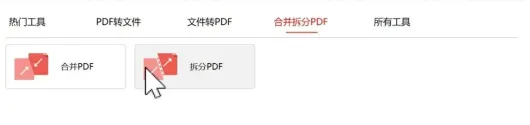
合并和拆分,也属于“用的时候才知道有多方便”
这两个功能平时可能不显眼。
但真碰到的时候挺烦。
比如公司发过来几个PDF资料,我想把它们整理成一份。
以前一般就是找在线工具。
上传、合并、下载。
如果文件还比较多,中间再卡一下,整个过程挺磨人。
现在直接丢进去就行。
反过来也一样。
一份几十页甚至上百页的PDF,可能真正需要的就其中几页。
这个时候直接拆出来,比重新找文件方便得多。
这种功能就是典型的:
平时想不起来,真用上的时候觉得特别省事。
编辑PDF,我觉得也够日常用了
接着又试了一下编辑功能。
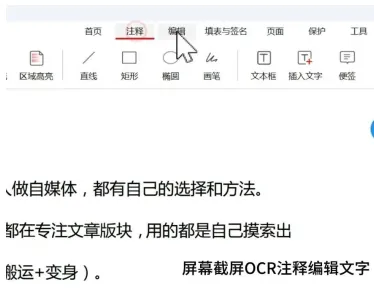
打开PDF之后,可以直接进行一些常见操作。
比如文字编辑、添加注释、页面处理、水印之类。
我个人不太喜欢为了改一个PDF去开特别复杂的软件。
如果只是删一页、加两句说明、调整一下页面,能直接完成就行。
这里的操作方式也比较接近平时处理普通文档的习惯,上手没有特别大的门槛。
当然,如果你是做专业排版或者需要非常复杂的PDF编辑,那就另说。
但普通办公场景,我觉得已经够用了。
有意思的是,它里面还带了AI
这一块我是后面才发现的。
以前我拿到几十页PDF,最常见的处理方式就是:
先打开。
然后开始找重点。
看到有用的内容就记下来。
如果是篇幅很长的资料,光是把内容过一遍就得花不少时间。
这个里面可以直接让AI帮你处理文档。
比如总结一下内容,提取重点,或者找某一个关键问题。
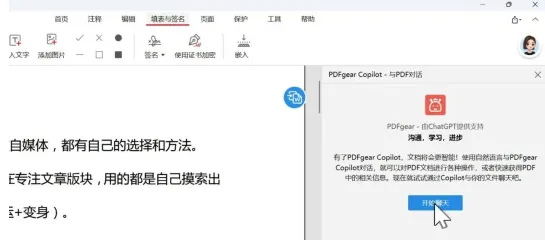
这东西对普通短文没什么感觉。
但如果是几十页甚至上百页的资料,实用程度就会高很多。
比如我只想知道一份文件主要讲了什么,可以先让它总结。
确认确实和我要找的内容有关以后,再去认真看原文。
这样至少不用一开始就从第一页慢慢啃。
翻译和改写也能顺手处理
AI这一块除了总结,还可以处理翻译、改写。
比如看到一份英文资料,不需要再把整段内容复制到另外一个网站。
直接在PDF里处理,会方便一点。
当然,我自己不会把这种功能当成专业翻译工具来用。
简单资料、日常阅读,够用了。
真正重要的合同、专业文件,还是建议自己认真核对,尤其是涉及法律、财务等内容的时候。
真正让我觉得有用的,是OCR
PDF里最好处理的其实反而不是扫描件。
普通文字PDF,怎么都能想办法。
但如果拿到的是一张扫描件,或者手机拍出来的资料,那就完全不一样了。
看起来是字。
实际上对电脑来说,就是一张图片。
这种时候OCR才派得上用场。
把扫描文件放进去之后,它会识别里面的文字,再转换成可以编辑的内容。
我觉得这个功能对经常处理资料的人会比较有用。
比如扫描版合同、纸质资料、以前保存的图片文件,都可以拿来试试。
识别结果当然也不是百分之百不会出错。
尤其是图片模糊、字体奇怪、表格特别复杂的时候,还是需要自己检查。
不过正常清晰的文字资料,处理起来还是方便不少。
还有一点,我会比较在意
涉及一些工作资料的时候,我自己其实不太喜欢随便把文件上传到陌生网站。
尤其是合同、内部资料、个人文件这类东西。
这个工具的一些常规转换、编辑以及OCR操作,可以在本地完成。
至少从使用习惯上来说,我会更倾向于这种方式。
不过涉及隐私文件时,还是建议自己看一下软件当前版本的隐私说明和具体处理机制。
工具方便归方便,重要文件该注意还是得注意。
试下来,我觉得它更像一个“放电脑里备用”的东西
其实用了几次以后,我对它的感觉反而不是“哇,这个功能太夸张了”。
没有那么玄乎。
它更像一个工具箱。
PDF转Word、Excel这些,能用。
合并和拆分,能用。
简单编辑,能用。
碰到扫描件,有OCR。
资料太长了,还有AI可以帮着整理一下。
平时可能觉得这些功能都一般。
但你真的遇到一个PDF文件,需要处理的时候,突然发现:
诶,这里刚好都有。
我觉得这就够了。
哪些人比较适合留一个?
平时经常处理办公文档的,建议可以试试。
经常需要PDF转Word的人,也挺适合。
平时会整理课程资料、论文、电子书或者扫描文件的,OCR这个功能可能会用得比较多。
还有一种就是:
不想电脑里到处装一堆“只用一次”的小软件。
这种综合型工具其实挺省事。
最后说两句
我现在对这类工具的要求已经比较简单了。
不用把自己吹成什么“全能神器”。
能把常见问题解决掉,界面别太难用,关键时候能找到功能,我就愿意留下。
这个PDF软件给我的感觉就是这样。
功能不少,但没有为了显得厉害,把界面弄得特别复杂。
而且我这次实际试下来的几个功能,基本都能正常完成日常需求。
当然,不同版本的具体功能和免费范围以后可能会调整,大家下载使用的时候,以软件当前页面显示为准。
如果你平时电脑里经常出现PDF文件,这个可以先留着。
工具入口放在下面,需要的自己拿。

用得上就留着。
用不上也没关系。
这种软件最好的状态,本来就是平时安安静静待在那里,哪天突然碰到一个难处理的PDF,再把它翻出来。
今天就分享到这里。
如果你最近正好有PDF转换、OCR或者编辑方面的需求,可以试试看。