ARTICLE · 992981
如何使用AI助手免费3D建模,Blender实操指南,一文全面了解
字数:约 6000 字 | 阅读时间:15 分钟
📑 本文目录1Blender 是什么?——3D界的安卓,免费还全功能2一段传奇历史——被用户众筹"赎身"的开源软件3核心功能——六大模块,一个软件全包了4谁在用它?——从奥斯卡到英雄联盟的真实案例5最劲爆的:MCP 协议让 AI 直接控制 Blender6实操指南——TRAE IDE + Blender MCP 完整步骤7几个实话——不吹不黑,现状和建议
你有没有过这样的经历——
想做一张3D效果图,打开某个专业软件一看,年费一万五起步;
想学个3D工具,教程看到一半发现插件还要另外掏钱;
好不容易装好了,想用AI辅助建模,发现根本接不上。
今天聊的这款软件,可能会改变你对3D创作的全部认知。
它叫 Blender——
免费、开源、全功能,从建模到渲染到剪辑全包了;
全球700万用户,奥斯卡获奖短片用它做的,英雄联盟S15宣传片也是它做的;
最关键的是——现在你可以用说话的方式让AI帮你建模。
这篇文章,我把Blender从历史到功能、从商业价值到AI实操,一次性给你讲透。
01
Blender 是什么?
打个比方——
如果说Maya是3D界的苹果,封闭、高端、贵;
那Blender就是3D界的安卓——开源、免费、谁都能用,生态还越来越猛。
它是一款全流程3D创作套件,注意是"全流程"。
什么意思?
别的软件可能建模是一个、渲染是一个、后期剪辑又是一个,你得买好几个来回切换;
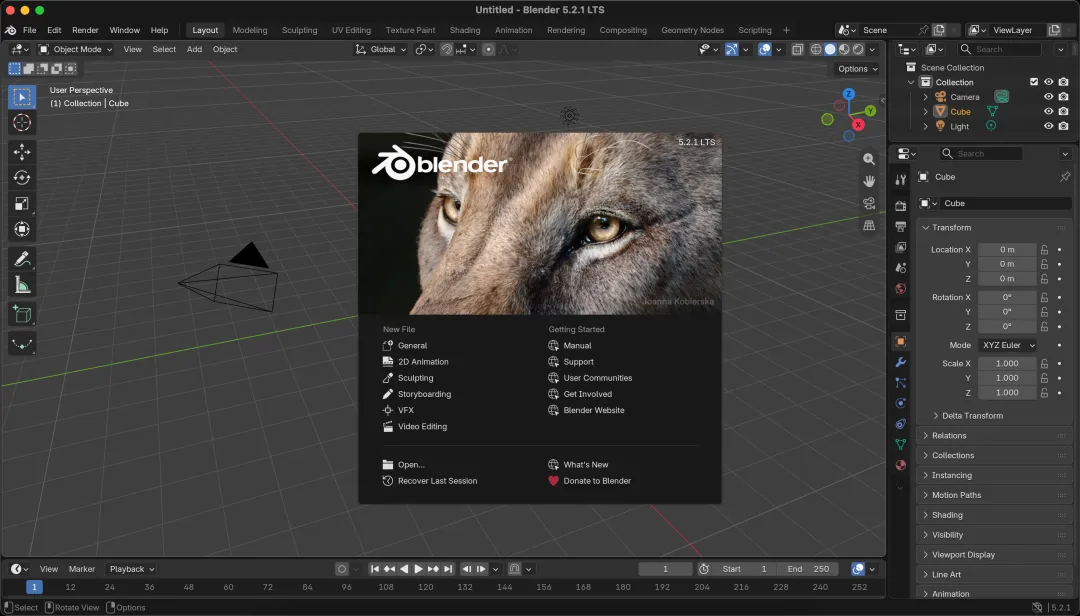
Blender一个软件里,建模、雕刻、材质、动画、物理模拟、渲染、合成、视频剪辑,全给你装齐了。
划重点:不是"基础版免费、高级功能付费"那种套路,是真的全部免费。GPL开源协议,你甚至可以改它的源代码、重新分发,只要你也保持开源就行。
最新版本是 Blender 5.2 LTS(2026年7月发布),LTS的意思是长期支持版,会维护到2028年。
给你一组数字感受一下它的体量:
700万+全球用户327万中国年下载量
2万+开源插件3大平台Win/Mac/Linux
02
一段你不知道的传奇历史
Blender的故事,比你想的要戏剧化得多。
它不是什么大厂砸钱做出来的,而是从一家濒临倒闭的小公司里,被全球用户"众筹赎身"救出来的。
时间拨回1995年——
荷兰有个叫NeoGeo的动画工作室,有个叫Ton Roosendaal的程序员,为了自己干活方便,写了个3D工具。后来成立了一家叫NaN的公司,把这个工具商业化——这就是Blender的前身。
然后2002年,公司倒闭了。
投资者手里攥着源代码,等着找下家卖个好价钱。
这时候Ton做了一个疯狂的决定——
他创办了Blender基金会,发起了一个叫"Free Blender"的众筹运动:
目标:7周内募集10万欧元,从投资者手里买回Blender的源代码,然后把它开源。
你猜结果怎么样?
成了。
全球的艺术家、学生、程序员纷纷解囊,七周真就凑齐了10万欧元。
2002年10月13日,Blender以GPL协议正式开源。
这是开源软件史上,第一个通过"用户众筹赎身"获得自由的大型创作软件。
之后的故事就是一部逆袭史:
→ 2006年,首部开源电影《大象之梦》,用实际项目倒逼功能开发;
→ 2011年,Cycles光线追踪渲染器,画质直接拉到电影级;
→ 2019年,2.8大版本重构,界面焕然一新,被称为"Blender文艺复兴";
→ 2021年,几何节点系统上线,程序化建模新时代;
→ 2025年,5.0大版本,色彩管理全面升级;
→ 2026年7月,5.2 LTS,节点化物理、在线资产库,越来越猛。
而Ton Roosendaal,这位"开源3D之父",至今仍然是Blender基金会的主席。
03
它到底能做什么?
很多人对Blender的印象还停留在"一个免费的建模工具"。
太浅了。我给你数一下它的核心模块:
① 建模系统——多边形建模、雕刻建模、曲面建模、几何节点程序化建模,四种工作流全覆盖。从规则的机械零件到不规则的人物角色,都能搞。
② 双渲染引擎——Cycles是光线追踪离线渲染,电影级画质;EEVEE是实时渲染,交互预览飞快。一个出图用,一个调试用,无缝切换。
③ 材质与纹理——基于节点的PBR材质系统,你能想到的材质效果基本都能做。纹理可以直接在3D视图上手绘。
④ 动画系统——骨骼绑定、关键帧动画、物理模拟(刚体、柔体、布料、流体、粒子、毛发),还有一个叫Grease Pencil的蜡笔工具,可以在3D空间里画2D动画。
⑤ 合成与剪辑——内置节点合成器和视频剪辑器,渲染完直接做后期、剪片子,不用再导出到别的软件。
⑥ Python脚本扩展——这是最关键的。Blender几乎所有功能都可以通过Python API(叫bpy)来控制。这意味着什么?意味着AI可以接入。
一个冷知识:Blender的Python API有多么强大?强大到你完全可以不用鼠标键盘,纯靠写脚本完成一整部动画的制作。这也是为什么AI能和Blender结合得这么丝滑的根本原因。
04
谁在用它?
你可能觉得"免费的东西,能做正经项目吗?"
来,看几个真实案例。
🎬 案例一:英雄联盟S15全球总决赛宣传片
2025年,Calvin Serrano团队用Blender全程主导了S15三支宣传片的CG大场面。
注意——全程Blender,没有Maya,没有Houdini。
周期呢?3天。极限挑战,影视级交付。
🕷️ 案例二:《蜘蛛侠:平行宇宙》
索尼影业在这部奥斯卡获奖动画里,用Blender做前期预演、角色设计、部分特效模拟。
Blender正式进入好莱坞A级制作流程。
🏆 案例三:奥斯卡最佳动画短片《Flow》
2024年的奥斯卡最佳动画短片,全片用Blender制作。细腻的流体模拟、写实的渲染特效——评委用奖杯给Blender的实力投了票。
🎮 案例四:育碧动画部门全面转用Blender
游戏巨头育碧的动画部门,已经全面转用Blender。成本是一方面,可定制性和快速迭代能力,才是大厂真正看重的。
除此之外——
→ 独立游戏《茶杯头》《空洞骑士》的资产用Blender做的;
→ 印度大片《RRR》里大量场景是Blender做的;
→ 建筑可视化行业,Blender用户增速最快;
→ 全球数不清的高校用Blender教3D课程——因为免费,学生不用掏一分钱。
当然,客观说一句:在院线级动画电影主创环节,Blender的市占率还不算高(国内大约8.9%)。大型项目的协同标准、技术支持能力,和老牌商业软件比还有差距。
但趋势很明显——每年都在往上走。而且别忘了,安卓早期也被人说"不够专业"。
05
最劲爆的:AI能直接控制Blender了
这才是今天最值得你关注的部分。
你想过吗——有一天,你不需要学那些复杂的快捷键、不需要记几十个菜单的位置,只用说一句话,Blender就能自动给你建模、打光、摆相机?
这件事,现在已经不是科幻了。
关键技术叫MCP——Model Context Protocol,模型上下文协议。
简单说就是:一套让AI和外部工具对话的标准协议。
以前你想让AI控制某个软件,得专门给它写插件;现在只要两边都支持MCP,接上就能用。
那Blender MCP是怎么工作的呢?四步:
第一步:你跟AI说"创建一个灰色地面,放一个金色球体,加太阳光";
第二步:大模型理解你的意思,生成一段Blender Python代码;
第三步:代码通过MCP发给Blender,在里面执行;
第四步:Blender把结果(包括视口截图)反馈回来,AI继续调整。
打个比方:以前你是亲自开车,得学会踩油门、打方向、看后视镜;现在你有了一个会开车的AI助手,你只要告诉它"去机场",它自己就开过去了。你还是乘客,但你不用考驾照了。
目前主流的Blender MCP项目有好几个,工具最多的一个有359个工具、51个模块,基本上Blender能做的事,AI都能通过MCP调用。
支持的AI客户端也很多:Claude、ChatGPT、Gemini、Cursor、TRAE IDE、豆包……基本你能想到的都能接。
06
实操:怎么用AI建3D模型?
讲了这么多,来点干货。
我给你整理了TRAE IDE + Blender MCP的完整操作步骤,照着做就能跑起来。
先准备三样东西:
1. Blender 5.x(推荐5.2 LTS,官网免费下载)
2. Python 3.10+
3. UV包管理器(命令:pip install uv,国内用户记得先换清华源)
第一部分:在Blender里装MCP插件
步骤1:去GitHub下载blender-mcp项目源码,解压到本地;
步骤2:打开Blender → 编辑 → 偏好设置 → 插件 → 从磁盘安装 → 选解压目录里的addon.py;
步骤3:启用插件,按N键打开侧边栏,找到BlenderMCP标签页,点"Connect to MCP server",绿灯亮了就是连上了。
第二部分:在TRAE IDE里配置MCP
步骤1:打开TRAE IDE → 设置 → MCP → 进入MCP管理页;
步骤2:点"添加" → "从市场添加" → 搜"blender" → 点右边的+号添加;
步骤3:填入API Key(可以在Blender插件里申请免费试用Key),确认;
步骤4:看到绿色对钩,就说明TRAE和Blender连上了。
第三部分:开始AI建模
步骤1:在Blender里新建一个项目,保存到本地文件夹;
步骤2:在TRAE里打开这个文件夹;
步骤3:选择Builder模式 → Builder with MCP;
步骤4:输入你的指令,等AI干活。
提示词怎么写效果好?
记住一个公式:主体 → 位置 → 尺寸 → 材质 → 光照 → 相机
✅ 好的例子:
"创建一个10m×10m的平面作为地面,位置在原点,灰色哑光材质。
在坐标(0,0,1)处创建一个半径1m的球体,金色金属材质,粗糙度0.2。
添加太阳光,强度2.0,角度45度,柔和阴影。
相机位置(5,-5,3),看向原点,焦距50mm。"
❌ 不好的例子:
"帮我做一个好看的科技感场景。"
豆包桌面端的配置也差不多,就是在MCP配置项里加一段JSON,具体格式网上一搜就有,这里不展开了。
07
关于这件事,几个实话
最后,说几句实话,不吹不黑。
第一,AI建模现在还不是"全自动"。
别指望说一句话就能出完美成品。目前阶段,AI更像是一个高效的助手——基础建模、场景布局、重复劳动这些活儿它干得又快又好,但精细调整、艺术把控、复杂结构这些,还是得人来。
最佳模式是人机协同:AI搭骨架,人来雕细节。
第二,不同模型的效果差很多。
根据社区实测,GPT系列在Blender建模任务上表现最好,Gemini和Claude也不错。国产模型里豆包、通义千问、MiniMax都能用,但稳定性和效果确实还有差距。
同一个提示词,不同模型出的结果可能差很多,需要多试。
第三,Blender不是万能的。
如果你要进好莱坞顶级特效公司,Maya和Houdini还是标配;如果你做工业级参数化设计,Rhino+Grasshopper可能更专业。
但如果你是独立创作者、小工作室、学生、或者想低成本入门3D——Blender绝对是第一选择,没有之一。
第四,学Blender的最佳时机,就是现在。
不是因为它免费,而是因为它正处在一个技术爆发期——几何节点、AI集成、实时渲染,每一年都有大变化。
早学早受益,而且教程资源已经非常丰富了,B站、YouTube上从零到精通的教程一抓一大把。
— 写在最后 —
Blender的故事,其实是一个关于开放的故事。
二十多年前,一群用户凑钱把一个软件从资本手里"赎"了出来,让它属于所有人。
二十多年后,这个免费的软件,做出了奥斯卡获奖短片,撑起了英雄联盟的宣传片,被全球700万人使用。
而现在,AI和MCP的出现,又给它打开了一扇新的大门——
以前你得花几年学3D,现在你只要会说话。
一句话总结:
Blender是3D世界里的安卓——免费、开源、生态越来越猛,再加上AI这股东风,未来几年会越来越香。
不管你是想入门3D的新手,还是想提效的老司机,都值得花点时间了解一下。
— END —
如果觉得有用,点个「在看」分享给更多人