ARTICLE · 993196
【2026最新版】WebStorm安装教程附永久破解激活下载、安装、汉化保姆级教学含(Win+Mac+Linux)
【2026最新版】WebStorm安装教程附永久破解激活下载、安装、汉化保姆级教学含(Win+Mac+Linux)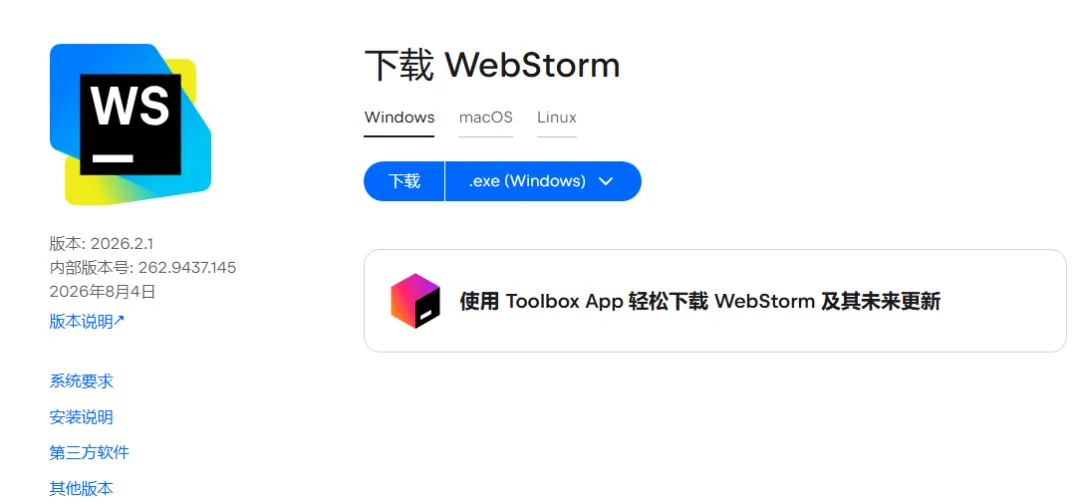
IDE下载和安装
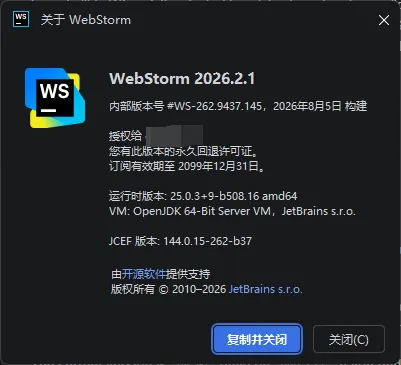
先去IDE官方下载你需要的软件,这里以WebStorm为例,因为此方式适用于所有全家桶激活。这里以最新版2026.2 Windows版为例,此方式适用于所有版本,并支持新版。
官方地址下载WebStorm:https://www.jetbrains.com.cn/webstorm/download/?section=windows
1.1 安装IDE
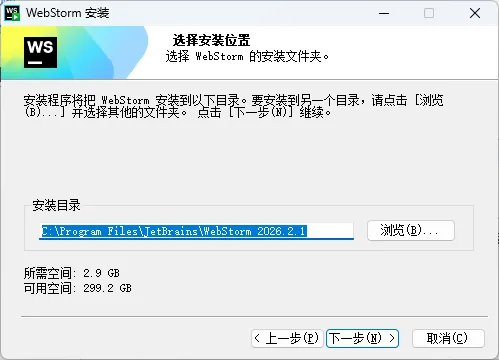
默认安装目录为:C:\Program Files\JetBrains\WebStorm 2026.2.1
如果更改了安装目录,记住新的目录。
注:
路径规范:安装路径不要包含中文或特殊字符,这可能会导致某些插件或构建工具(如 Maven、Gradle)出现兼容性问题。 权限问题:安装到 Program Files目录通常需要管理员权限。如果选择自定义路径(如 D 盘),请确保您对该目录有完全的读写权限。
1.2 配置安装选项
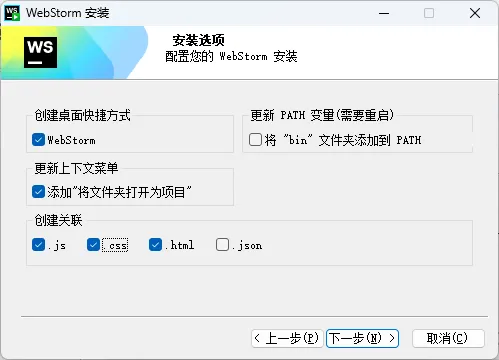
选择创建桌面快捷方式,剩下几种按自己意愿勾选。这里我勾选了如下选项。
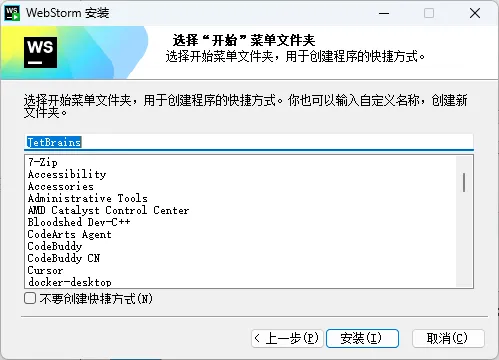
下一步安装,
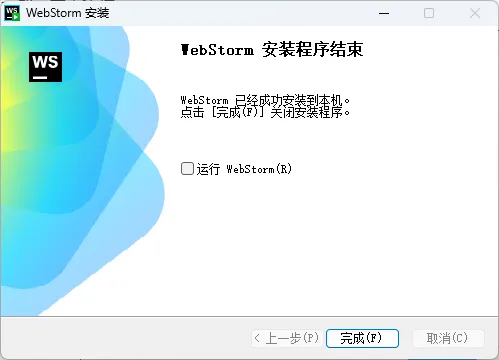
安装完点击完成,无需运行
IDE汉化和初始配置
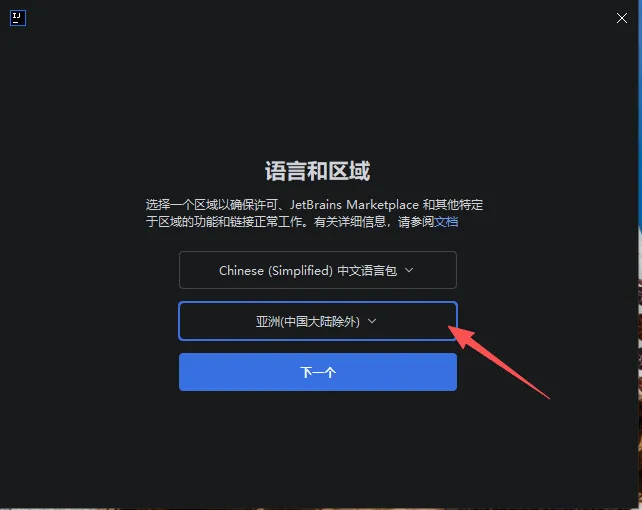
安装完成后桌面双击打开ide,选择中文语言包,同时选择地区为**亚洲(中国大陆除外)**,注意不要选择中国大陆,否则可能会导致激活失败。
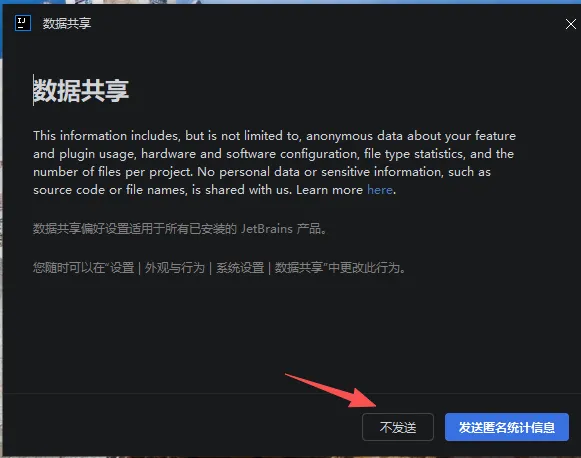
数据共享,这里我们选择不发送
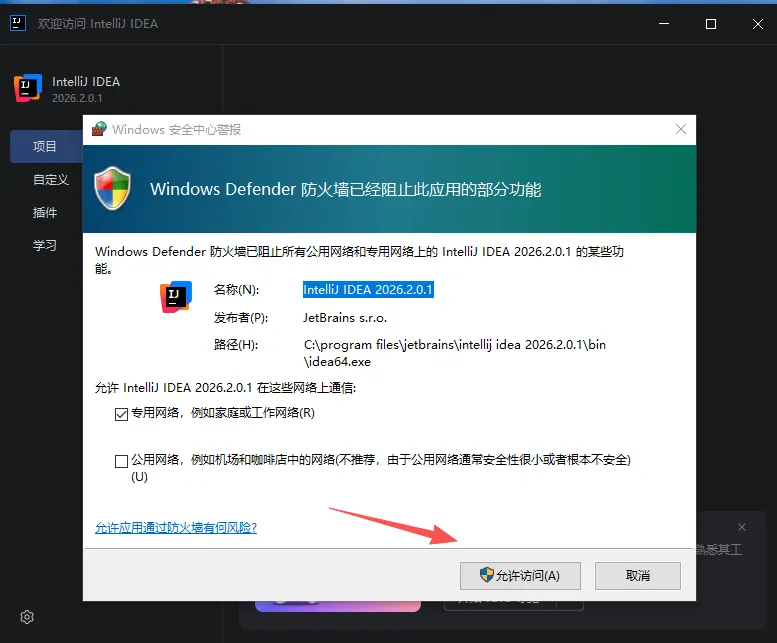
防火墙提示,选择允许访问
然后关闭IDE即可。
下载和解压软件包
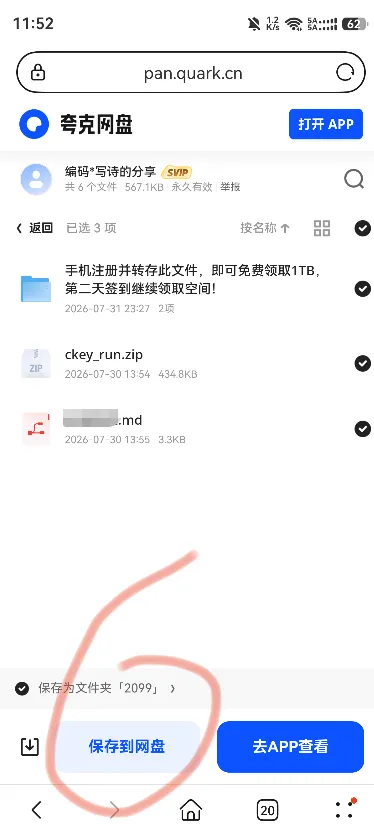
下载软件包:https://zdhr.top/2099
最好用手机端打开,不然可能有问题
进入2099文件夹,保存到网盘后下载ckey_run.zip(直接下载容易链接失效,保存到网盘,方便你我他)
注意:
存放目录不要有中文!!!
解压压缩包
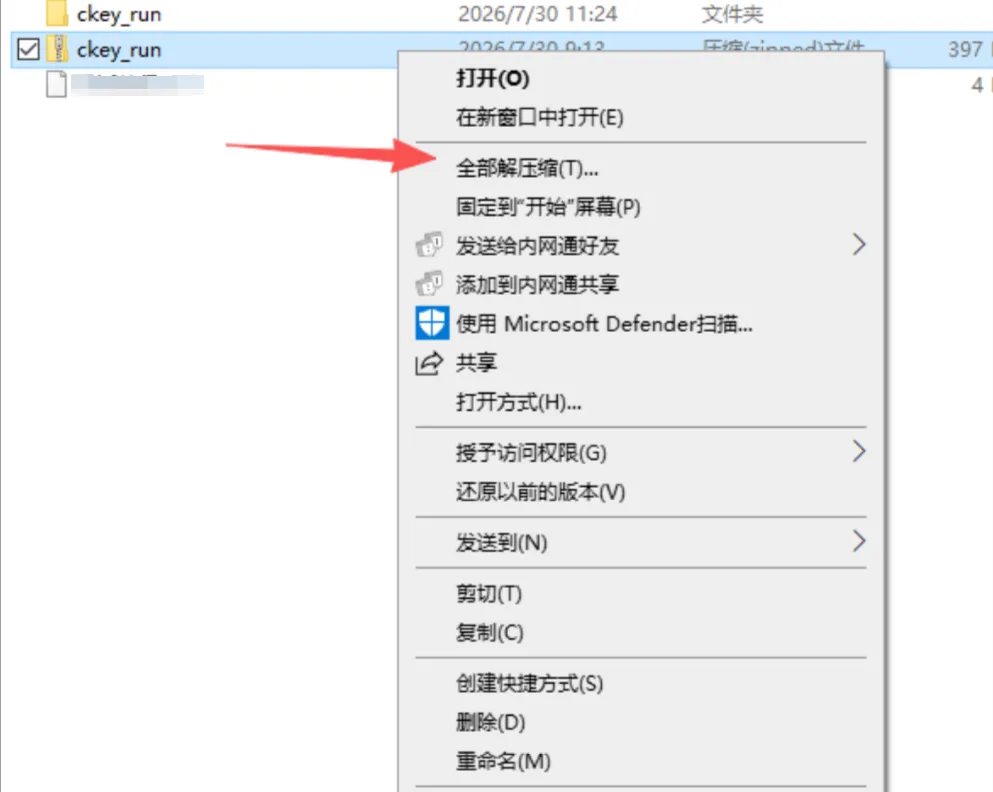
提示:win10和win11 系统都自带解压功能,不要去安装乱七八糟的压缩软件,那些软件有很多需要付费和各种广告。
直接选中压缩包后右键,使用系统自带的全部解压缩功能
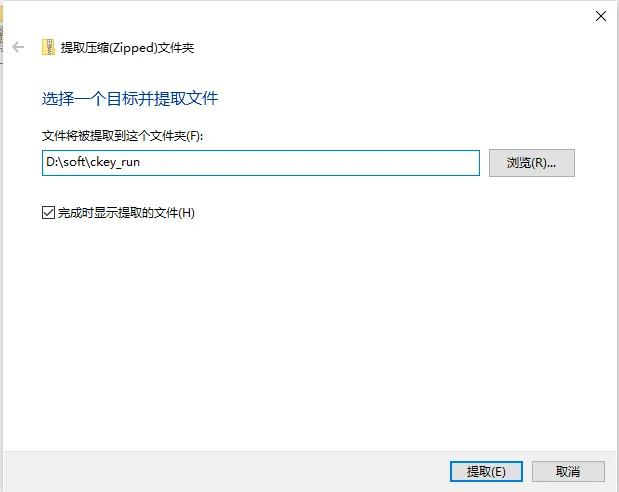
选择一个不带中文和特殊字符的目录(要记住这个目录),点击提取。
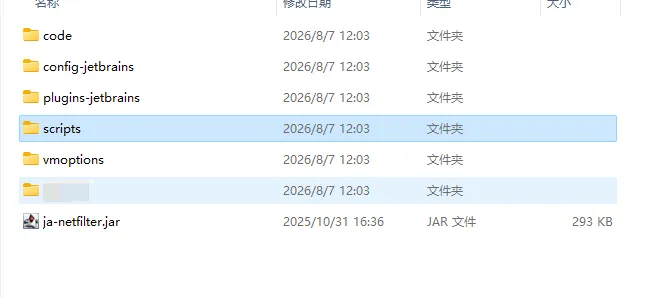
解压后文件情况
运行脚本
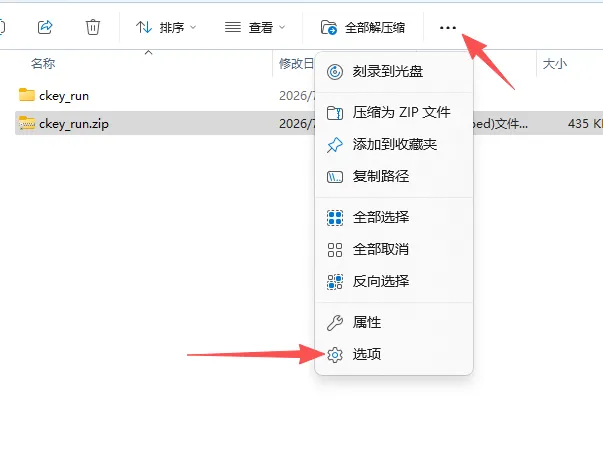
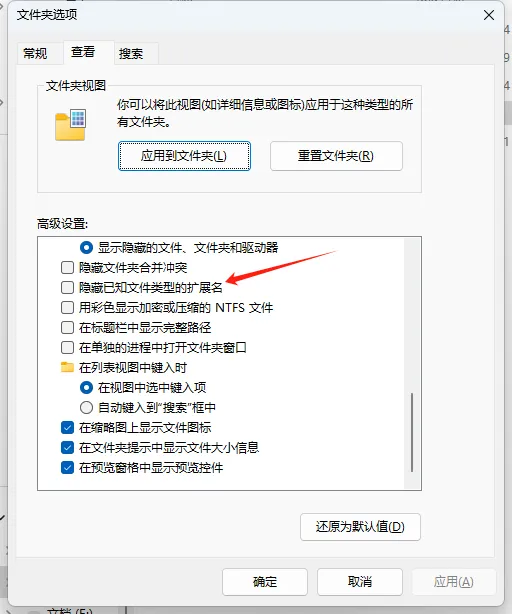
windows显示已知文件后缀
去掉选中,然后点击确定
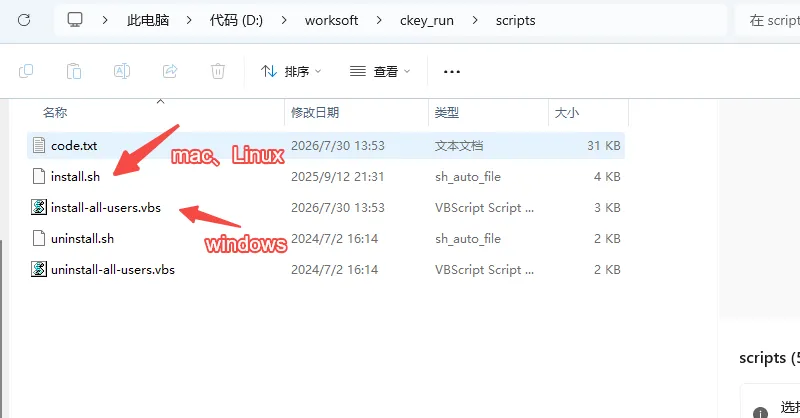
先关闭对应ide软件 再运行脚本 进入 ckey_run\scripts目录Windows 双击运行 install-all-users.vbsMAC/Linux运行install.sh
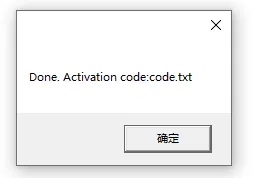
等待一会,直至出现Done
运行PyCharm
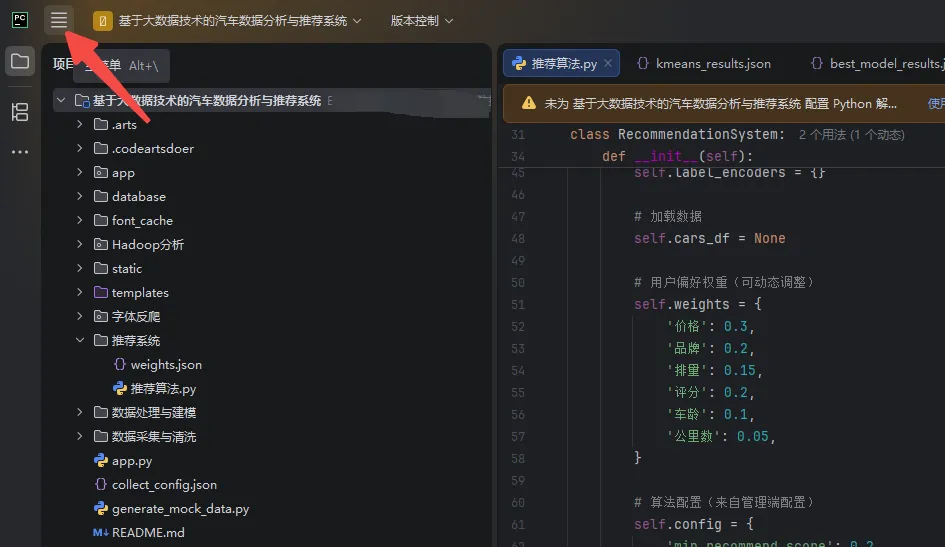
从桌面打开Pycharm,点击左上角四个横
点击帮助,点击管理订阅
此时已经安装完成,并可以正常使用