ARTICLE · 993901
Codex CLI本地部署全指南:三端安装+首次运行避坑手册
点击上方“小妖同学学AI”,选择“星标”公众号
超级无敌干货,第一时间送达!!!
覆盖Windows/macOS/Linux安装逻辑,附权限配置与常用命令速查
小伙伴们,如果你已经在ChatGPT里用过Codex的代码辅助能力,现在可以把这套体验直接搬到本地开发环境了——Codex CLI支持对接本地代码仓库、Shell、测试工具和其他开发组件,不用再频繁切换窗口就能获得AI辅助。
安装前准备
在开始安装前,先确认你满足以下基础条件:
• 若未通过Homebrew或npm管理开发者工具,优先选择独立安装程序; • Windows系统需要PowerShell,WSL2为可选组件;macOS或Linux系统需要带有curl的终端; • 账号准备: either 一个ChatGPT账号,或者OpenAI平台的API密钥; • 工作区准备:一个你自有且信任的项目文件夹,避免在敏感目录下运行工具。 正式安装
Codex CLI的安装仅需一条命令,但后续的设置选项需要仔细审查,不要一路默认跳过。
独立安装(推荐)
如果你没有用包管理器管理开发工具,直接运行对应系统的安装命令即可: macOS/Linux系统执行
curl -fsSL https://chatgpt.com/codex/install.sh | shWindows PowerShell执行
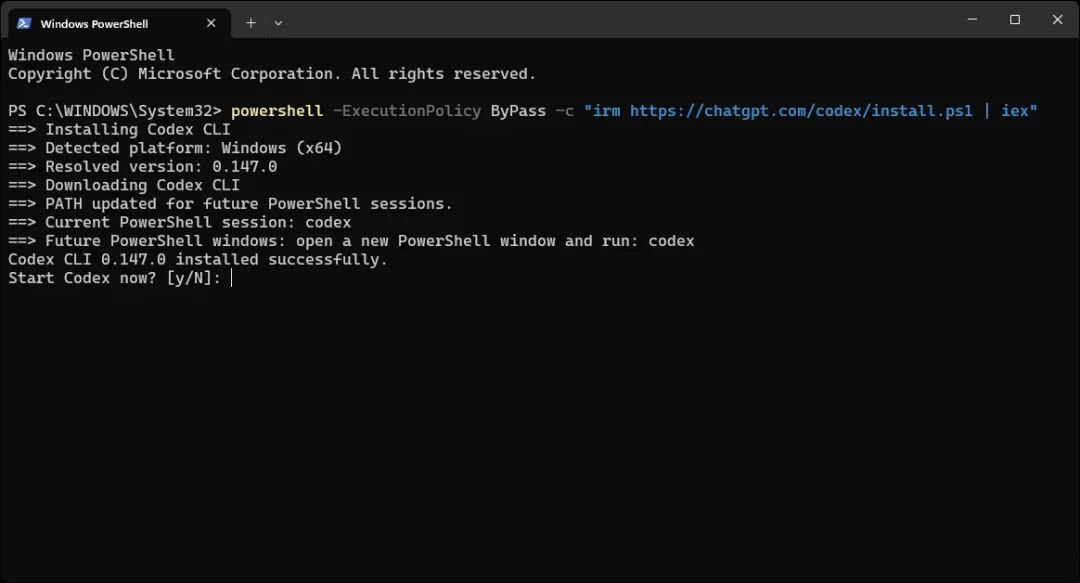
powershell -ExecutionPolicy ByPass -c "irm https://chatgpt.com/codex/install.ps1 | iex"也可以通过CMD运行上述PowerShell命令。 Windows安装程序会自动把Codex添加到系统PATH,装完即可直接调用,同时会询问是否立即启动应用。注意:如果当前终端没有处于项目文件夹内,这里要按N键拒绝,否则默认工作区会变成System32目录,后续需要重新切换。
图片说明:Windows PowerShell showing Codex CLI installed successfully and added to PATH.
包管理器安装
如果你习惯用包管理器管理工具,也可以选择对应方式: 用Homebrew安装适合已经用Brew管理Mac开发环境的用户,命令为
# Homebrewbrew install --cask codex# npmnpm install -g @openai/codex如果Node.js已经管理你的全局开发者工具,可以选择npm安装,同样执行即可。
# Homebrewbrew install --cask codex# npmnpm install -g @openai/codex首次运行配置
安装完成后,进入你要让Codex工作的项目仓库,再启动Codex,执行。
# Windows PowerShellcd C:\Users\you\code\my-projectcodex# macOS or Linuxcd ~/code/my-projectcodexCodex会把当前目录作为默认工作区,如果你之前没在项目文件夹里启动,默认会是System32目录,需要退出重新进入正确仓库运行。
选择登录方式
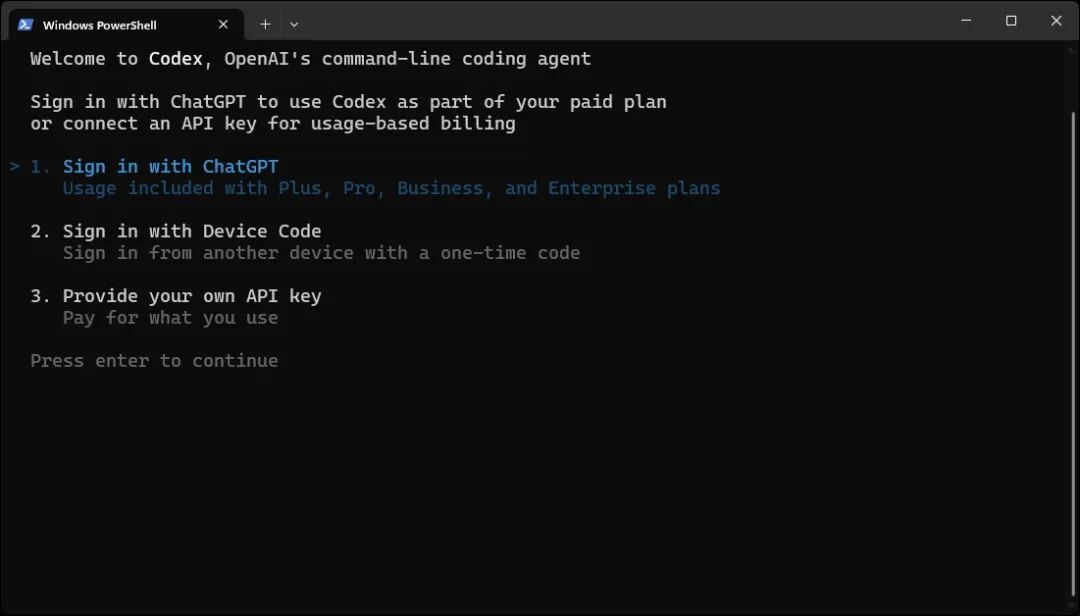
首次启动会提供三种登录选项:
1. Sign in with ChatGPT:使用你ChatGPT套餐自带的Codex额度; 2. Sign in with Device Code:适合SSH、容器或者没有浏览器回调的设备; 3. Provide your own API key:使用量会通过关联的OpenAI平台账号单独计费。 图片说明:Codex CLI first-run menu with ChatGPT, device code, and API key authentication options.
这里要注意额度规则:ChatGPT订阅用户的Codex使用额度在网页版和CLI间共享,而API密钥的使用量是单独计费的,不会消耗你的套餐额度。
浏览器授权
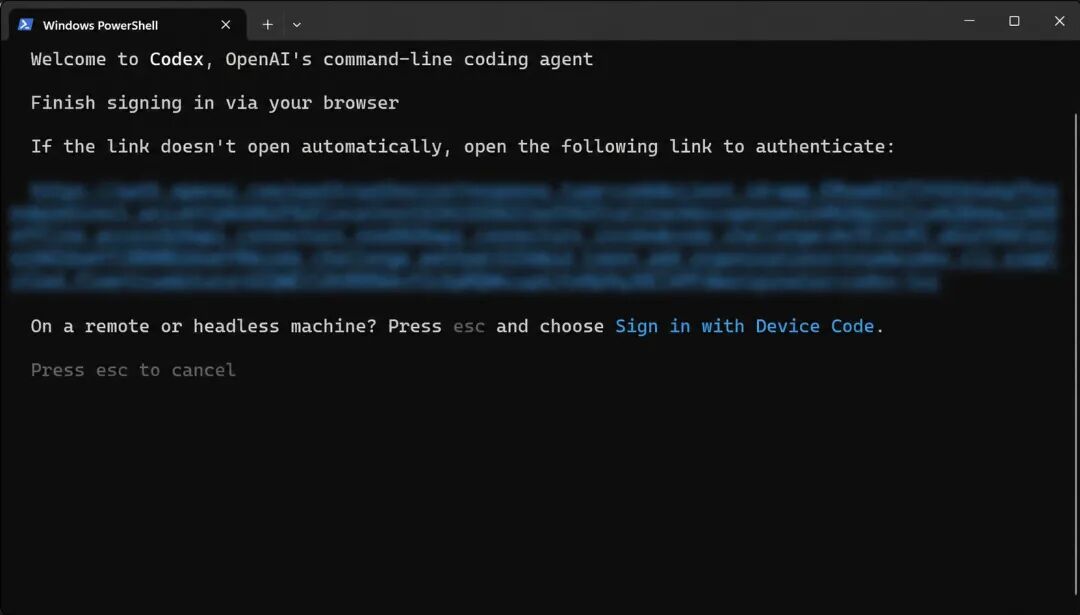
如果选择ChatGPT登录,终端会打印认证URL,同时会自动在浏览器中打开该页面。如果浏览器没有自动弹出,你可以手动复制终端里的URL粘贴到浏览器地址栏。
图片说明:PowerShell showing the Codex browser authentication handoff with the sensitive OAuth URL strongly blurred.
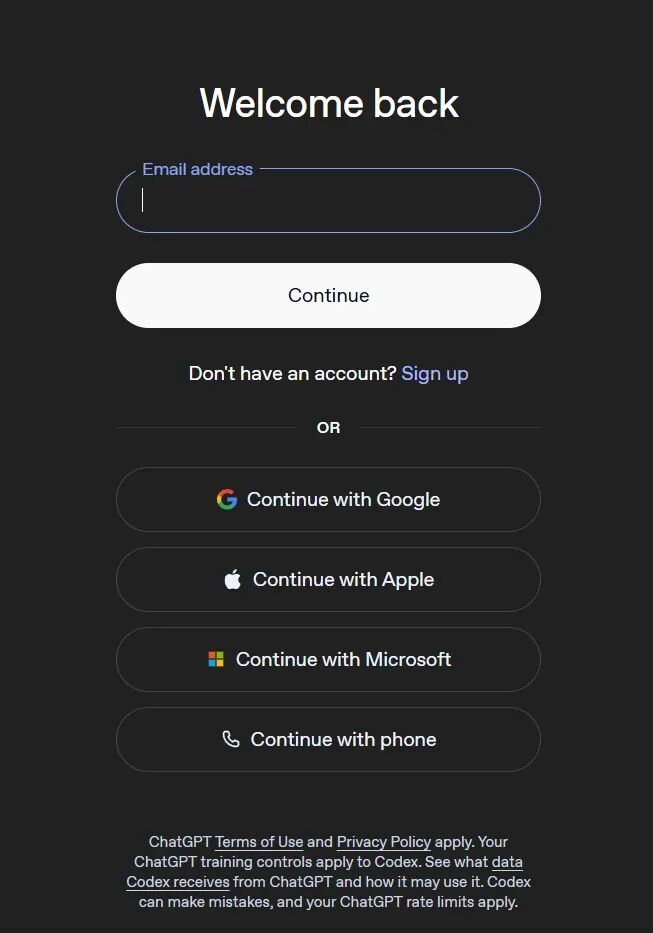
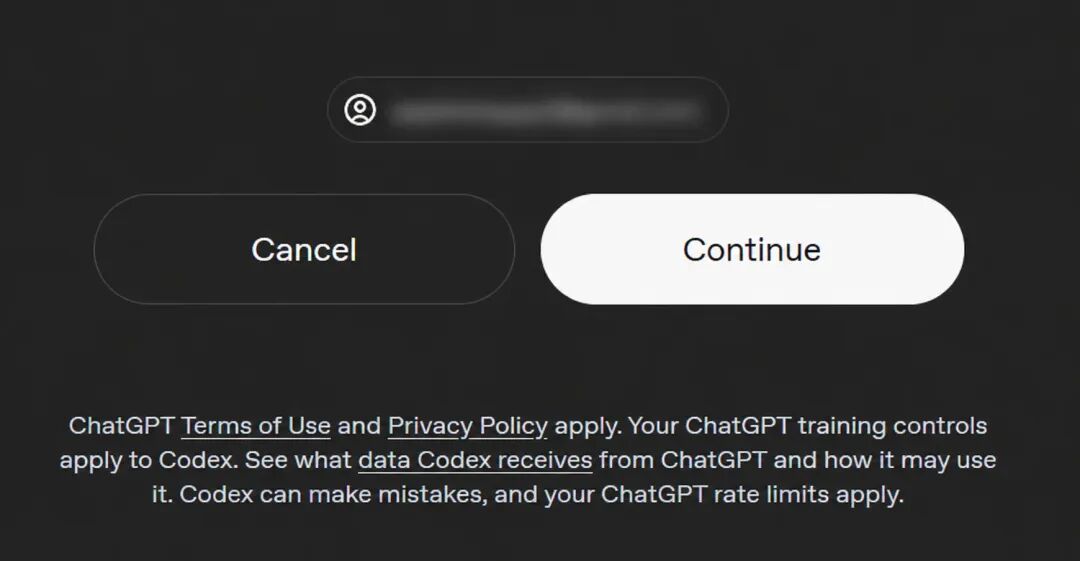
接下来在浏览器中登录你要绑定的ChatGPT账号,登录后确认账号信息无误,继续下一步。
图片说明:ChatGPT sign-in screen opened by the Codex CLI browser authentication flow.
图片说明:ChatGPT account confirmation screen with the user's email address strongly blurred.
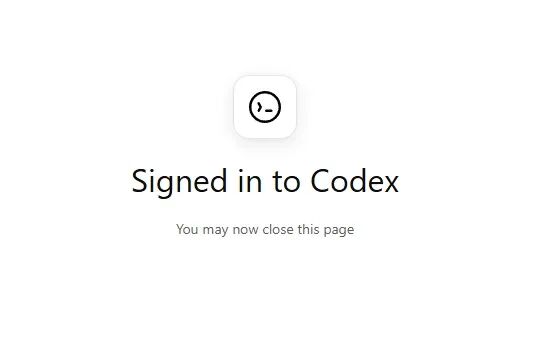
当浏览器显示授权成功页面后,关闭当前标签页,回到终端继续操作。
图片说明:Browser page confirming that the user has signed in to Codex.
阅读首次运行通知
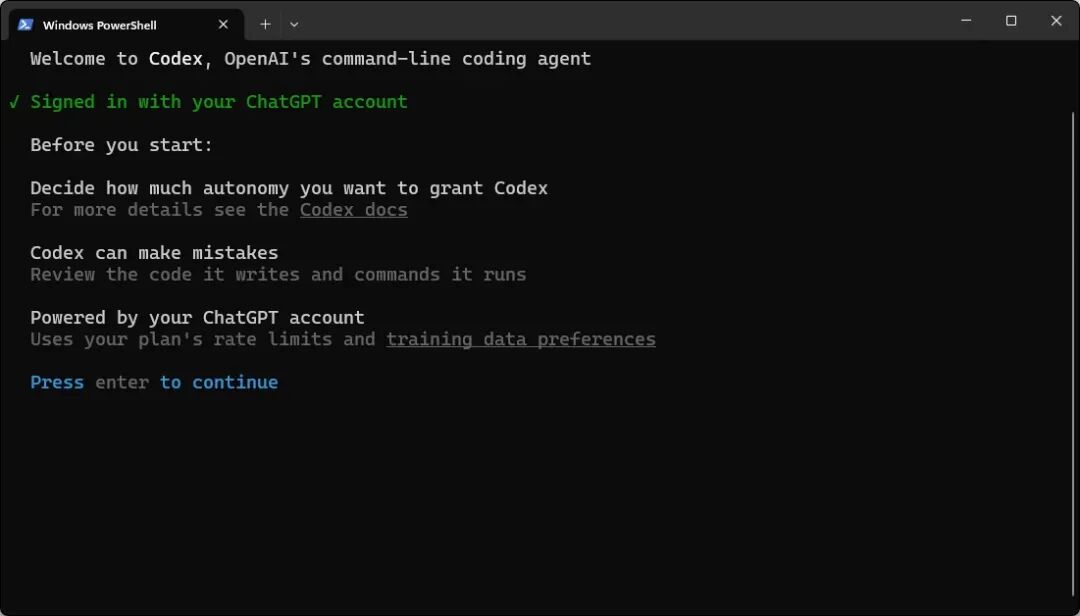
回到终端后,Codex会确认你的账号信息,同时会提醒你“自主权是可选设置”,这个提示不要忽略,仔细阅读后按Enter键继续。
图片说明:Codex command-line agent autonomy settings
后续你可以通过
/permissions命令随时检查或更改当前的权限边界。信任工作目录
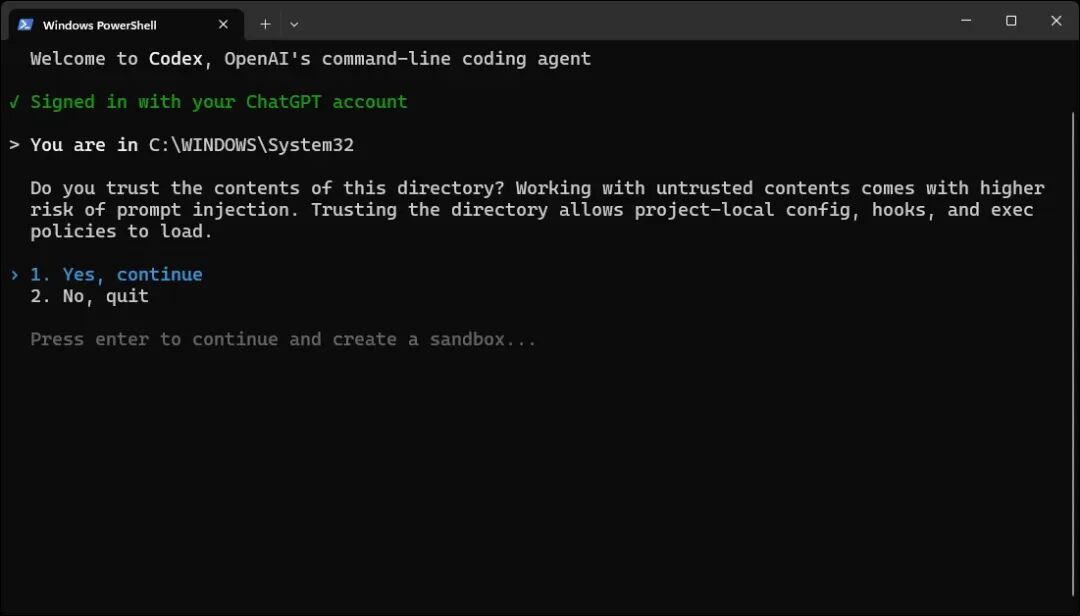
接下来终端会打印即将信任的目录路径,一定要仔细核对,不要只看高亮选项就确认。信任目录后,项目本地的配置、钩子和执行策略才会被加载。如果路径错误,直接退出程序,进入正确的仓库后重新运行codex即可。
图片说明:Directory trust prompt for Codex
配置Windows沙箱(仅Windows用户)
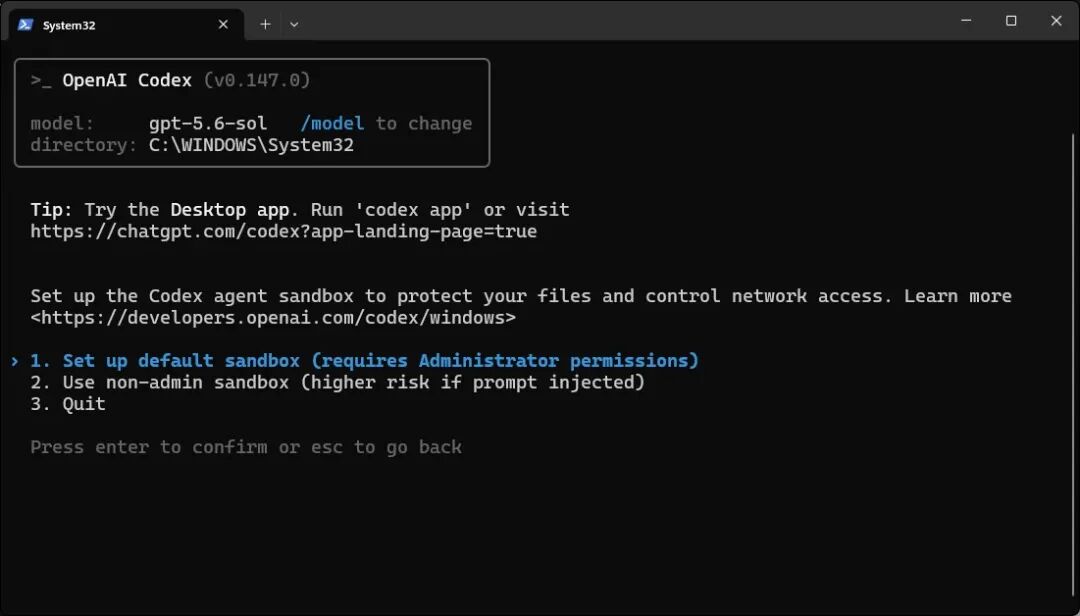
如果是原生Windows系统,Codex会询问沙箱的创建方式。如果可以批准管理员权限提示,优先选择默认沙箱。OpenAI的官方文档指出,提升模式是首选的原生设置,它会使用低权限沙箱用户、文件系统边界、防火墙规则和本地策略更改来提供保护;非管理员模式仅适用于无法提升权限的设备,保护能力更弱。
图片说明:Codex sandbox configuration options
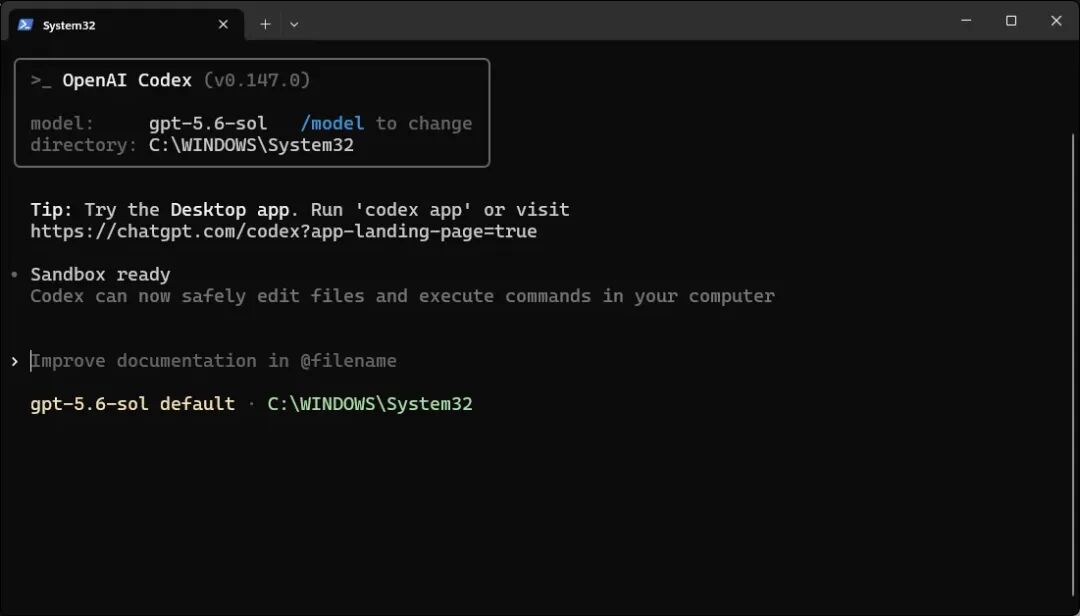
发送首次安全提示
所有配置完成后,就可以输入提示词了。第一次建议从只读任务开始,比如执行
Explain this repository's structure. Do not change any files. Then list the three commands I should run to verify it locally.这类只读查询,既能确认Codex可以正常识别仓库内容,又不会要求工具修改任何文件,避免不必要的风险。
图片说明:Codex ready for user input
常用命令速查
完成首次配置后,你可以用这些命令快速操控Codex:
• /status:查看当前使用的模型、工作目录、账号和活动设置;• /permissions:检查或修改Codex可读取、编辑或运行的内容范围,官方权限文档解释了只读、工作区和完全访问三种配置文件,默认保持工作区边界即可,除非任务需要更高权限;• /model:选择你的账号可用的模型和推理强度;• /init:为当前仓库生成AGENTS.md文件,存放仓库专属的指令规则;• /review:在提交代码前审查Codex做出的更改;• /exit:干净退出CLI。更新方法
Codex CLI的更新非常简单: 如果是独立安装的,重新运行之前的安装命令即可,OpenAI使用相同的命令完成安装和更新,执行
# macOS or Linuxcurl -fsSL https://chatgpt.com/codex/install.sh | sh# Windows PowerShellpowershell -ExecutionPolicy ByPass -c "irm https://chatgpt.com/codex/install.ps1 | iex"。 如果是通过包管理器安装的,用对应的包管理器更新即可,对应。
# Homebrewbrew upgrade --cask codex# npmnpm install -g @openai/codex@latest更新完成后,执行
codex --version可以确认当前安装的构建版本。常见问题
1. Codex CLI是免费的吗? 安装完全免费,Codex功能包含在ChatGPT Free、Go、Plus、Pro、Business、Edu和Enterprise套餐中,不同套餐有不同额度限制,API密钥的使用量会单独通过OpenAI平台计费。 2. 安装需要Node.js吗? 独立安装不需要Node.js,只有选择npm安装方法时才需要提前安装Node.js。 3. Windows系统需要WSL吗? 不需要,Codex在Windows上原生运行,自带Windows沙箱。只有当你的代码仓库和工具链已经在Linux环境中时,WSL2才有用。 4. 可以用API密钥代替ChatGPT登录吗? 可以,在首次设置的登录环节选择“Provide your own API key”即可,使用量会遵循OpenAI平台的计费规则,不会消耗你的ChatGPT套餐额度。 5. 怎么查看或清除当前登录状态? 执行 codex login status可以查看当前登录状态,执行codex logout可以清除缓存的凭证。感谢大家的点赞和关注,我们下期见!