ARTICLE · 996749
Excel中,如何快速录入商品条码
Excel中,如何快速录入商品条码当我们录入商品条码时,因为条码的数字太多,很容易导致数字录入错误。输错、少录或多录。 有什么方法可以避免这种情况呢? 利用表格中的“自定义单元格格式”和“数据有效性”,可以有效地帮助我们避免这种错误,从而提高我们录入条码的准确性。 一、首先,设置单元格格式,快速录入条码 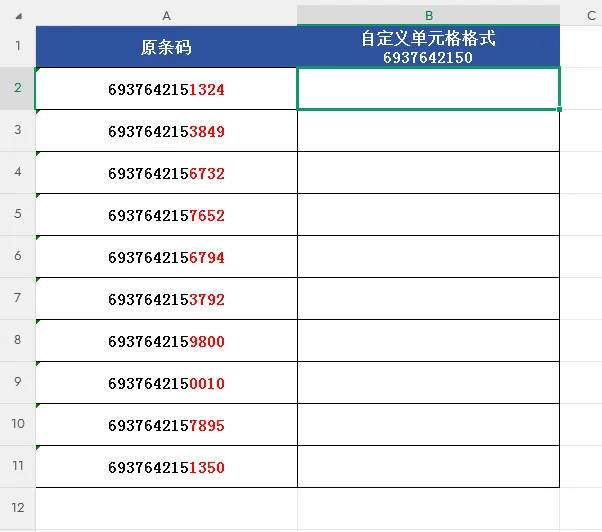
如上图,我们可以看到图中的条码只有后4位不一样,前面的9位数字是一样的。 此时,我们可以通过“设置单元格格式”把前面的数字固定住,只需要输入条码的后4位,就能显示出完整的条码。 操作步骤如下: 选中需要设置单元格格式的区域(B2:B11)——鼠标右键——选中【设置单元格格式】——弹出“单元格格式”对话框——在“分类”中选择【自定义】——在【类型】中输入固定前缀+@文本占位符【693764215@】——点击【确定】 如下图所示: 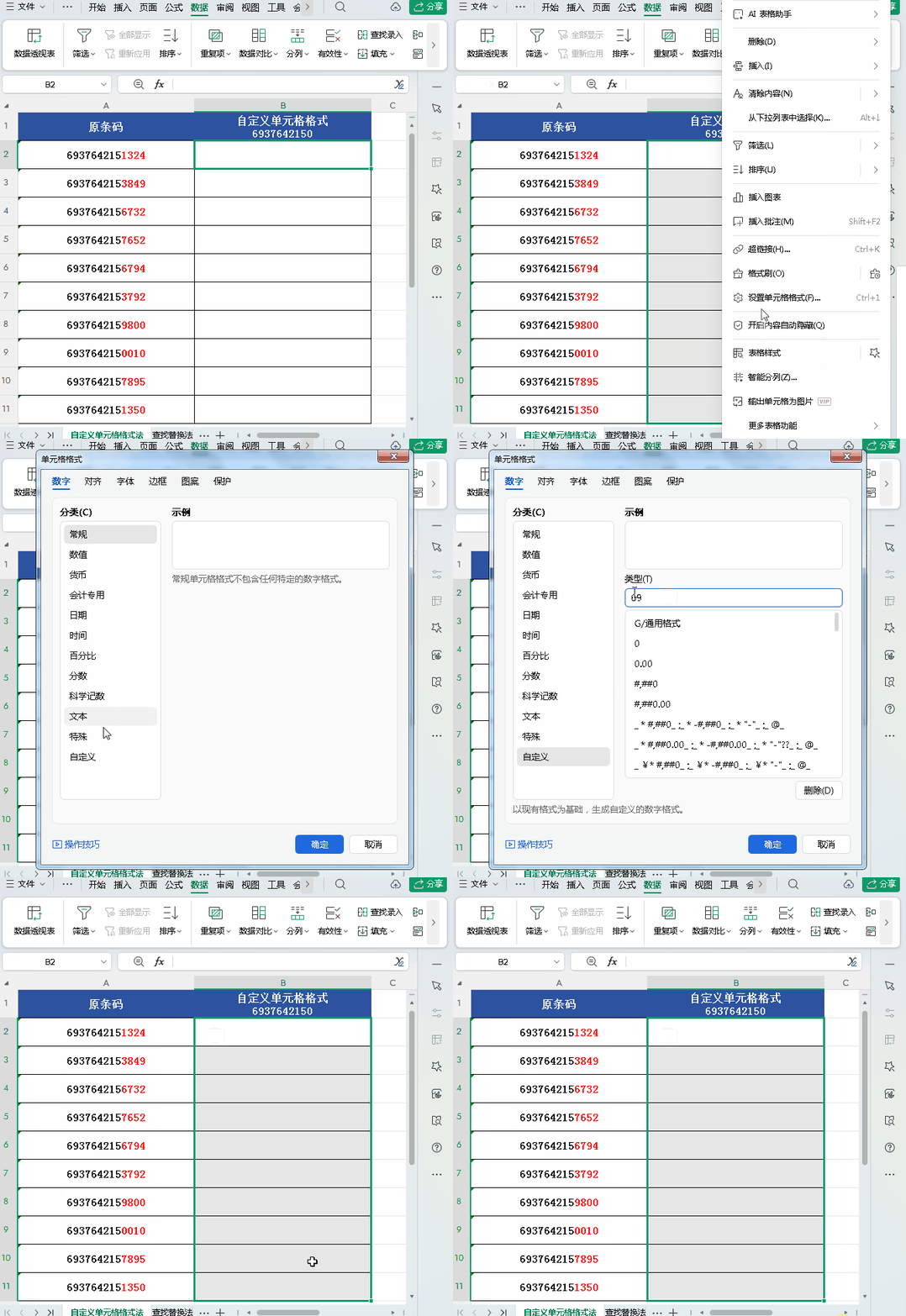
二、之后,设置数据有效性,防止少输或多输 在输入条码的过程中,很容易出现多输入一位或者少输入一位的情况,我们可以通过“数据有效性”,来控制我们输入条码的位数,防止我们多输或少输一位。 操作步骤如下: 选中区域(B2:B11)——点击【数据】选项卡——【有效性】——弹出“数据有效性”对话框——【设置】——选择“允许【文本长度】”——选择“数据【等于】”——在“数值”处输入【4】——【确定】 该设置的意思是:在区域(B2:B11)内的单元格中输入文本内容时,文本的长度必须是4位的文本,如若输入的内容多于或少于4位文本,则会弹出出错警告。 如下图所示: 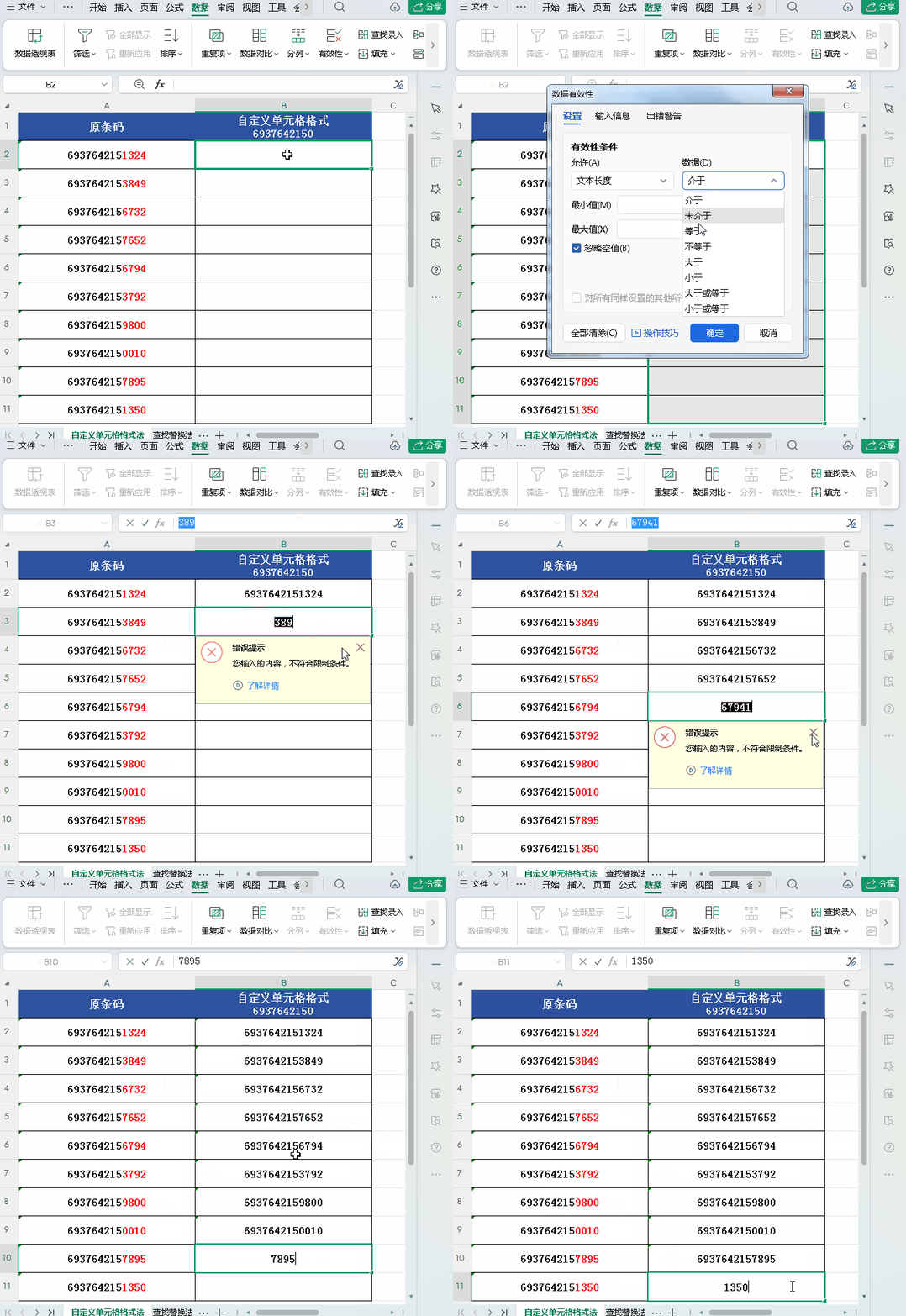
这样,在设置好“单元格格式”以及“数据有效性”之后,就可以快速准确地录入条码了。 注意: 1.在“自定义单元格格式”时,不能只输入固定前缀“693764215“,后面还需要加占位符。如果不加占位符,不管输入任何内容,单元格显示的都是“693764215”。 如下图:当固定前缀后面不加占位符时,单元格都显示“693764215”。 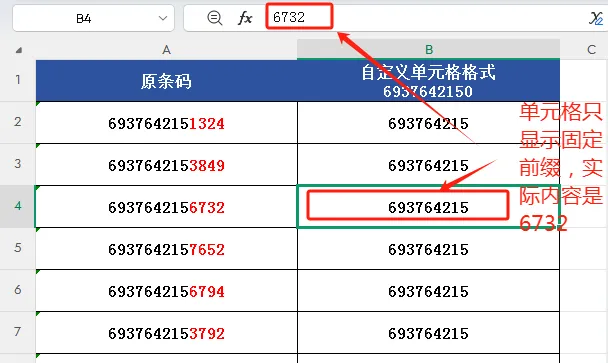
占位符的作用就是先占着位置,以后再填内容。在这里表示固定前缀后面还有要写的内容。 2.固定前缀“693764215”的后面需要加文本占位符“@”,不能加数值占位符“0”。 这是因为在设置“数据有效性”时,如果使用的是数值占位符,在第九行输入“0010”数据时,系统默认输入的是“10”,文本长度只有2位,会弹出出错警告。因此需要使用文本占位符“@”,让系统识别出这是4位文本,不是2位数值。 如下图,设置成数值占位符时,会显示出错警告。 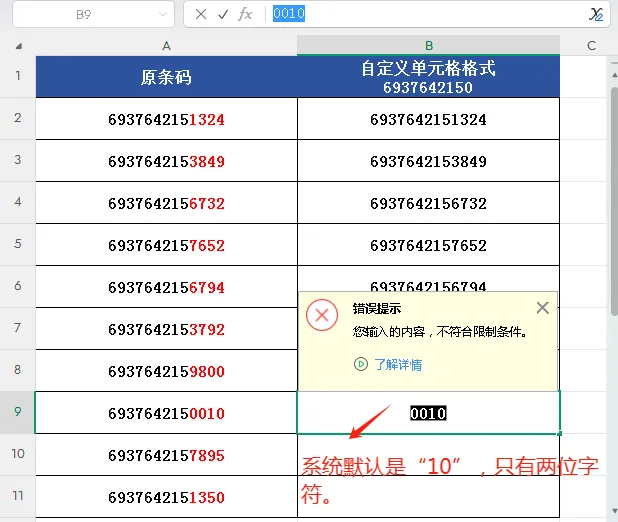
3.设置“数据有效性”时,文本长度等于4位,而不是等于11位。 因为通过设置单元格格式,只是改变了文本的显示方式,而不改实际的内容。 当我们“单元格格式”设置成“固定前缀+文本内容”格式时,表面上我们看到的是13位的条码,但是本质上还是我们所输入的条码后四位。 当双击单元格时,就会显示真实的单元格内容,只有条码的后四位。 因此,值得注意的是,如若我们想要复制条码,只能复制条码的后四位。 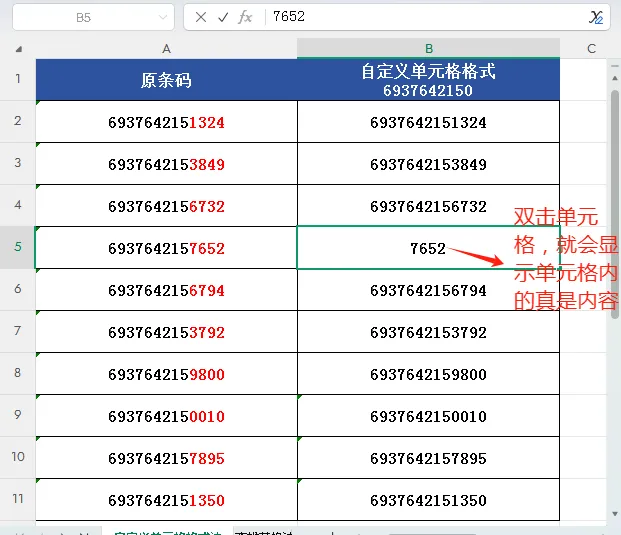
今天的内容就分享到这里啦,感谢你的耐心阅读,如果你觉得有所帮助,欢迎点赞、在看、转发,让更多人看到。如果还有不明白的地方,欢迎评论区留言讨论。