ARTICLE · 997030
AI处理PDF全攻略:合并拆分转格式一键搞定,不用再充会员
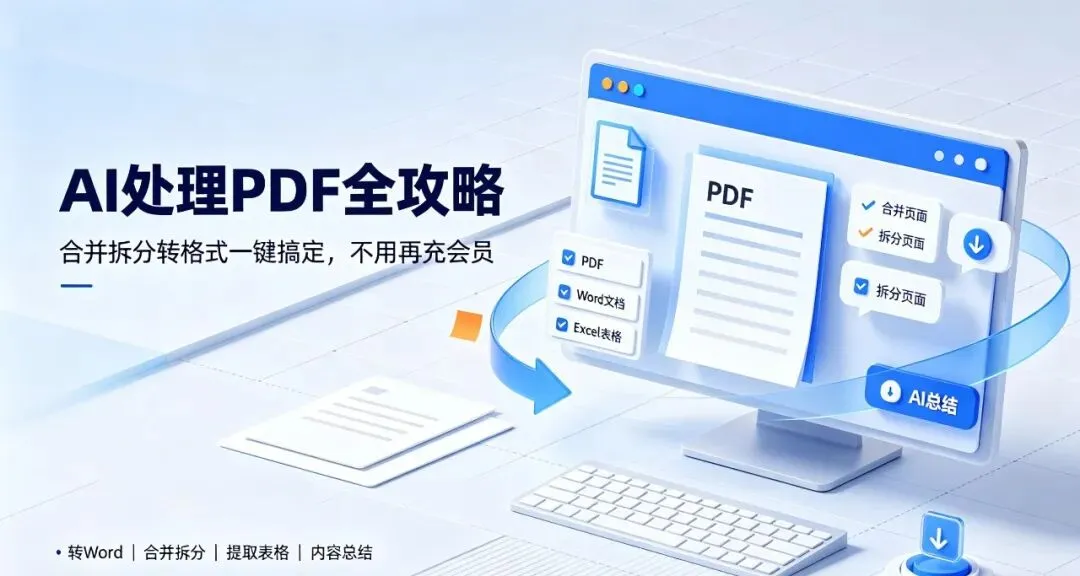
其实现在用AI工具处理PDF,这些日常需求基本都能免费搞定。不用装软件,不用找破解版,上传文件说清楚需求,几秒就能出结果。今天整理了4款实测好用的PDF处理工具,覆盖转格式、合并拆分、文字提取、内容总结全场景,大多有免费额度,新手照着用就行。
先说好:工具是提效,安全最重要
先提前说清楚边界,避免白忙活。 AI工具适合处理日常非涉密的PDF文件,比如公开的课件、方案、文献、普通合同。涉及机密、隐私的内部文件,尽量用本地工具处理,不要随便上传公共平台。 另外,扫描版、图片版PDF的识别准确率取决于原图清晰度,特别模糊的文件识别效果会打折扣,尽量用清晰的原件。
第一款:豆包AI · 网页全能型,能处理还能解读
日常需求杂,既要转格式又要提炼内容的,直接用这个最省事,不用记任何命令,说大白话就行。
怎么用:打开网页上传PDF文件,直接描述需求就行。比如“把这份PDF转成可编辑的Word文档,保留原有格式”“把这三份PDF合并成一份,按顺序排列”“提取这份PDF里的所有表格,转成Excel格式”。 除了基础的格式处理,它还能帮你总结核心内容、提炼重点、翻译全文,几十页的文献几秒就能给出摘要,不用自己从头读。处理完直接下载结果,不用来回导文件。
优点:功能全面,格式处理和内容解读都能做;中文指令好理解,不用学操作;免费额度充足,日常用完全够;支持多轮调整,哪里不对直接说
槽点:超大文件处理速度一般;特别复杂的排版还原度会稍有偏差
最适合人群:学生、职场人日常处理PDF,需要同时转格式和提炼内容的人
第二款:WPS AI · 办公党首选,内嵌直接用
如果你平时用WPS办公,这款完全不用切换软件,直接在里面就能处理,是日常办公最省心的选择。
怎么用:用WPS打开PDF文件,点顶部的「AI」,直接说需求就行。比如“把这份PDF转成Word,保留排版”“拆分第3到第8页单独存一份”“去掉每页的水印和页眉”。 处理完直接在WPS里编辑保存,不用导出导入来回折腾,格式兼容性也好,不会出现乱码、排版错乱的情况。日常办公遇到的PDF小问题,基本都能在里面搞定。
优点:无缝嵌入WPS,不用额外装工具,上手零门槛;格式兼容性好,不容易乱码;基础功能免费,日常办公够用
槽点:部分高级功能需要会员;纯内容解读能力不如专门的AI工具
最适合人群:职场上班族,日常办公处理PDF,追求省事高效的人
第三款:iLovePDF · 老牌专业工具,格式处理天花板
如果主要就是做格式处理,不需要内容解读,这款老牌工具是公认的好用,专业度高,免费额度也很慷慨。
怎么用:不用注册不用登录,打开网页就能用。合并、拆分、压缩、转Word/Excel/PPT、去水印、旋转页面,常用的PDF功能全都有,点进去上传文件就行,操作极简。 现在也加入了AI功能,可以帮你总结文档内容、翻译文本,基础的格式处理完全免费,处理速度快,也不会乱加自己的水印。
优点:格式处理专业,功能全,排版还原度高;不用注册,打开就能用;基础功能完全免费,没有套路
槽点:AI内容功能一般,主要还是格式处理;国内访问速度偶尔不稳定
最适合人群:经常需要批量处理PDF格式,追求专业高效的人
第四款:秘塔OCR · 扫描版PDF神器,文字识别超准
如果经常碰到扫描版、图片版的PDF,想提取文字转成可编辑文档,选这款专门的OCR工具最准。
怎么用:上传扫描版PDF,一键就能识别里面的文字、表格,转成可编辑的Word、TXT格式。识别准确率很高,连表格、标点都能对齐,不会乱成一团。 还能帮你识别手写体,日常的手写笔记、纸质文件扫描后也能转成电子档,适合整理纸质资料、古籍文献的人。
优点:扫描版识别准确率高,表格、文字都能精准识别;支持手写体识别;基础功能免费,日常够用
槽点:主要是识别功能,格式处理功能少;大文件处理需要会员
最适合人群:经常处理扫描件、纸质文档电子化的学生和职场人
四款工具核心对比,一眼选对
常用需求指令模板,直接复制就能用
给大家整理几个日常最常用的需求,直接说就行,不用自己琢磨怎么描述:
格式转换:「把这份PDF转成Word文档,保留原有段落和表格格式」 合并拆分:「把这三份PDF按顺序合并成一份」/「拆分第5到第12页,单独保存」 内容提取:「提取这份PDF里的所有表格,转成Excel格式」 内容总结:「总结这份PDF的核心内容,分3个要点,用简洁的话表达」 去水印页眉:「去掉每页的水印和顶部页眉,保留正文内容」
4个避坑提醒,别白忙活
- 涉密文件别乱上传
:涉及公司机密、个人隐私的重要文件,尽量用本地工具处理,不要上传到公共在线工具,避免信息泄露。 - 扫描版尽量用清晰件
:模糊的扫描件、拍照件识别准确率会大打折扣,尽量用高清扫描件,效果好很多。 - 转格式后务必核对
:尤其是带表格、图片的复杂排版,转完后核对一下内容和格式,避免出现乱码、错行。 - 免费额度基本够用
:绝大多数人日常需求,免费额度完全够,别一上来就充会员,真不够了再按需开。 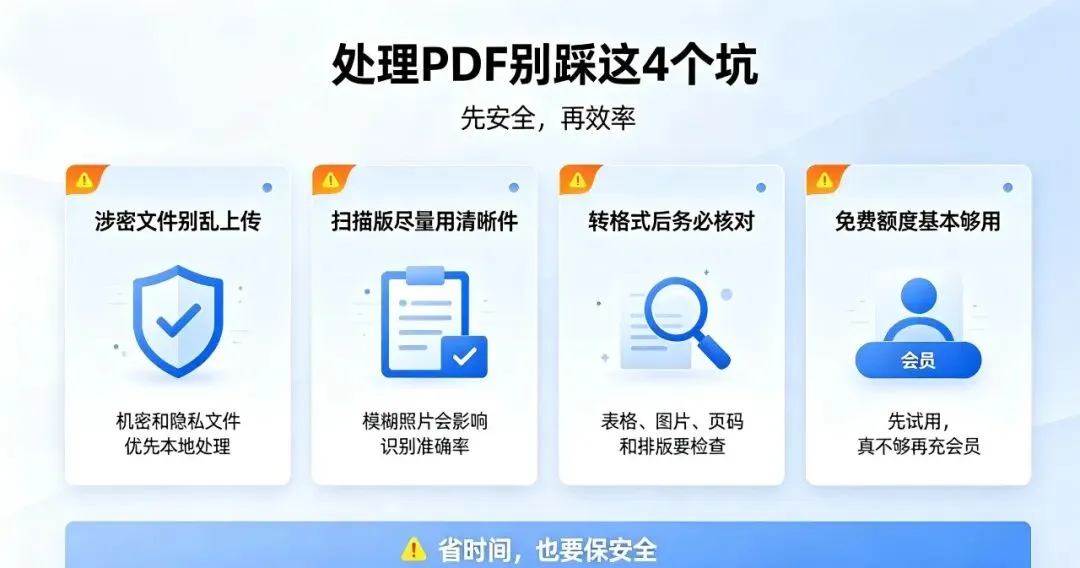
总的来说,PDF这点事,真的没必要充年费会员。 日常转格式、合并拆分这些小事,选对工具几秒就能搞定,省下来的钱和时间干点什么都好。学生整理文献、职场处理合同方案,都能用得上,收藏起来总有需要的时候。
点赞+在看+转发给天天和PDF较劲的同事同学 你们处理PDF最头疼什么问题?还有什么好用的工具?欢迎评论区留言~
关注我,分享更多实测好用的AI工具与办公技巧,帮你少折腾、提效率。