ARTICLE · 997336
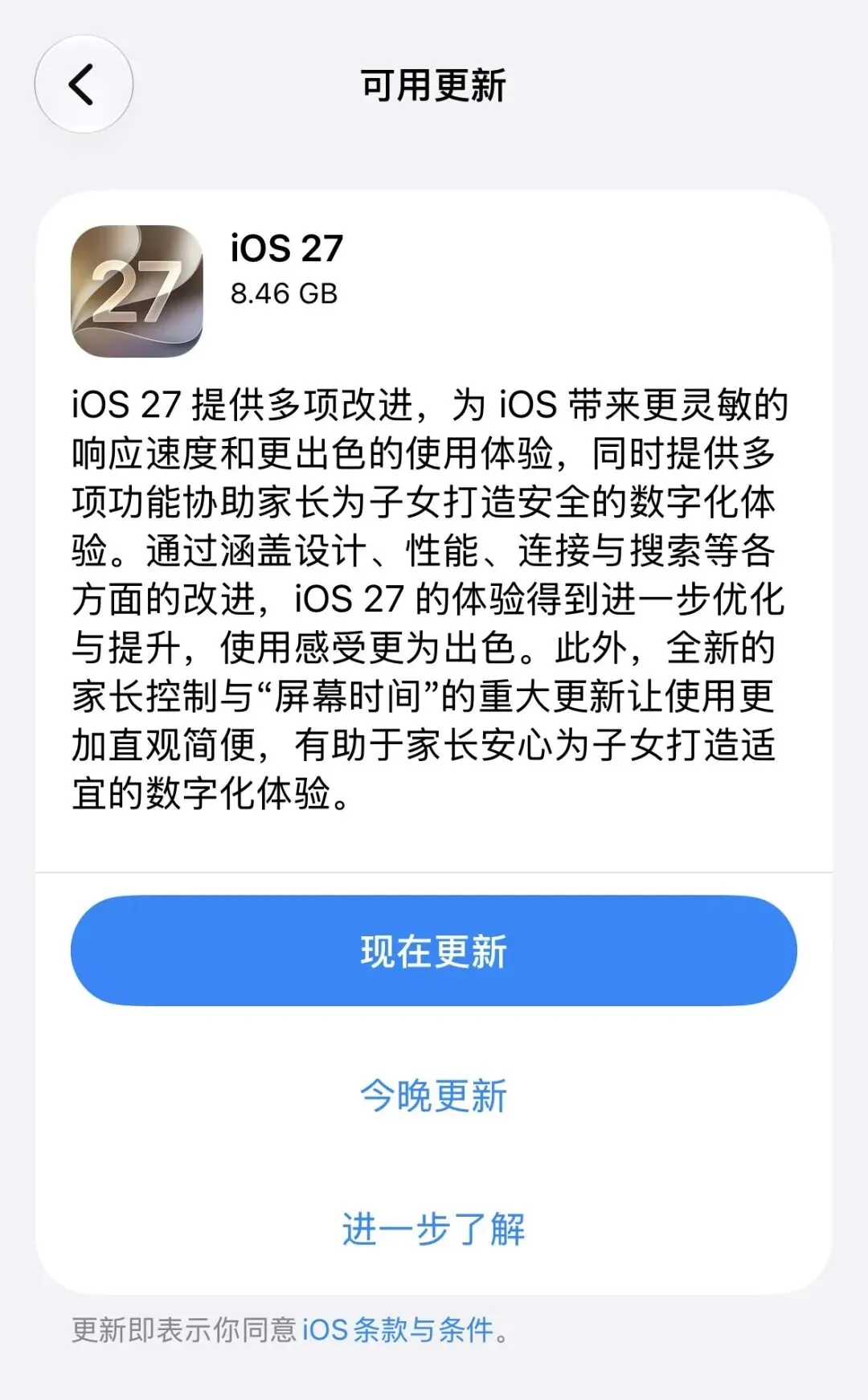
iOS 27 正式版来了,超多新功能
憋了三个月,iOS 27 正式版终于在今天凌晨推开大门。
版本号 24A437,跟上周的 RC 版不是同一个包。
所以哪怕你已经刷了 RC,这次同样能收到正式版推送。
先说结论,这是一次「体感型」更新
国行用户这次有个尴尬前提,AI 那套东西依旧缺席。
能直接上手感知的大功能,其实不算多。
但奇妙的是,几乎所有升级完的人,第一反应都是好丝滑。
当然,具体功能方面,也值得我们一起说道说道。
节假日闹钟
先聊一个迟到但真香的功能,闹钟新增工作日(含调休)选项。
一次设定,全年节假日和调休工作日自动适配。
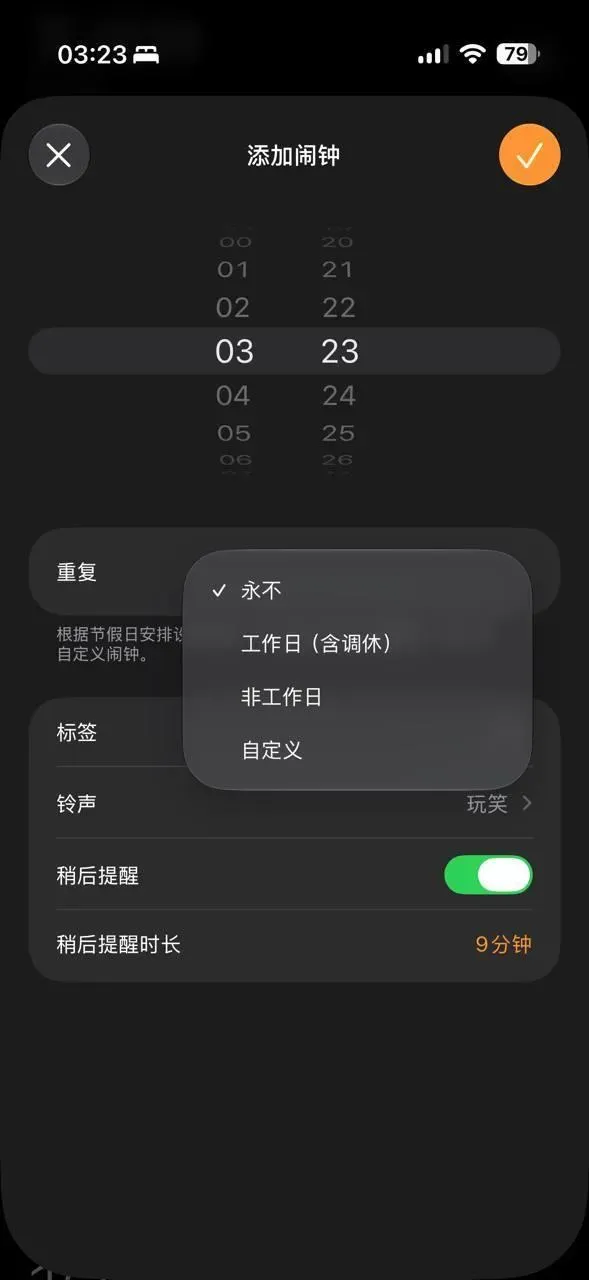
终于不用在调休那天早上被闹钟坑到迟到,或者假期被无脑叫醒。
安卓阵营早就玩烂的东西,苹果这次跟进,属于众望所归。
全屏小组件
iOS 27 引入了全屏小组件,尺寸直接吃满一整个主屏幕页。
适合把日历、待办、健康数据这类应用整页铺开。
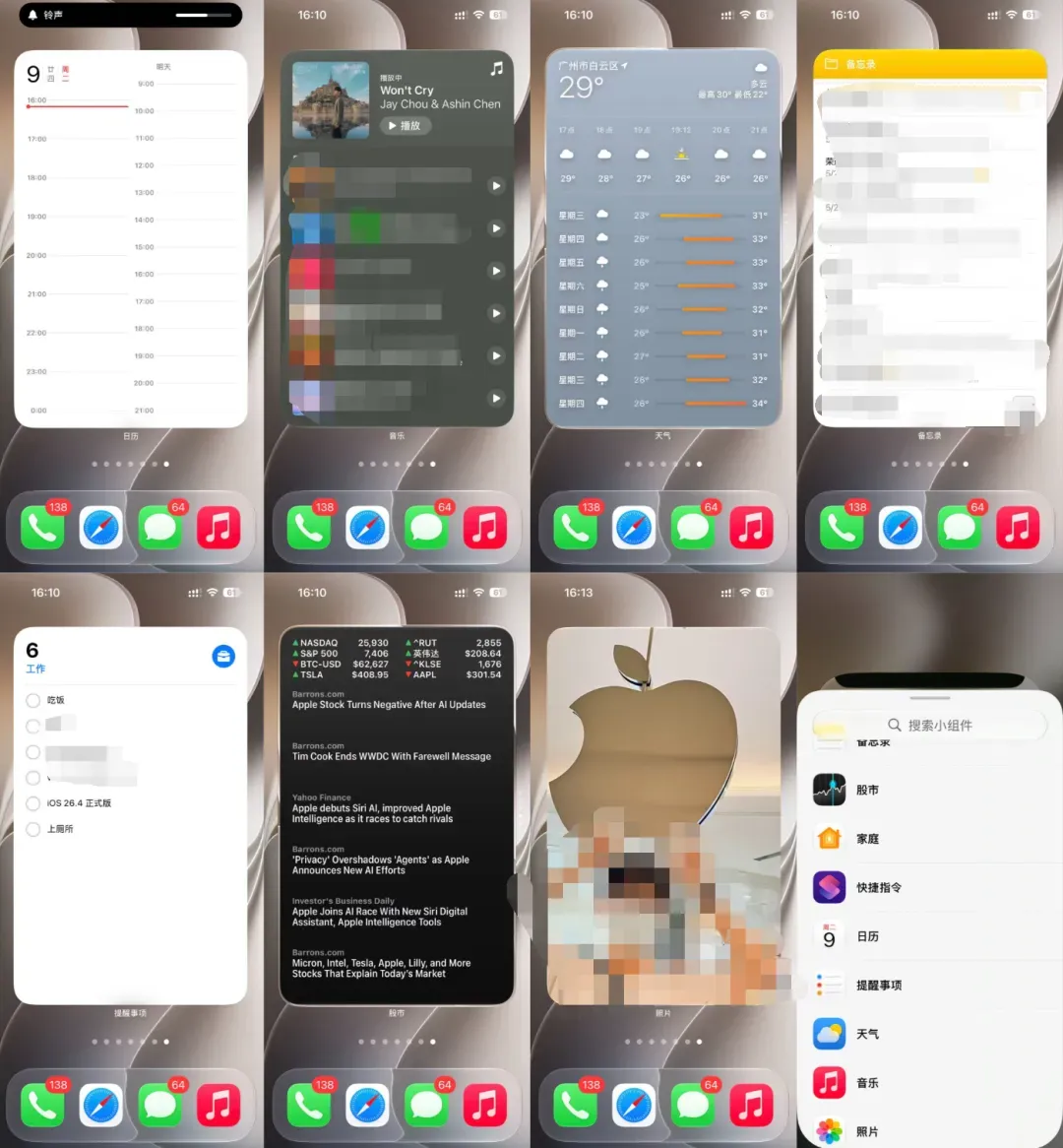
翻到那一屏就是信息面板,仪式感和效率都拉满。
液态玻璃
iOS 27 引入了液态玻璃的无级调节。
透明度可以随手拖动,从全透到近乎实色,中间任意停靠。
更有意思的是,不同透明度下原生键盘的形态也会跟着变。
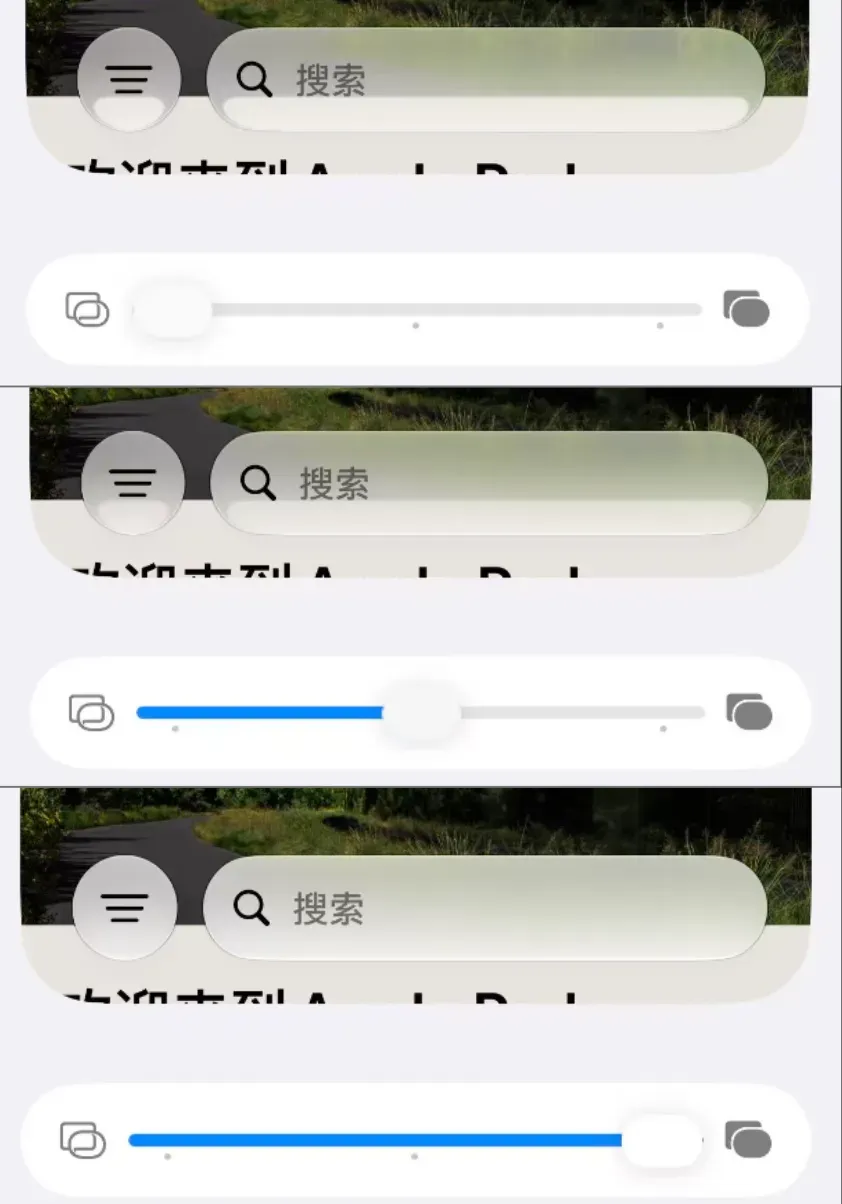
不喜欢液态玻璃的话,调到最低基本就回归老派观感。
中文输入
iOS 27 终于支持中文拆字输入。
拆开一个字的左右结构,直接在候选里拼出这个字。
遇到「犇」「嫑」这类打不出来的生僻字,不用再去翻字典拷来拷去。
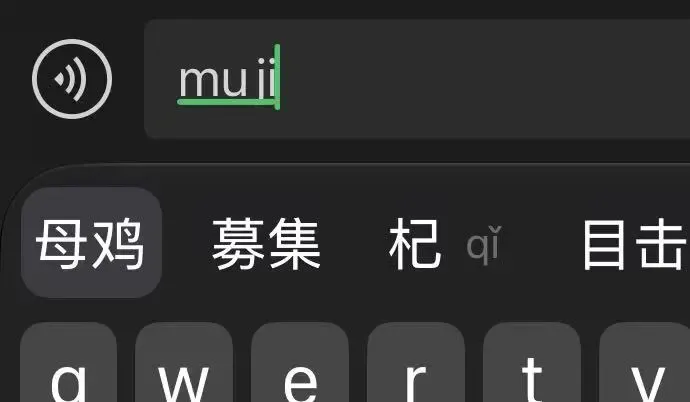
同时原生输入法的联想质量肉眼可见地变聪明。
一些不太常用的短语、成语,基本两三个字就能带出来。
而且,复制内容后,输入法顶部会弹粘贴快捷按钮。
在 Safari 复制链接再切到备忘录,链接卡片直接浮在键盘上方。
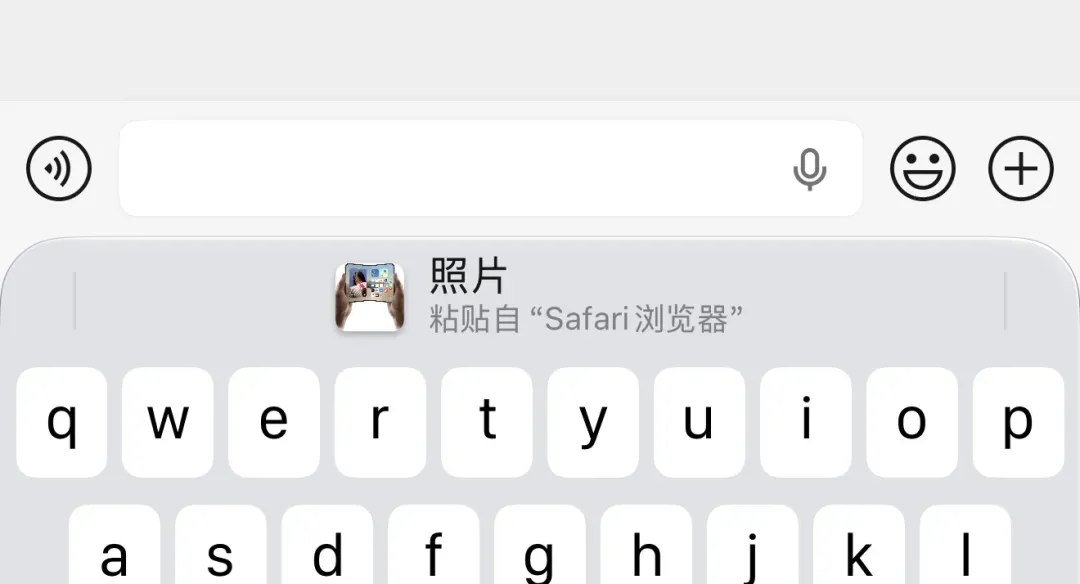
点一下就进去了,省掉长按粘贴那一套。
目前文本、网页链接、图片都已覆盖。
声音
音量分离一直是 iOS 老用户的多年执念。
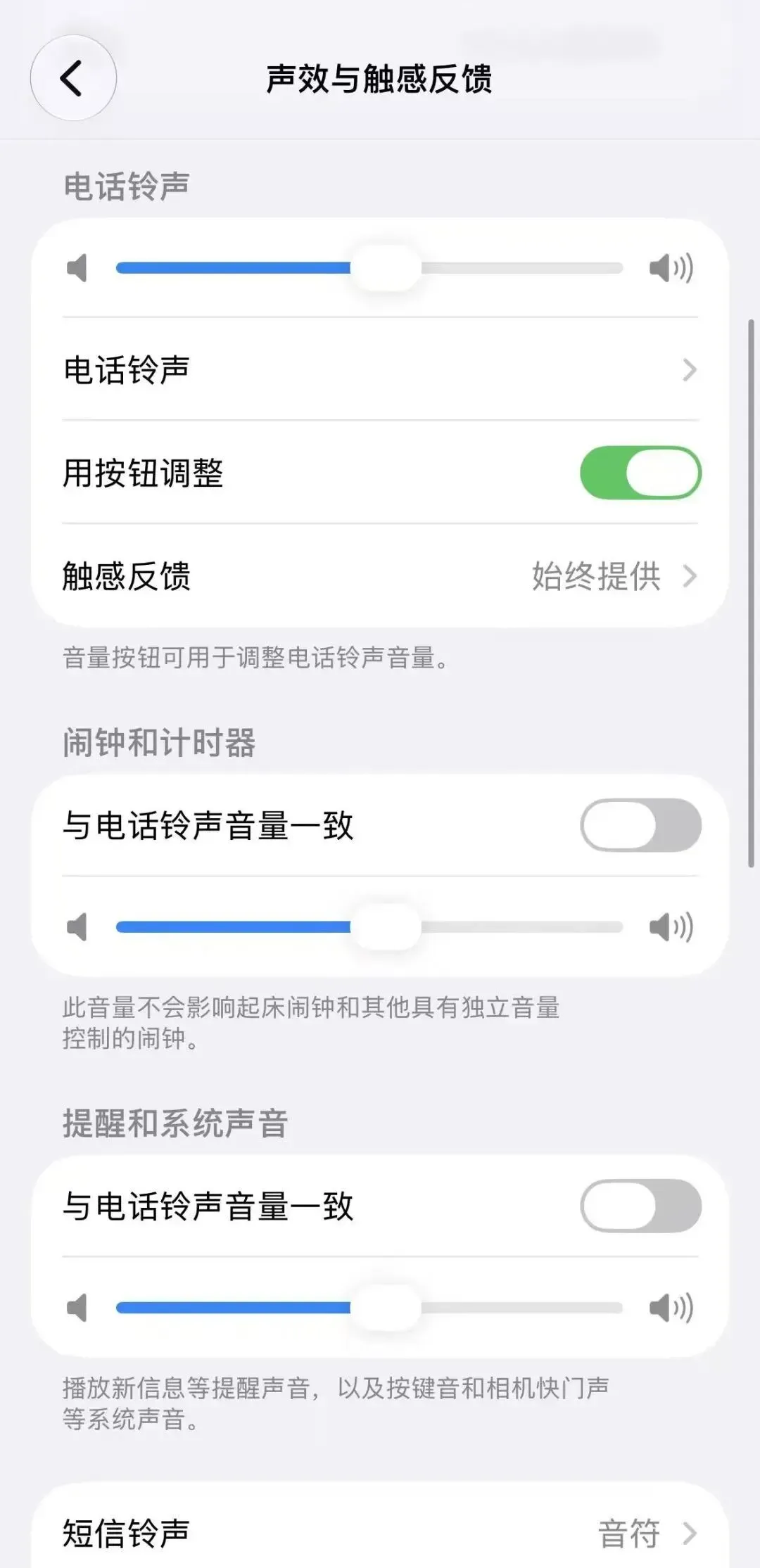
iOS 27 里,来电铃声、闹钟、通知提醒终于可以各调各的,不再是一根滑杆管天下。
AirPods
支持主动降噪的机型,可以在设置里无级调节降噪强度。
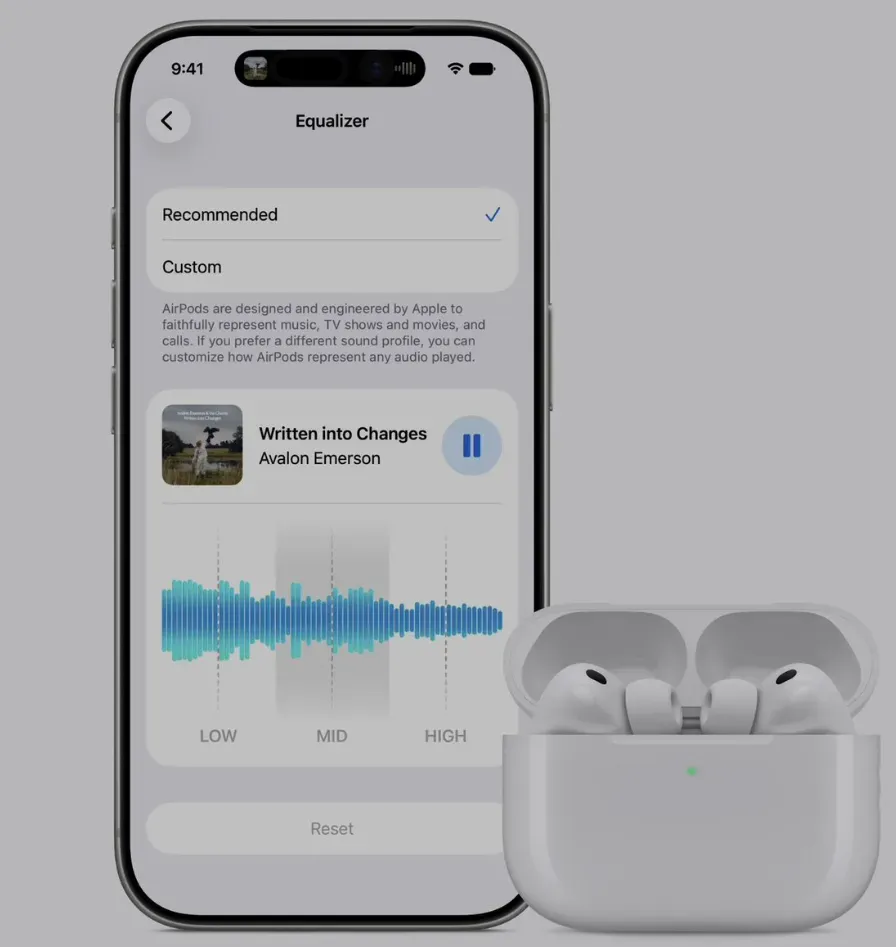
通透、自适应、降噪三档之间不再是硬切换,可以更进行更个性化的调节。
相机
正式版发布前,苹果悄悄动了相机界面。
现在长按顶部可以唤出常驻功能设置,把曝光、微距、闪光灯这些高频操作拖上去。
它们就固定在顶部,随开随用。
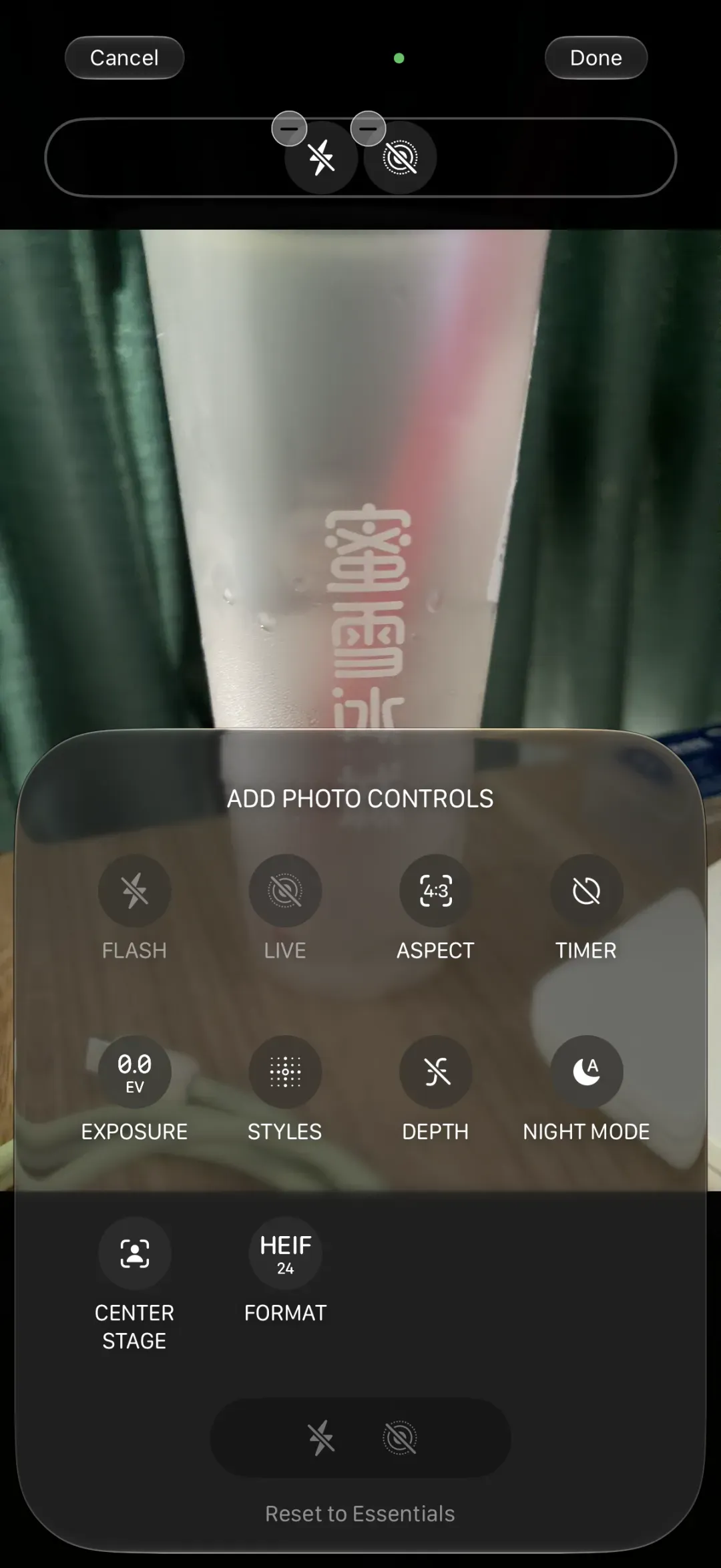
另外在启用曝光、微距等状态时,对应按钮会加一圈黄色高亮边框。
一眼就能看出当前开着什么,误触率直线下降。
其他
最后还有一些相对细节的小更新。
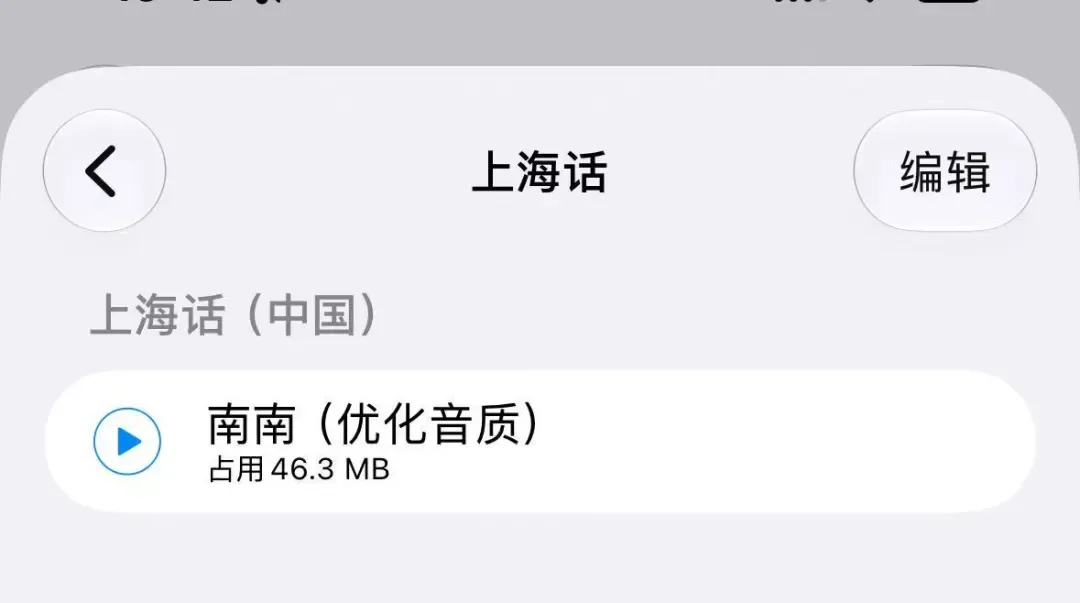
旁白新增上海话,方言语音库继续扩容,识别与音色都跟上了。
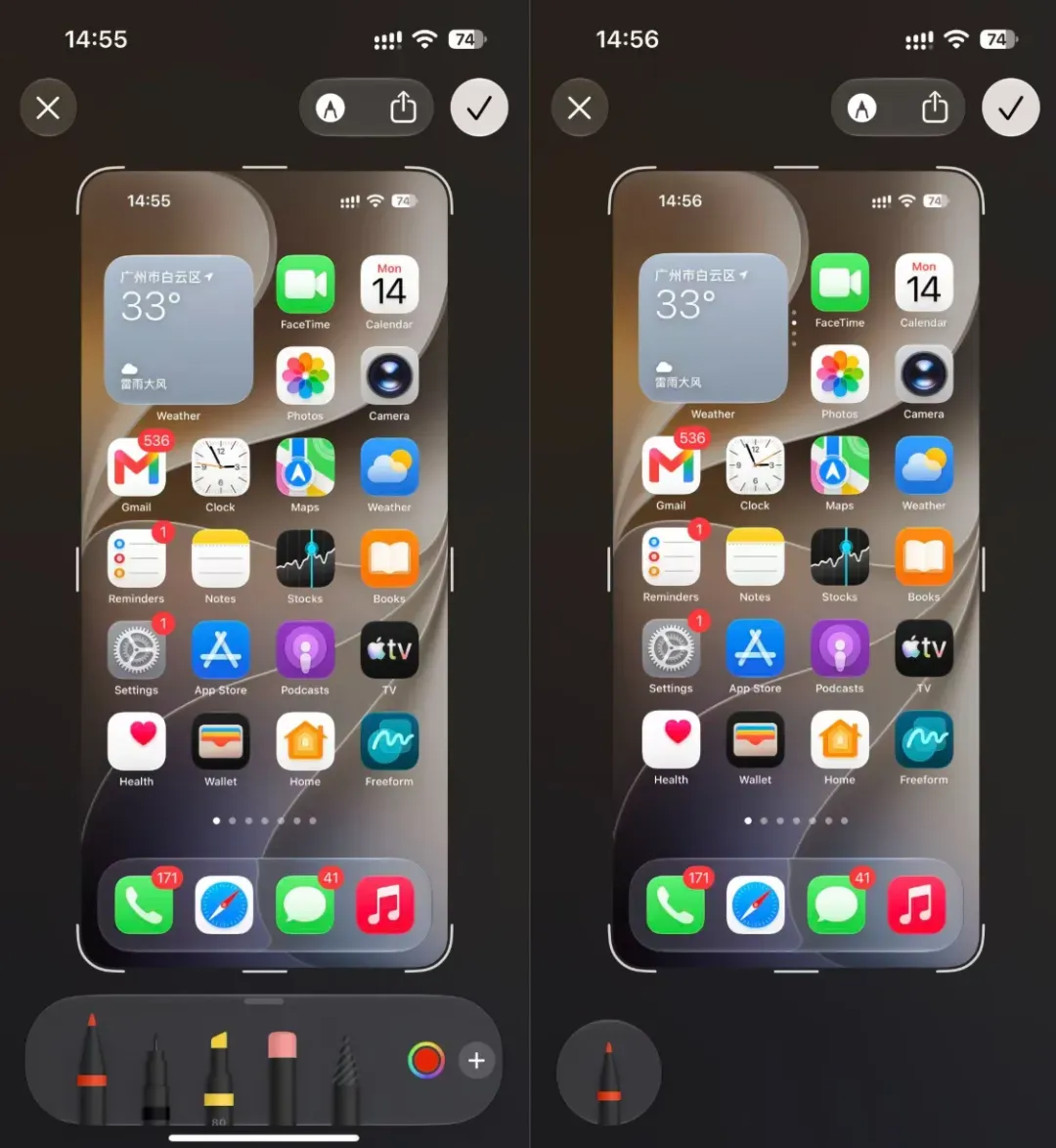
截图/照片标记时,底部工具栏可折叠。
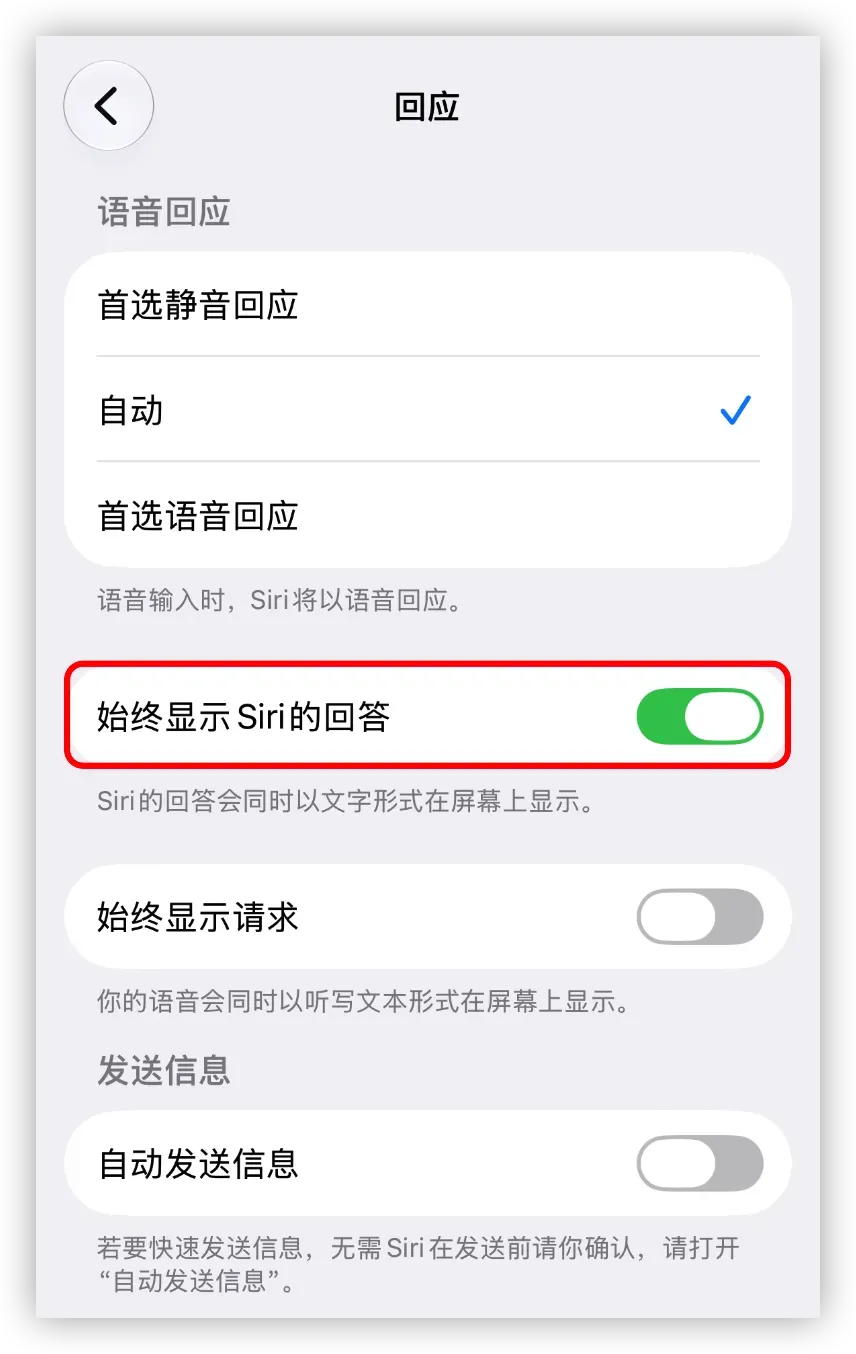
「始终显示 Siri 的回答」升级后默认开启。
语音交互会同步出文字,开会时不用出声也能用 Siri。
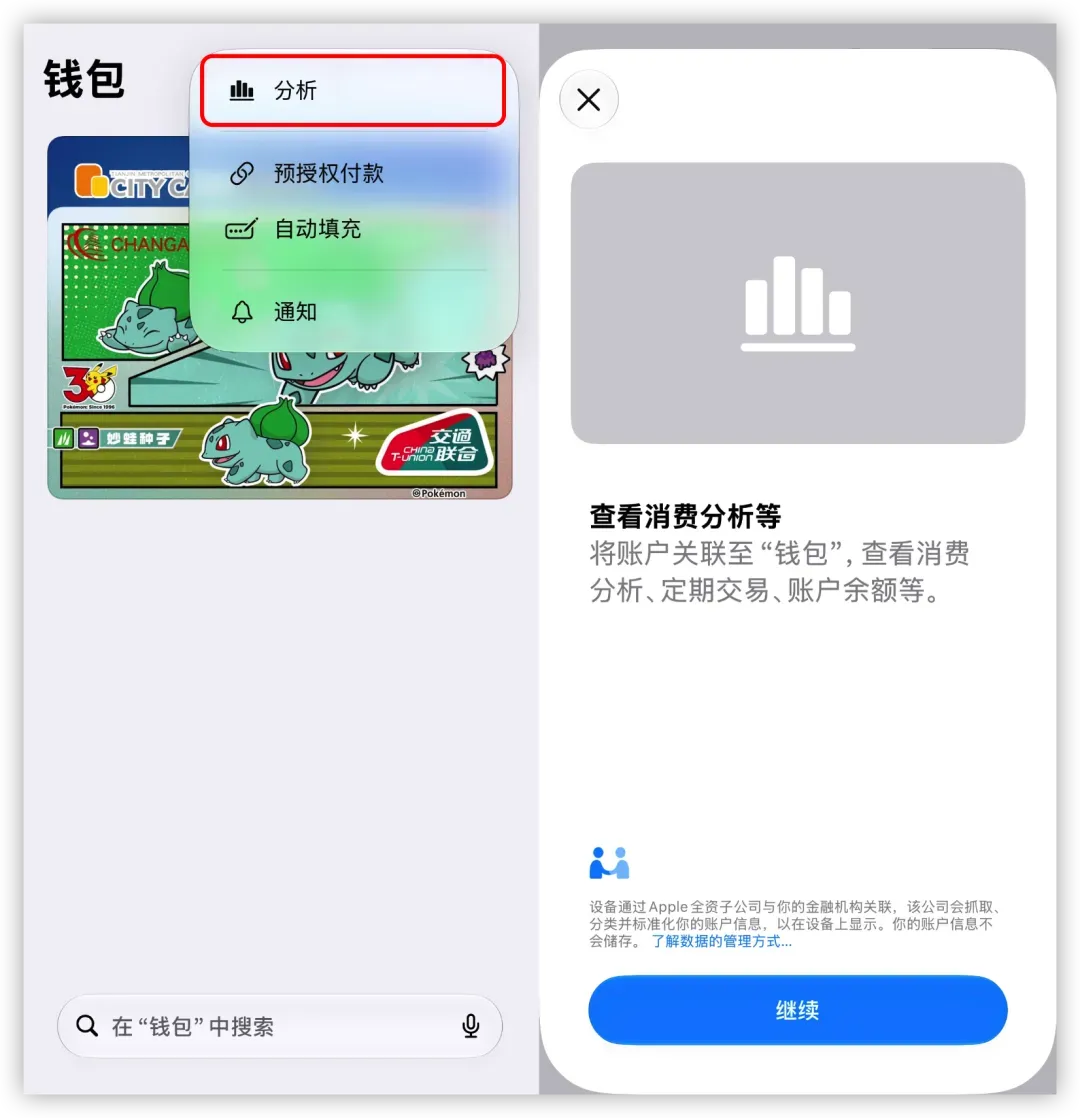
钱包新增消费分析,首页右上角「…」里开启后,可看消费分析、定期交易、账户余额。
相当于一个轻量记账层。
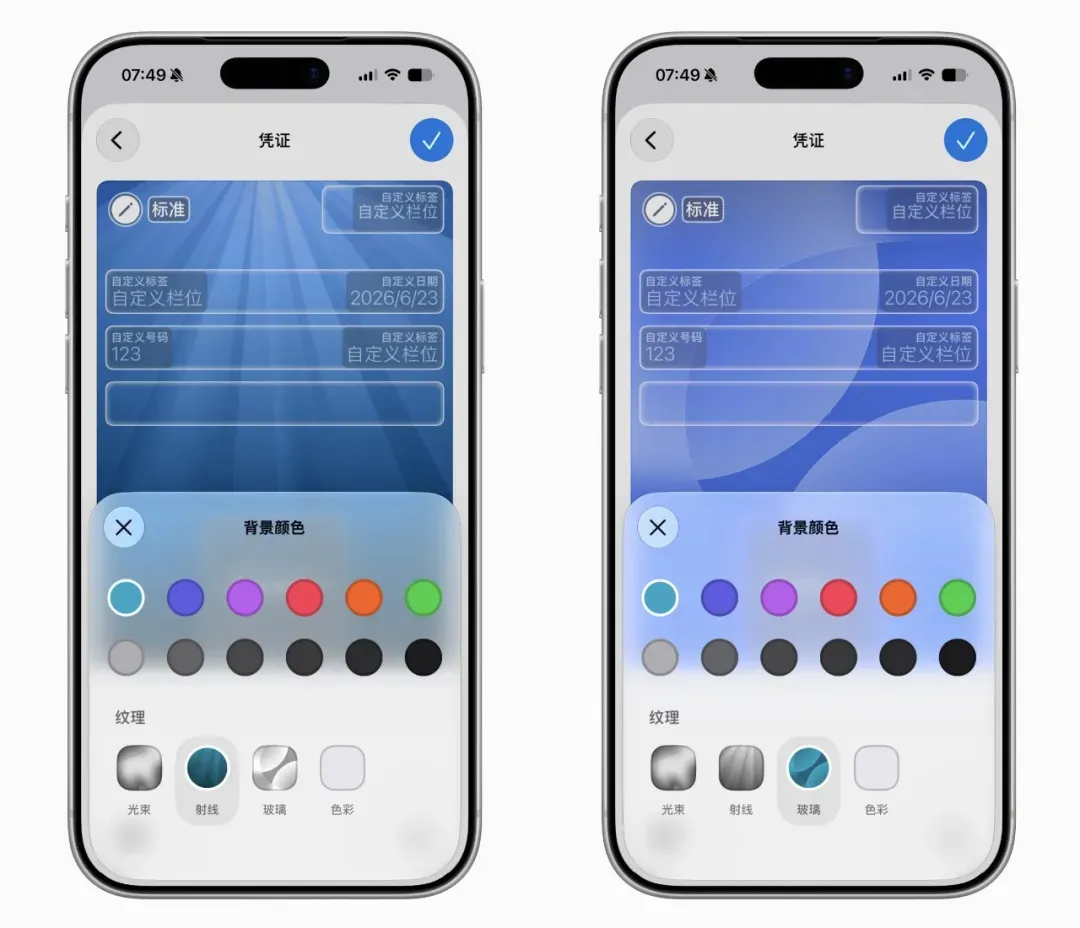
顺带一提,手动创建凭证时背景多了「纹理」选项,凭证不再是一片纯色塑料感。
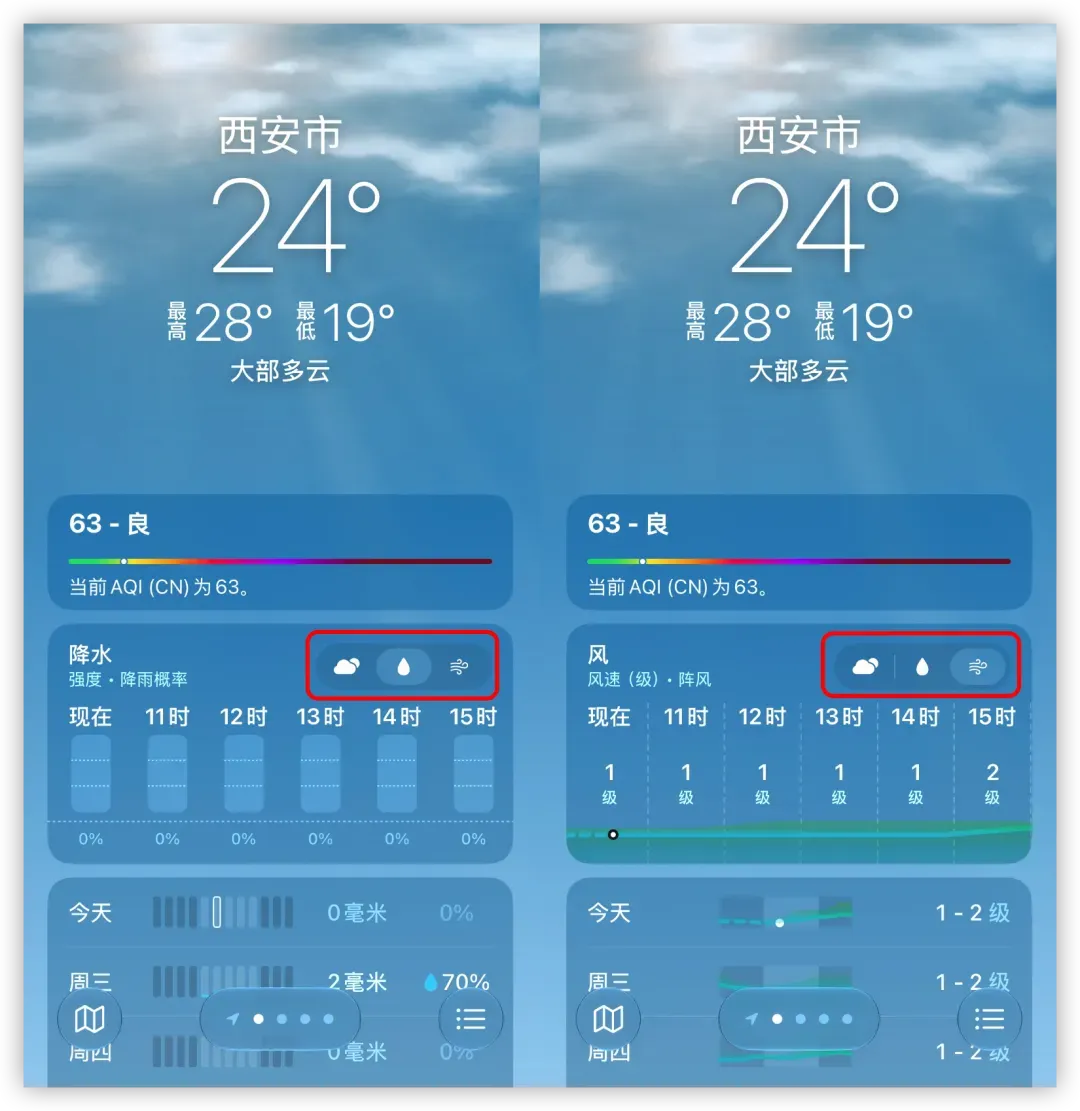
天气 App 支持按时段切换显示降水与风力。
几小时后会下雨、风多大,不用再靠猜。
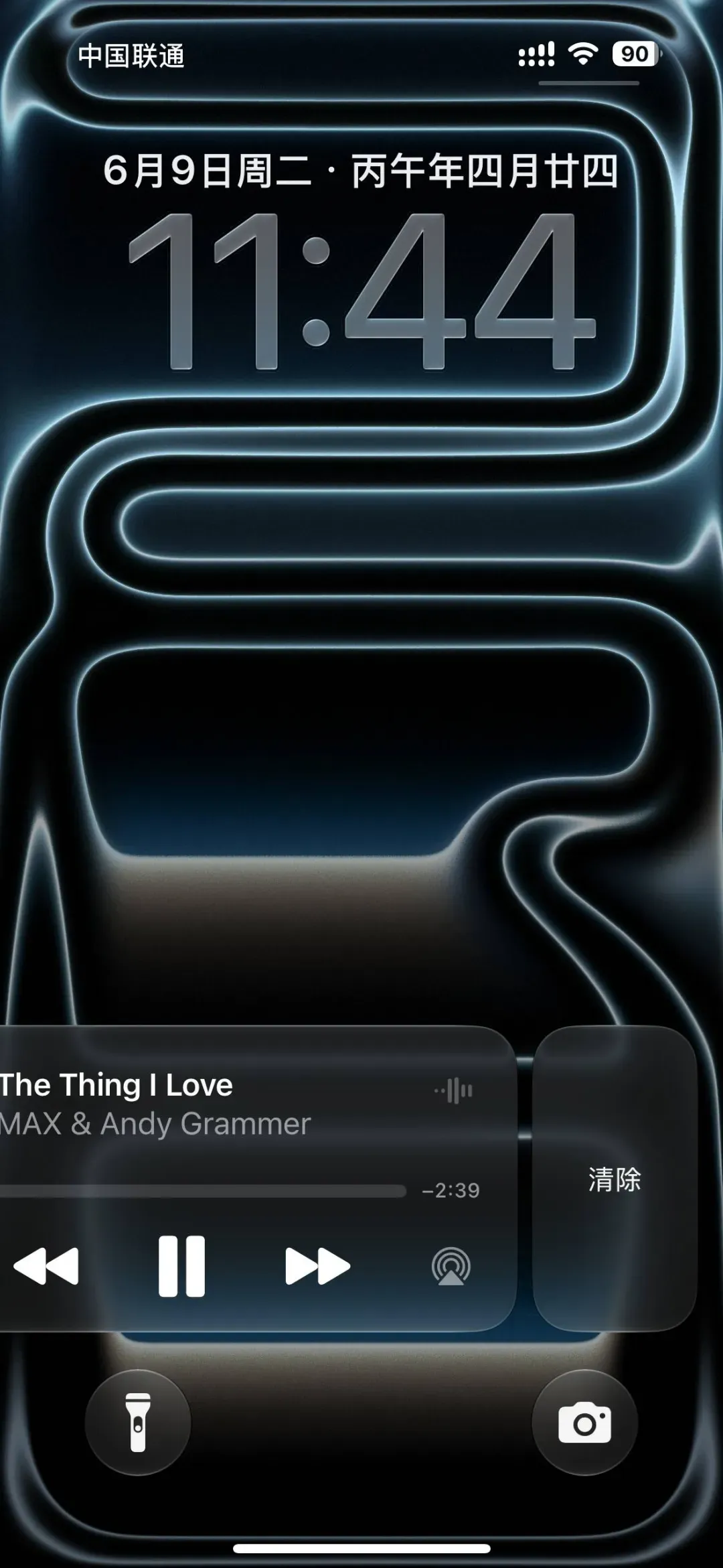
锁屏正在播放的媒体,直接左滑就能移除。
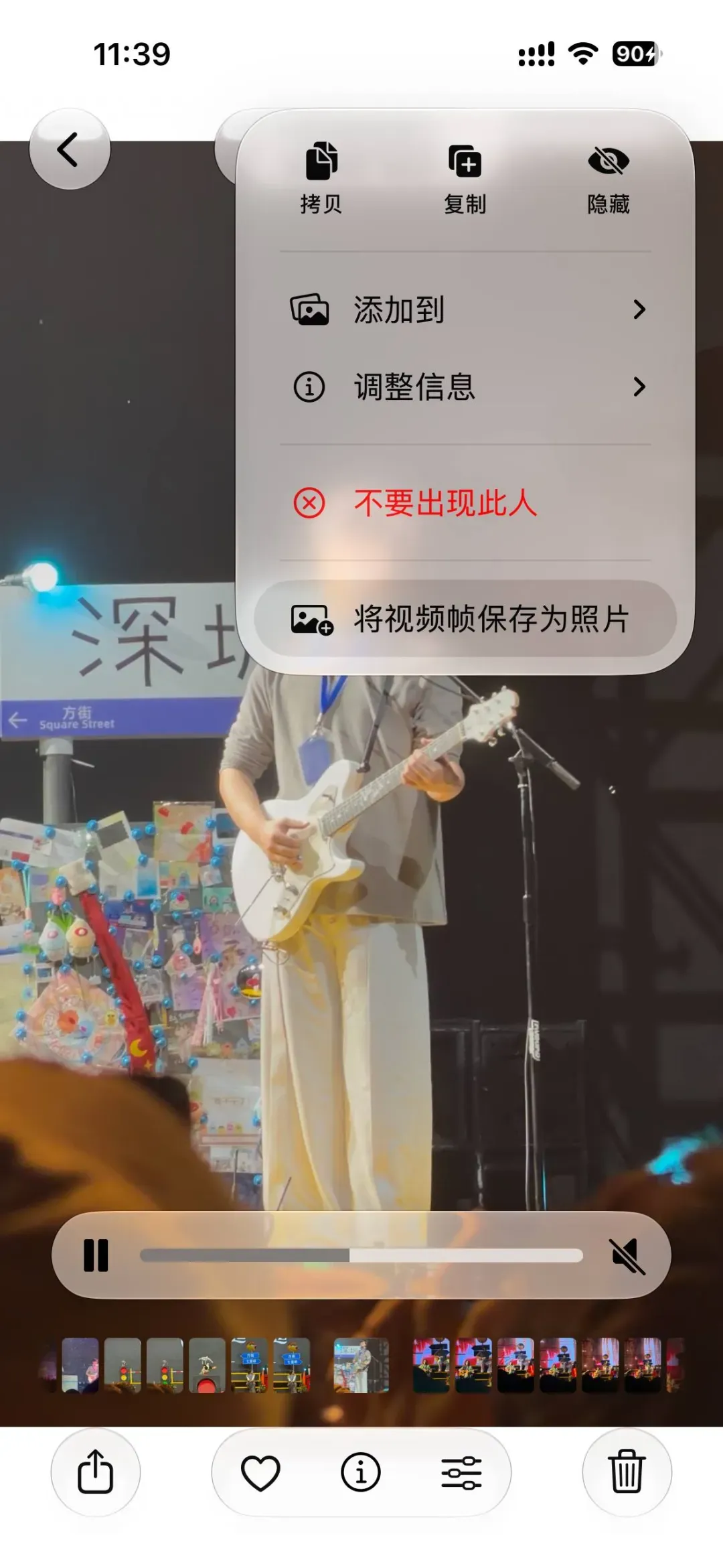
相册支持把视频某一帧存为照片。
拍娃、拍宠物终于能从视频里把最清晰那一帧抠出来了。
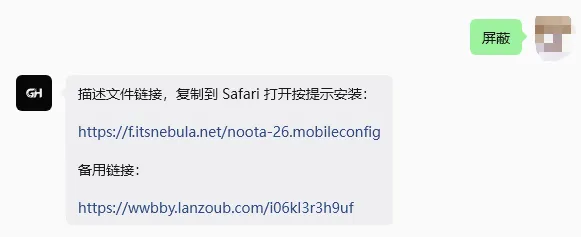
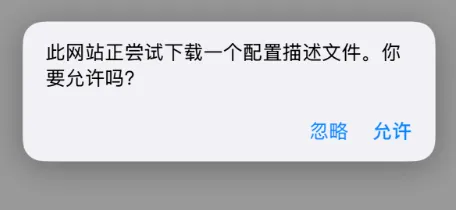
下载完成后,打开「设置」,顶部会出现 「已下载的描述文件」。
点进去,找到「tvOS 26 Beta Software Profile」。
点右上角「安装」—「输锁屏密码」—一路安装到底。
然后重启 iPhone 即可。
重启后去「设置」—「通用」—「软件更新」验证一下。
如果显示「当前已是最新版本」,就是屏蔽生效了。
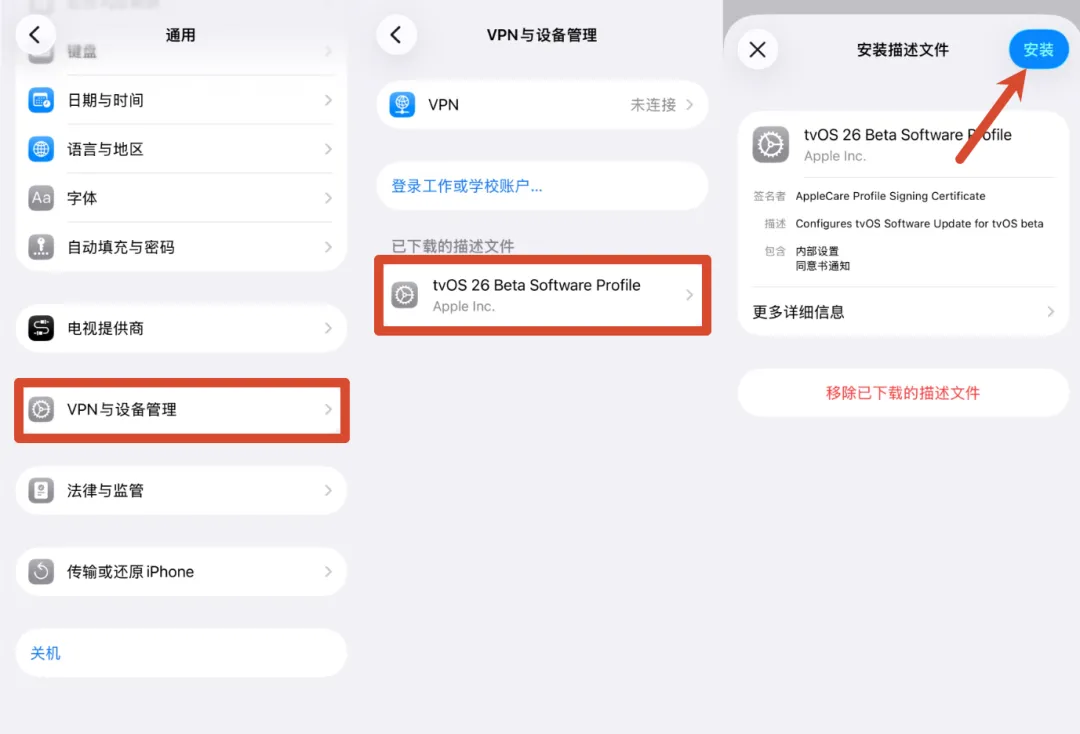
屏蔽描述文件适用于 iOS 18 / iOS 26。
想要移除屏蔽的话,也可以。
仍然是进入「设置」—「通用」—「VPN 与设备管理」。
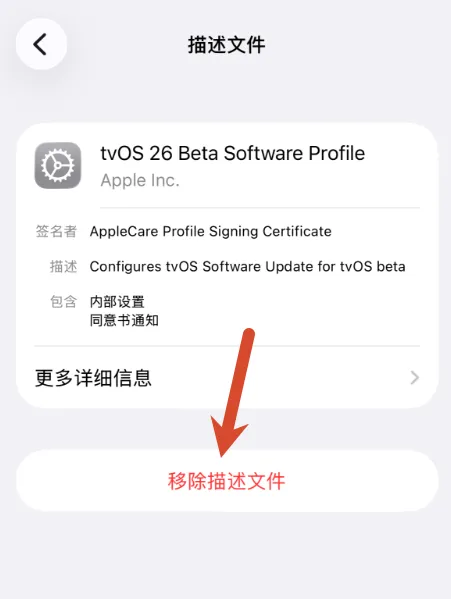
找到那个 tvOS 26,移除描述文件,重启 iPhone 后即可正常收到后续的 iOS 更新。
那么,你升级新系统了吗,体验怎样?
评论区聊聊。