ARTICLE · 998118
Excel 技巧|表格美化三件套:数据条+红绿箭头,让数据自己“开口说话”
Excel 技巧|表格美化三件套:数据条+红绿箭头,让数据自己“开口说话”做表格汇报的时候,你有没有这种感觉: 明明数据都填进去了,但老板看了一眼说“太乱了,看不出重点”。你心想:数据都在啊,怎么就看不出来呢? 问题出在:纯数字表格,大脑需要逐行对比才能发现规律。 但如果你给数据加上颜色、条、图标,视觉系统0.1秒就能抓住重点。 今天讲表格美化三件套——数据条、上下箭头、红绿涨跌色,全部在条件格式里一键完成,让你的数据“自己会说话”。 为什么要在数据上“画东西”? 先问一个问题:下面两组数据,哪组看得更快? A组(纯数字): 5,12,8,19,3,15,7 B组(带数据条): █████ 5 ████████████ 12 ████████ 8 ███████████████████ 19 ███ 3 ███████████████ 15 ███████ 7 显然,B组一眼就能看出来谁最大、谁最小、谁和谁差不多。 这就是数据美化的核心价值:不是为了让表格“花哨”,而是为了让信息传递更快。 一、数据条:单元格里的迷你条形图 数据条会在单元格里画一个横向的条形图,数值越大,条越长。不用额外做图表,直接在原单元格里显示对比效果。 操作步骤: 第一步:选中你要美化的数据列。 第二步:点击「开始」→「条件格式」→「数据条」。 第三步:选一种颜色(建议选渐变填充,看起来更柔和)。 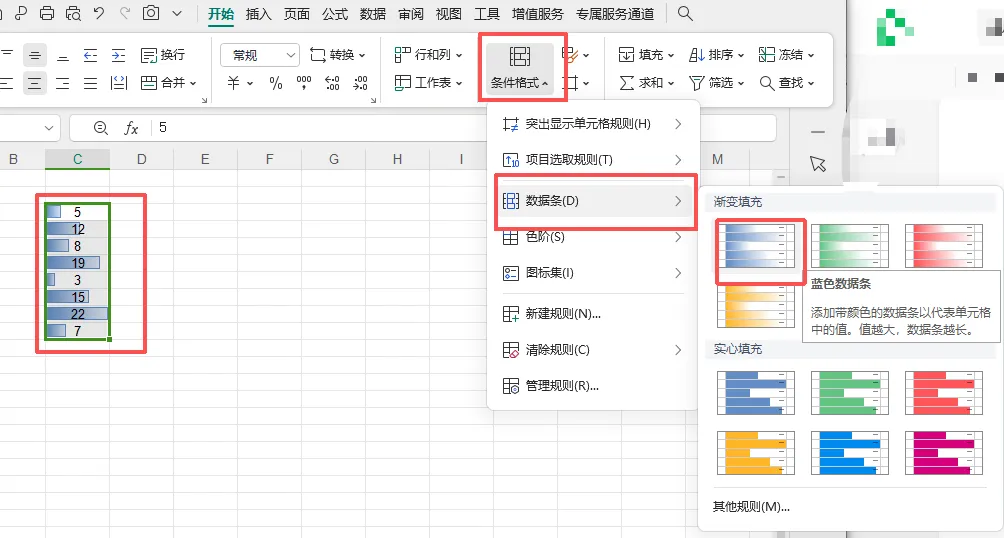
效果:每个单元格里出现一个横向条,最大值占满整个格子,最小值几乎看不到,中间的按比例显示。 适用场景:销售额对比、得分排名、预算完成度、任何需要“比大小”的数据。 二、红绿箭头(图标集):涨跌一眼便知 操作步骤: 第一步:选中你要美化的数据列。 第二步:点击「开始」→「条件格式」→「图标集」。 第三步:在“方向”或“形状”分类里,选带有绿色向上箭头和红色向下箭头的那一套。 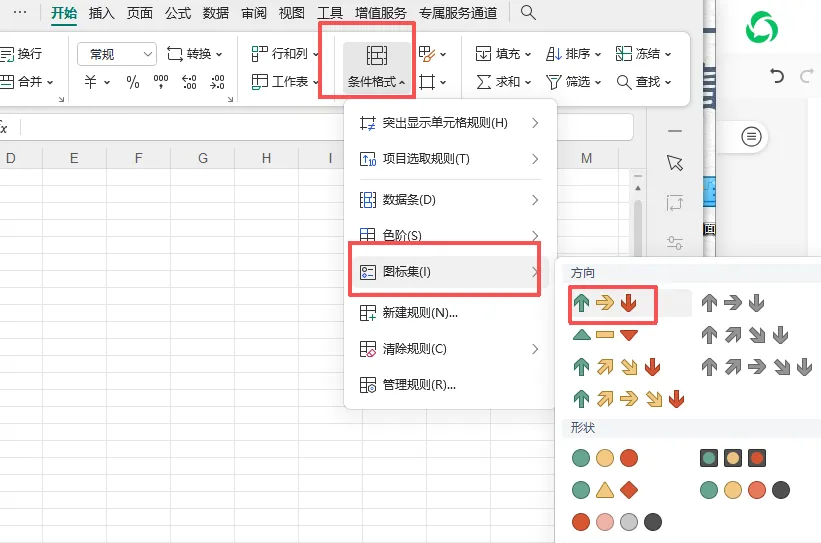
关键设置:点“管理规则” → 选中该规则 → 点“编辑规则” → 在“类型”一栏把“百分比”改成“数字”。 为什么要改?因为默认按百分比分档,数据量少时可能不准确。改成“数字”后,可以自己填分界值:比如大于0显示绿色向上箭头,小于0显示红色向下箭头。这是最符合直觉的设置。 适用场景:同比/环比增长率、业绩变化、股价涨跌、KPI完成度。 三、红绿填色(色阶):用颜色深浅表示大小 操作步骤: 第一步:选中数据列。 第二步:点击「开始」→「条件格式」→「色阶」。 第三步:选一套配色。经典组合是“绿-白-红”:越大越绿,越小越红,中间的偏白。这样看表格,一眼就知道谁高谁低,异常值自动跳出来。 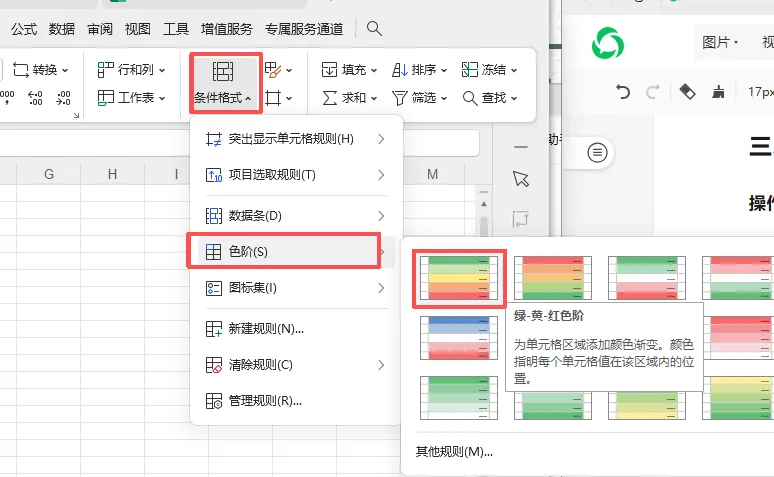
适用场景:热力图、风险等级、满意度评分、多指标综合对比。 四、综合运用:三种效果组合使用 这三种美化方式可以同时用在一张表上,互不冲突: 三种效果各司其职,老板看你的表只需要3秒钟,信息全收到了。 下次做报表,别只贴一堆数字了。加几个条件格式,3分钟让表格“开口说话”。 觉得有用?点个「在看」支持一下吧!
数值列:加数据条,显示大小对比 增长率列:加红绿箭头,显示涨跌方向 评分列:加色阶,显示优劣分布