ARTICLE · 999199
Excel怎么批量新建工作表并自动命名?
逐个新建重命名工作表?
告别重复操作,按清单自动创建并命名工作表
数据透视表 · 显示报表筛选页 · 自动命名
土拉 · Excel 效率指南
EXCEL 效率指南
清单备好名称,一键批量生成 Sheet
很多小伙伴做台账、人员档案、部门报表,需要几十张工作表。常规操作是点击底部加号新建,再双击标签修改名称,这套动作重复几十次,时间全耗在机械操作上。
不要再手动新建、重命名工作表了——把名称清单备好,剩下的交给数据透视表。
01
PART
常规操作的痛
THE PAIN · 手动建表的代价
做台账这种活儿,工作表数量往往不是三两张。一个部门一张表、人员档案按工号分表、月份报表按月分表,几十张起步是常态。
点击底部加号,新建一张空白工作表
双击标签,手动修改名称
几十张表重复这套动作,时间全耗在这上面
!真正的战场 🕳
建表本身不难,难在重复——点一下、改一下,再点一下、再改一下,几十轮下来,耐心和时间一起被磨光。
02
PART
四步批量生成
FOUR STEPS · 透视表筛选页
核心思路很简单:先把所有工作表名称纵向列成一张清单,再用数据透视表的“显示报表筛选页”功能,一键拆出全部 Sheet,名称自动匹配。
四步走:① 列名称清单 → ② 插入数据透视表 → ③ 字段拖到筛选器 → ④ 显示报表筛选页,全部 Sheet 自动生成。
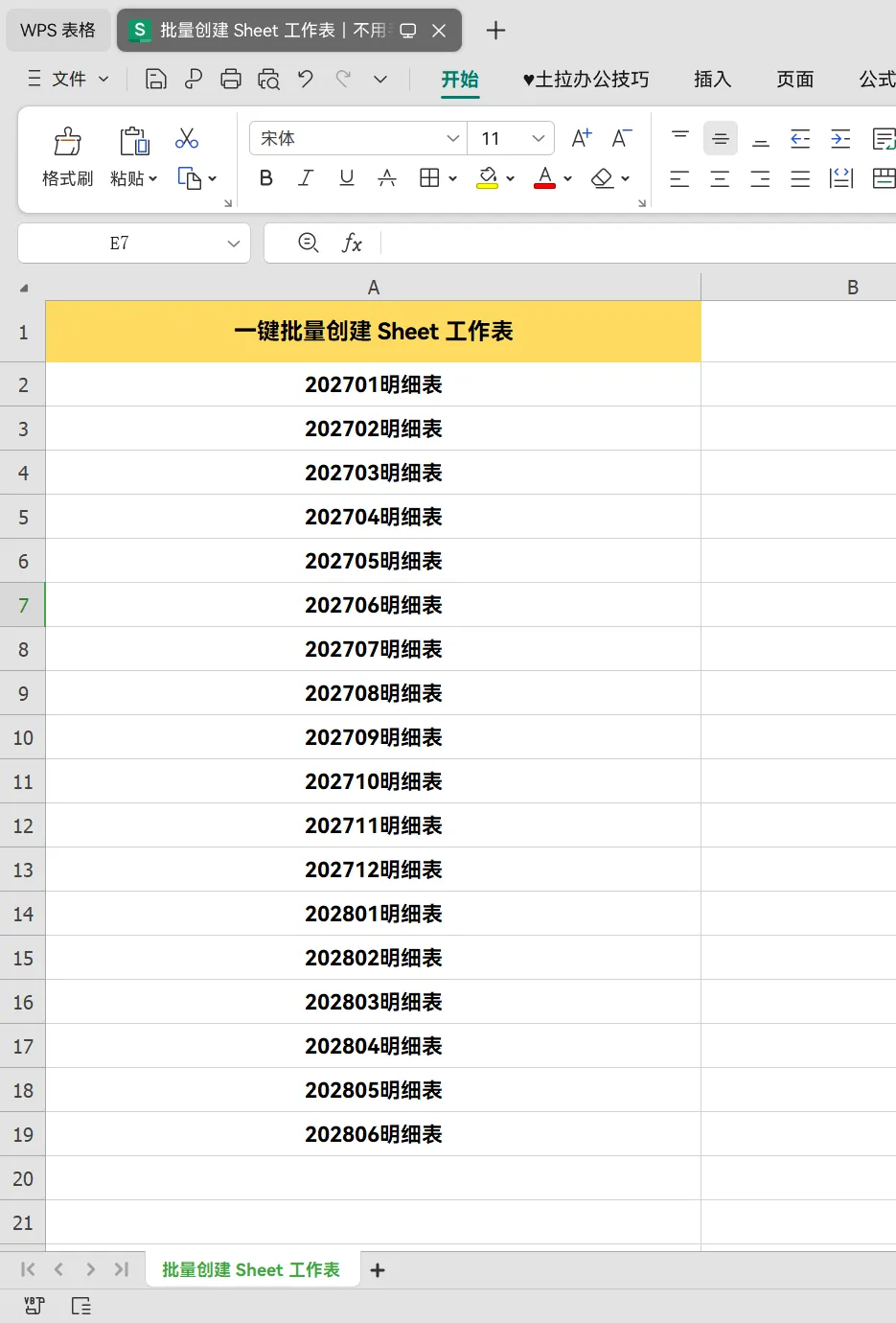
准备名称清单
在表格里纵向列出所有工作表名称,一列写完。部门名、人员工号、月份、项目编号,都可以——只要每行一个,透视表就能识别。
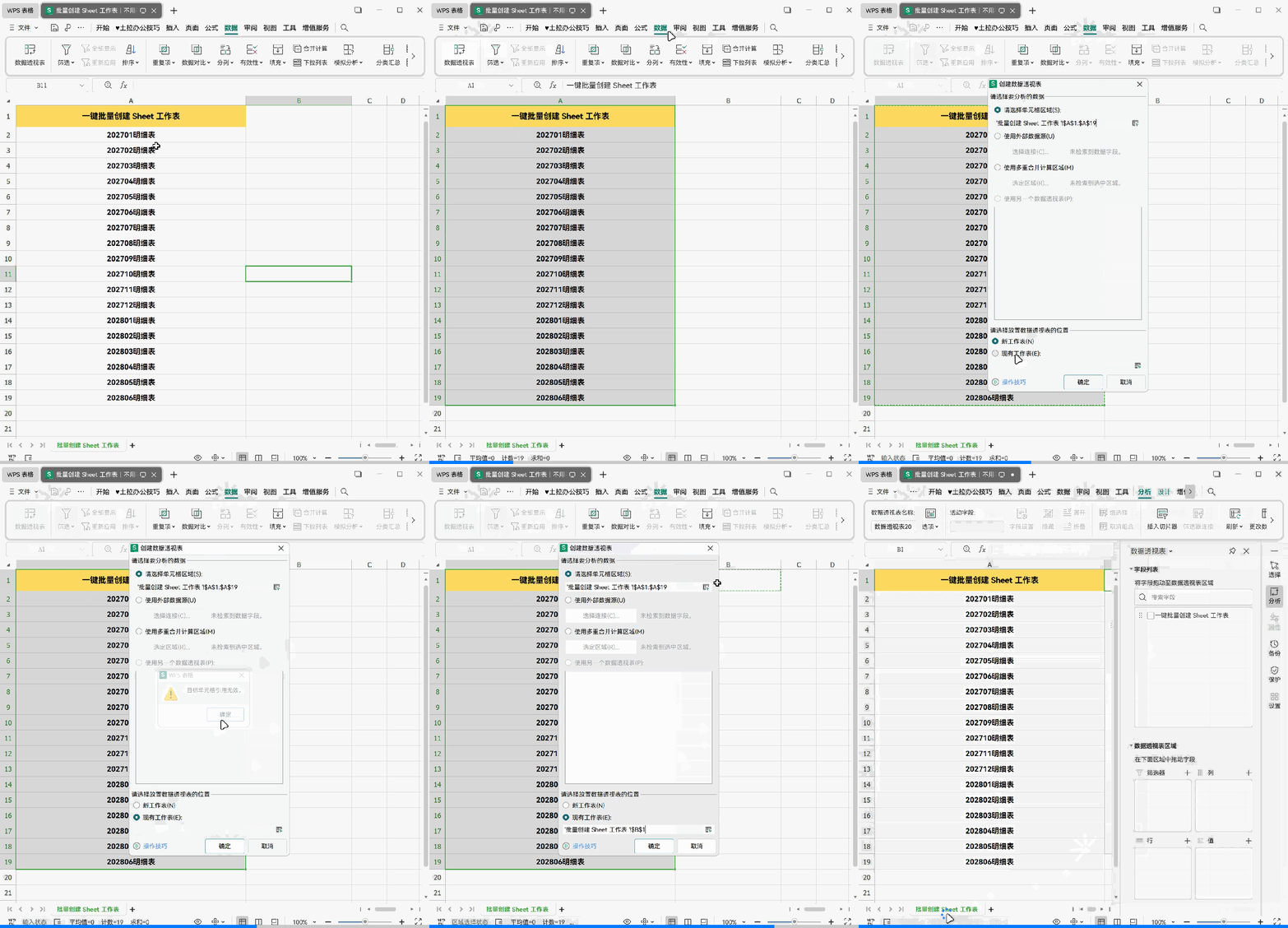
插入数据透视表
选中名称区域,点击插入——数据透视表,默认放到新工作表即可,点确定。
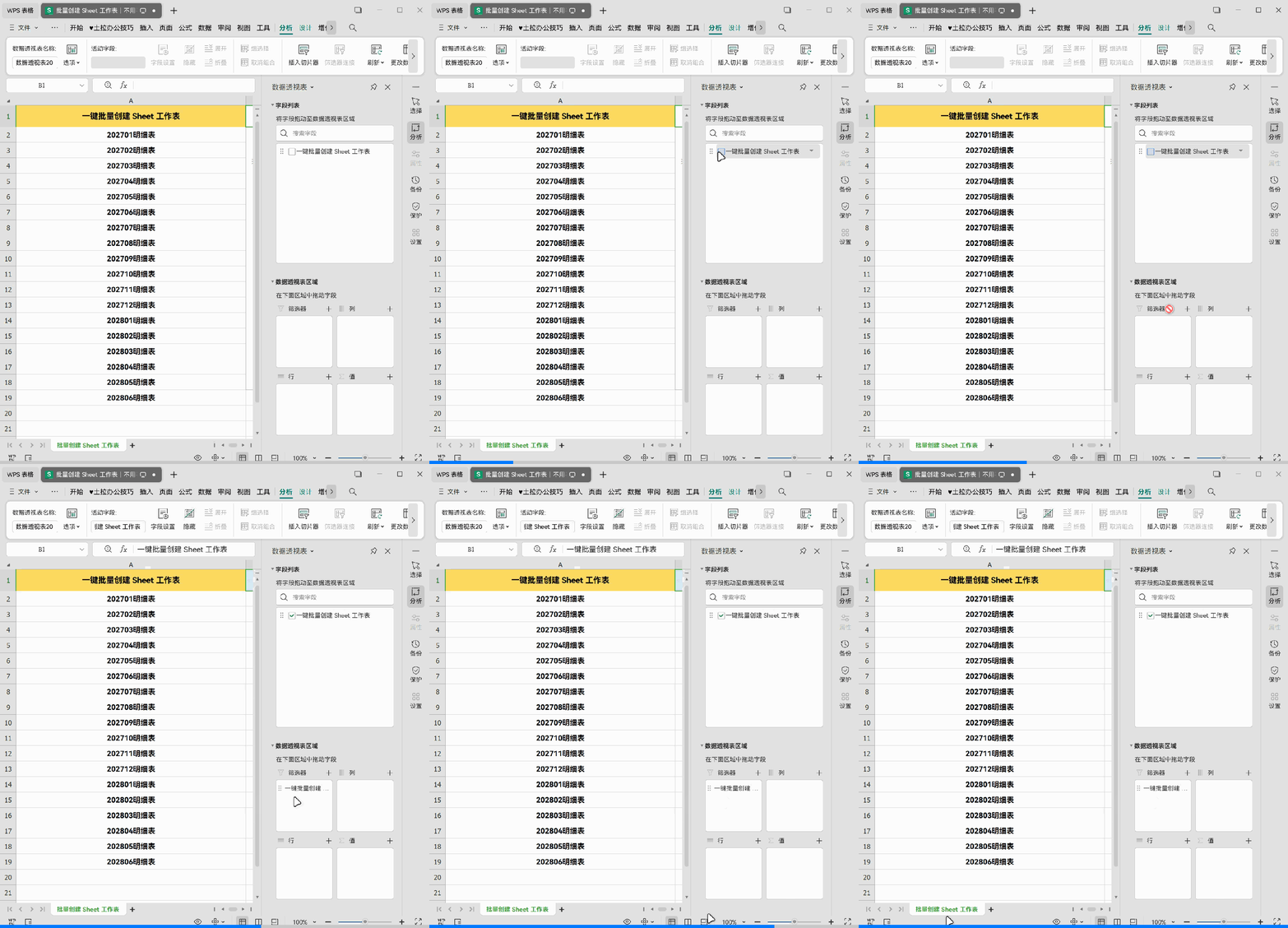
字段拖到筛选器
在右侧字段列表里,把名称字段拖到筛选器区域里。这时表头会出现一个下拉筛选框。
显示报表筛选页
点击数据透视表任意单元格(表头),上方会出现分析选项卡,找到选项——显示报表筛选页。
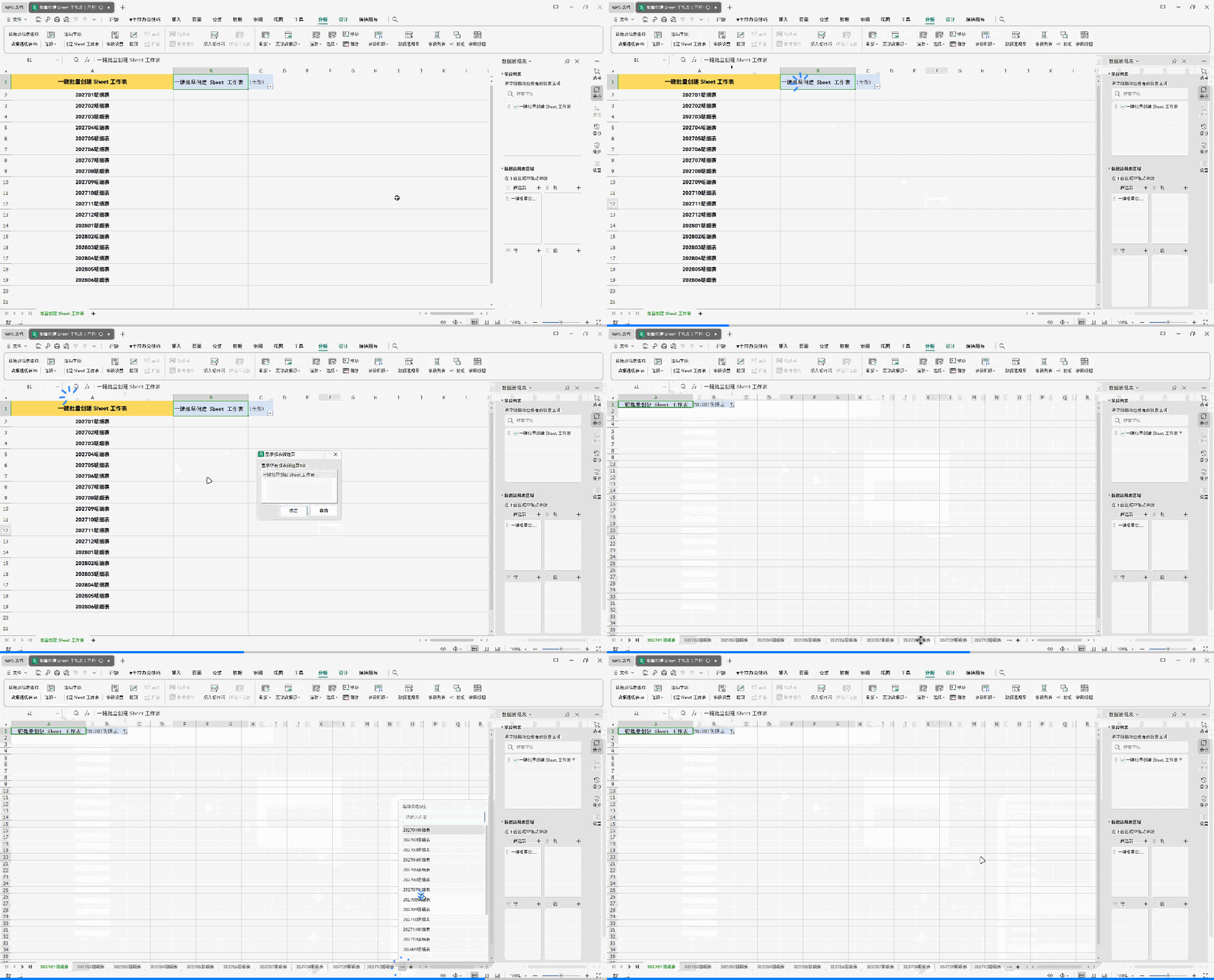
点击确定,所有工作表自动生成,并且自动匹配名称——一秒拆完全部 Sheet。
几十张表,一键生成,名称全对
剩下的就是往每张表里填数据了
///
LAST
写在最后
SUMMARY · 效率翻倍
批量建表这件事,手动做是体力活,交给透视表就是一键的事。把重复劳动省下来,留给真正需要动脑的部分。
准备好名称清单,剩下的交给透视表。
我是土拉,热衷于分享 Excel 效率技巧与办公自动化干货。
既然看到这里了,如果觉得有用,随手点个赞、在看、转发三连吧。
THANKS FOR READING