ARTICLE · 999258
如何不用复制、粘贴命令来批量合并多个文档?
如何不用复制、粘贴命令来批量合并多个文档?













作为一名苦命打工人,日常工作里总逃不开一堆零散文档需要汇总合并的活。要是老老实实复制粘贴,就得挨个点开文件,选中内容再粘贴进去。文档一多,简直就是重复机械劳动,耗时间耗精力。
手动复制粘贴不仅干得身心俱疲,还经常踩坑:要么漏了部分内容,要么顺序乱掉,表格图片格式直接崩掉,合并完还要花大把时间重新调格式改错。每次干完一轮复制粘贴的文档合并,大半时间都消耗在毫无价值的重复操作上。
所以就想着,能不能绕开复制粘贴命令,找到批量合并多个文档的办法。少做一点手工苦力活,减少人为出错,把我们打工人从繁琐的文档归集工作里稍微解放出来,提升干活效率。本文就围绕不用复制粘贴实现多文档批量合并展开探讨。
第一步
第一步:点击【插入】选项卡→找到【对象】,在弹出的菜单中选择【文件中的文字】命令。
第二步
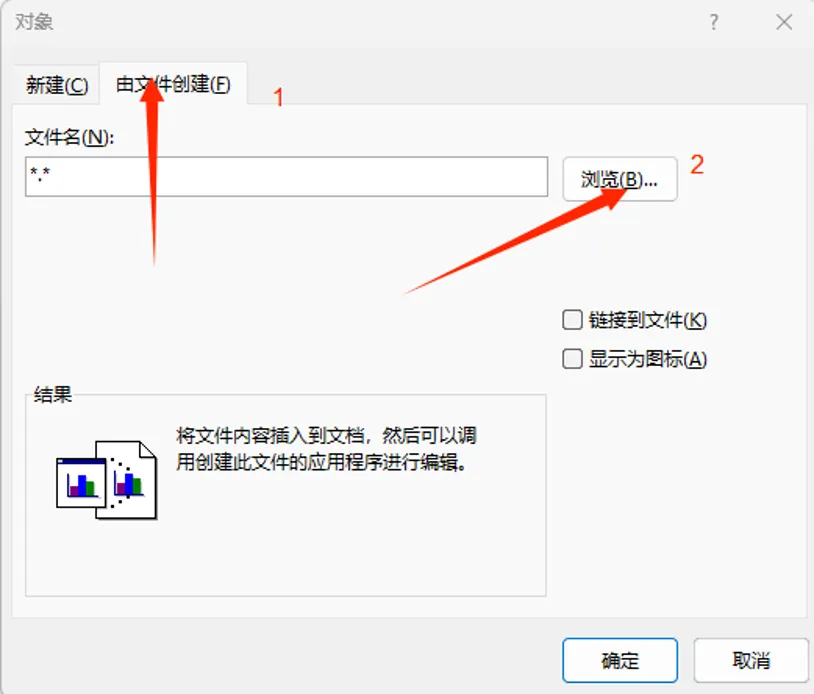
第二步:在弹出的【对象】对话框中找到【由文件创建】键选择【浏览(B)】。
第三步
第三步:在弹出的【插入文件】对话框中找到所有需要合并的文档,单击右下角的【插入】按钮。
结束