ARTICLE · 999928
微软藏得太深,Windows 11点卸载全是假象!

关键词:Win11 彻底卸载、软件残留清理、注册表垃圾、UWP 应用卸载、PowerShell 卸载、系统冗余文件
读完本文你能带走:
一套运维级的卸载残留清理方案、一份防复发配置清单,还有避开90%卸载坑的实操经验。
上周帮客户查电脑为啥卡,任务管理器里赫然躺着3个“已卸载”的办公软件。客户一脸懵:“我明明点了卸载啊?”这事儿真不怪你,微软官方文档里白纸黑字写着,这就是Win11的已知问题。
Win11卸载残留:微软自己承认的“老毛病”


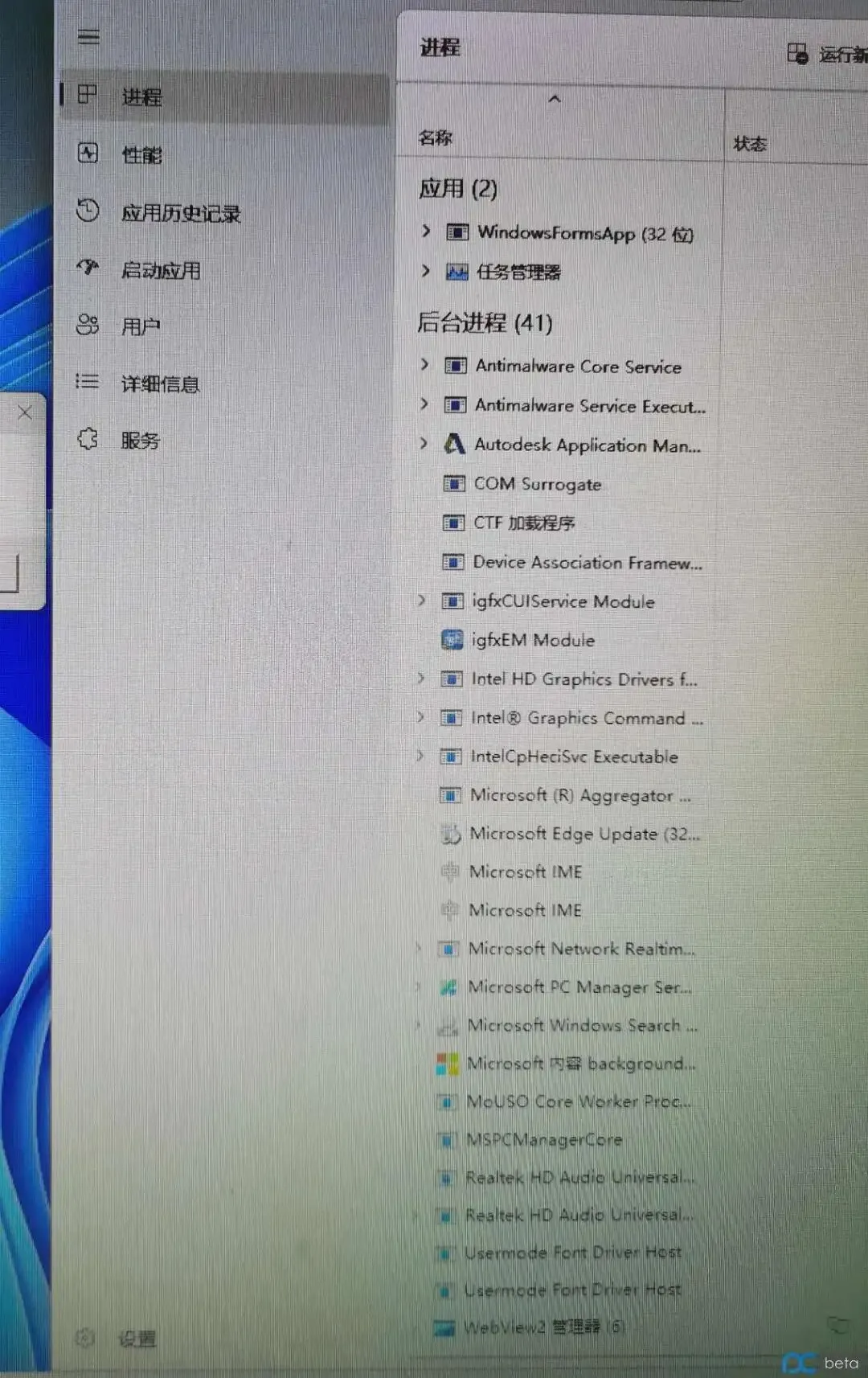
别怀疑自己手滑,Win11点了“卸载”应用其实没走,这锅真不是你的。微软在官方支持文档里标得明明白白——部分UWP应用和传统Win32程序卸载时,注册表项、AppData缓存、计划任务这些残留数据,压根不会被清干净。
说白了,Win11的卸载流程靠的是Windows Installer和MSIX包管理器,这俩玩意儿对“卸载”的理解是“把主程序文件搬走”,而不是“把所有关联数据都抹掉”。微软这么设计,本意是想保留你的个人配置,方便你哪天重装还能接着用。结果在实际场景里,反而制造了一堆垃圾残留。
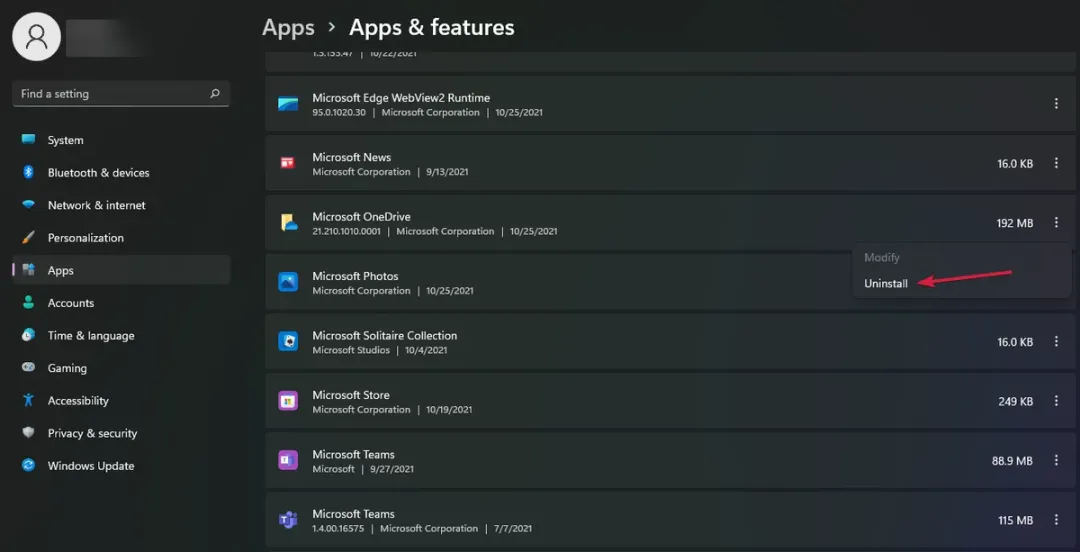
对普通用户来说,这些残留顶多占几百MB磁盘空间,忍忍也就过了。但对企业IT运维来说,这玩意儿可能引发软件冲突、权限异常,甚至安全漏洞。这也是为什么Win11卸载残留常年霸占运维工单的高频问题榜。
3步根治Win11应用卸载不干净,运维级实操指南


既然微软暂时不打算修,那咱就自己动手。下面这套方案我跑了上百台机器,Win11 22H2及以上版本都适用。
第一步:别直接点卸载,先走系统自带的“深度清理”
很多人习惯在开始菜单右键点“卸载”,这其实是最浅的一层。正确姿势是:打开“设置”→“应用”→“安装的应用”,找到目标程序,点右边三个点,选“高级选项”。如果这个选项能用,先点“修复”,再点“重置”,最后才执行“卸载”。这一步能清掉大部分UWP应用的本地缓存和配置数据。
第二步:手动翻一翻残留目录
卸载完之后,打开文件资源管理器,挨个检查这几个路径:
%LocalAppData%C:\Users\你的用户名\AppData\Local)%RoamingAppData%C:\Users\你的用户名\AppData\Roaming)C:\ProgramData在里面搜目标应用的英文名或者开发商名字,找到对应文件夹直接删。提醒一句,ProgramData是隐藏文件夹,得先在“查看”里勾上“隐藏的项目”才能看见。
第三步:顺手清一下注册表残留
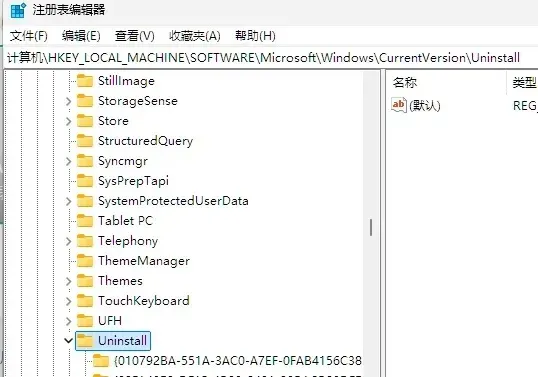
按 Win+R 输入 regedit 打开注册表编辑器,依次看看这两个位置:
HKEY_CURRENT_USER\SoftwareHKEY_LOCAL_MACHINE\SOFTWARE搜目标应用的名称,找到对应键值右键删掉就行。注册表这东西比较敏感,操作前建议先导出备份,别手滑删错了。
走完这三步,Win11应用卸载不干净的问题基本就能根治了。
💡 这段适合转给公司IT部门或者经常帮同事修电脑的“技术担当”,他们一定深有体会。
Win11卸载bug频发?这几款商业工具值得一试


你要是觉得手动操作太折腾,市面上也有不少成熟的第三方工具可以帮忙。下面这几款在运维圈口碑都不错,跟Win11的兼容性也验证过了:
- Geek Uninstaller:
轻量免费,卸载完自动扫残留文件和注册表项,还能强制卸载卡死的程序。 - Revo Uninstaller:有个“猎人模式”,直接把图标拖到目标窗口就能卸载,对付顽固软件特别好使。
- IObit Uninstaller:
界面比较友好,支持批量卸载和浏览器插件清理,普通用户上手很快。
不过得提醒一句,第三方工具虽然方便,但有些免费版会捆绑推广软件。安装的时候一定记得把“推荐安装”的勾取消掉,别给自己添新的Windows应用残留清理负担。
预防Win11卸载不彻底,运维老兵的3条铁律


与其事后费劲清理,不如事前就防住。下面这三条是我在企业环境里摸爬滚打总结出来的,个人用户和IT管理员都适用:
优先用官方卸载程序:有些软件自带卸载工具(比如Adobe Creative Cloud Cleaner),比系统默认的卸载干净得多。
定期扫一遍磁盘和注册表:每个月用系统自带的“磁盘清理”清一下临时文件,再配合CCleaner之类的工具检查注册表健康度。
不常用的软件扔虚拟机里跑:对于那些偶尔用一次的软件,建议在Windows Sandbox或者虚拟机里装,别污染主系统。
💡 这段适合转给刚入行的IT运维新人,能少走不少弯路。
写在最后


微软这么设计倒也不是故意恶心人,说白了就是在“保留用户习惯”和“彻底清理残留”之间选了前者。对普通用户来说,这种妥协意味着更多的磁盘占用和潜在的卡顿风险。
但咱也不用干等着微软发补丁。把上面这些方法攥在手里,主动权就在自己这边。毕竟Win11系统优化这事儿,从来就不是一键搞定的,得靠平时持续维护。

以上就是Win11卸载残留排查与清理的全部内容。如果您觉得实用,欢迎关注我,后续会带来更多硬核IT干货和技巧。
你有过Win11卸载不干净的烦恼吗?都试过哪些方法?评论区交流一下吧~
大家好!我是水牛王,深耕企业IT技术运维10余年,持有IT运维工程师(高级)、信息安全工程师(中级)、山西省专业技术电子信息专业中级职称(工程师)等多项资质,主导研发多款软件并斩获多项软件著作权。
我的公众号「职场IT干货笔记」,聚焦IT故障排除、办公技巧等硬核干货,助力职场白领与小白提升核心竞争技能。每周不定时更新,陪你技术进阶不迷路~


喜欢就点个 赞 和 红心 吧 ~