 夜雨聆风
夜雨聆风


好用到爆!7个ZBrush超实用插件!提升你的工作效率!
点击上方蓝色文字关注我们吧

想让一款工具发挥出极致的效率和性能,插件是必不可少的!这次锤锤就为大家介绍7个超实用的ZBrush插件,摆脱加班熬夜!
01
地形工具(Terrain
Tools)
详细的下载和使用流程参考▼
https://www.artstation.com/marketplace/p/0bMl/terrain-tools-zbrush-plugin-win-x64
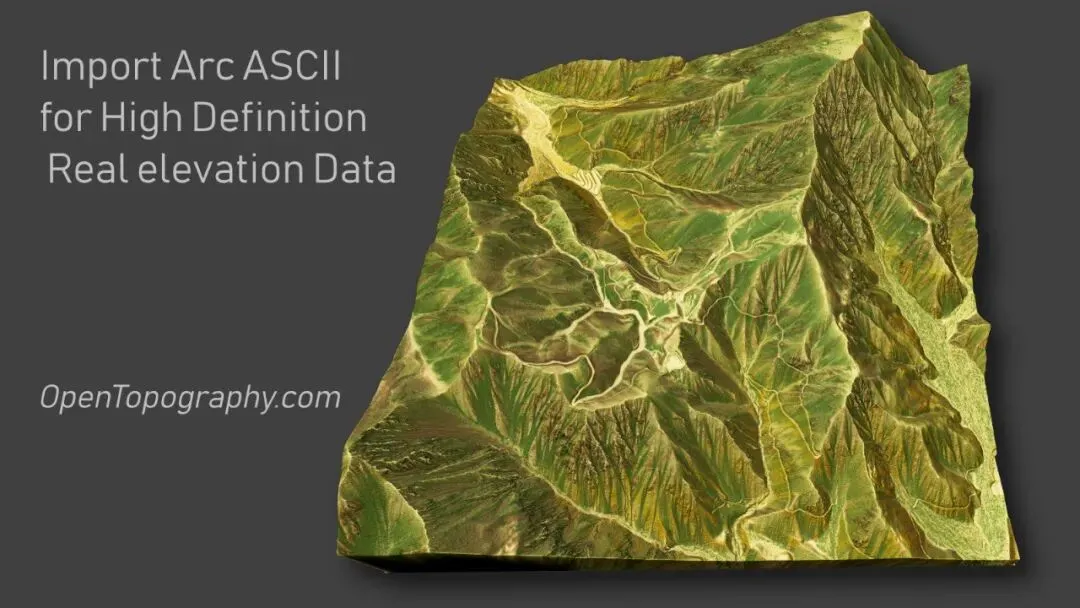
创建逼真的地形是将项目从业余水平提升到专业水平的关键之一。有很多种简单实用的方法来创建地形,比如在使用这一款插件的时候,你首先会在ZBrush的2.5空间中“绘制”一个高度图,然后从该高度图中,你可以使用“制作3D”按钮将该高度图转换为位移网格。创建高度图时,你可以使用笔刷和过滤器来创建山丘和山谷之类的东西,也可以将侵蚀“绘制”到你的景观中。创建置换地形后,你可以使用ZBrush的雕刻工具对其进行进一步微调。
02
ZBrush To Photoshop
详细的下载和使用流程参考▼
http://docs.pixologic.com/user-guide/zbrush-plugins/zbrush-to-photoshop-cc/
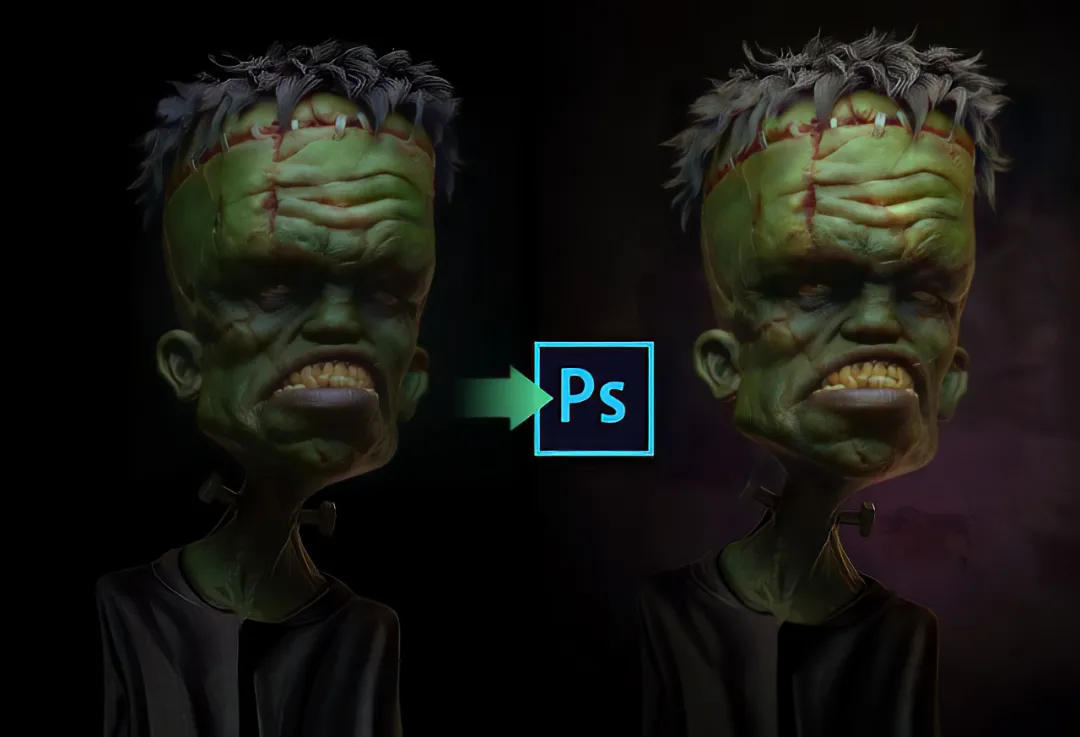
这个插件实际上包含在ZBrush安装中,因此可以在ZPlugin面板中找到。这个插件的主要用途是可以让你将BPR渲染通道直接从ZBrush发送到Photoshop。
渲染通道或渲染层是构成最终渲染的层,这些通道包括反射、折射、深度和阴影等。使用此插件,当这些通道在Photoshop等编辑程序中合成在一起时,你可以对渲染的最终外观和感觉进行难以置信的控制,而无需返回并重新渲染图像。总之,你只需选择要输出的通道,然后按“发送到Photoshop”就可以啦!
03
Ryan’s工具(Ryan’s
Tools)
详细的下载和使用流程参考▼
https://www.zbrushcentral.com/t/ryans-tools-free-plugin-includes-easyprimitives-trashbin-centerpivot-and-more/208731
由Ryan
Kittleson艺术家开发的免费插件。该插件修复了在ZBrush中雕刻或者进行Poly
Painting操作时的一些常见问题,为软件的一些本地工具集提供了更直观的替代方案,并添加了新的实用工具。但需要注意的是这些插件都不太适用于2018年之前的ZBrush版本。
演示视频
04
Nick’s工具(Nick’s
Tools)
详细的下载和使用流程参考▼
https://artofnickmiller.artstation.com/zplugin-nickstools
由Nick
Miller艺术家开发的免费插件。他创建了一些工具和脚本,这些工具和脚本可以自动简易化ZBrush的工作流程,并且在这个基础上还创建了许多新的工具。例如:Sub
Tool批量重命名工具。当然,也有一些更具创意的工具,包括向缺乏细分级别的高分辨率模型添加细分级别的能力。
演示视频
05
Eric Blondin的ZScripts
详细的下载和使用流程参考▼
https://www.ericblondin.com/p/download.html
既然已经介绍了两位艺术家所开发的插件,那么就不得不提到Eric
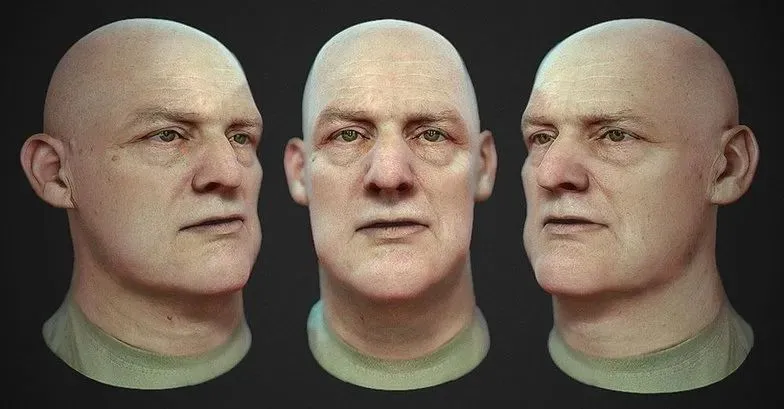
Blondin的ZScripts。在ZBrush中Eric将一组36个脚本整理到一个菜单中。里面包含的东西不一定对所有用户来说都比较常用,但是其中有些东西一定对你有所帮助。比如说:为选定的Sub
Tools设置框架、自动进入网格的最低或最高细分级别、自动创建颜色ID贴图和凹凸贴图等。
06
Z场景管理器(Z
Scene Manager)
详细的下载和使用流程参考▼
https://exoside.com/zscenemgr/
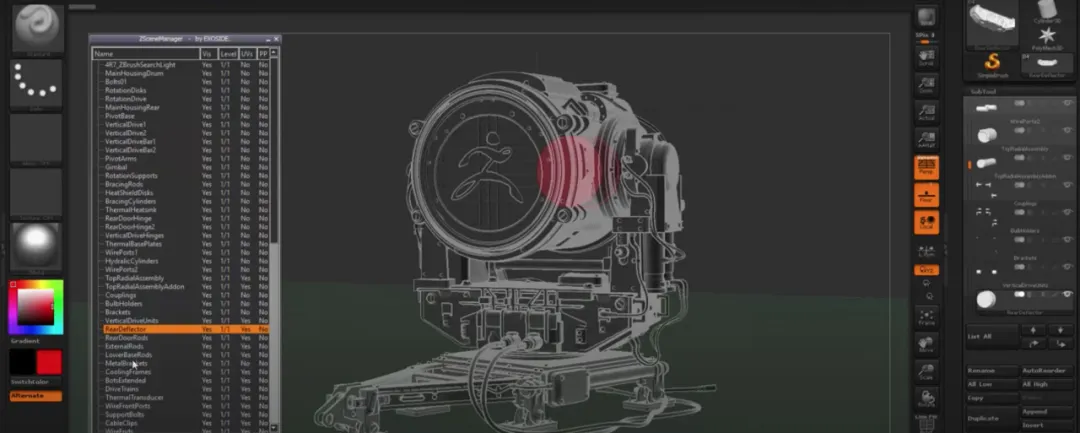
这个插件的主要用途是使你能够将场景中的所有内容保持超级有序。ZBrush具有内置的SubTools,但如果你的场景足够大且足够复杂,那么Z
Scene
Manager会是你的解决方案。它为你提供了一个单独的窗口,使你可以分层组织SubTools,并将其排列到文件夹中。在这个文件夹里你可以简单的拖放、合并和删除组,甚至可以重新排序。
值得注意的是,由于Z
Scene Manager作为一个单独的应用程序运行,它必须始终显示在ZBrush窗口上方。
07
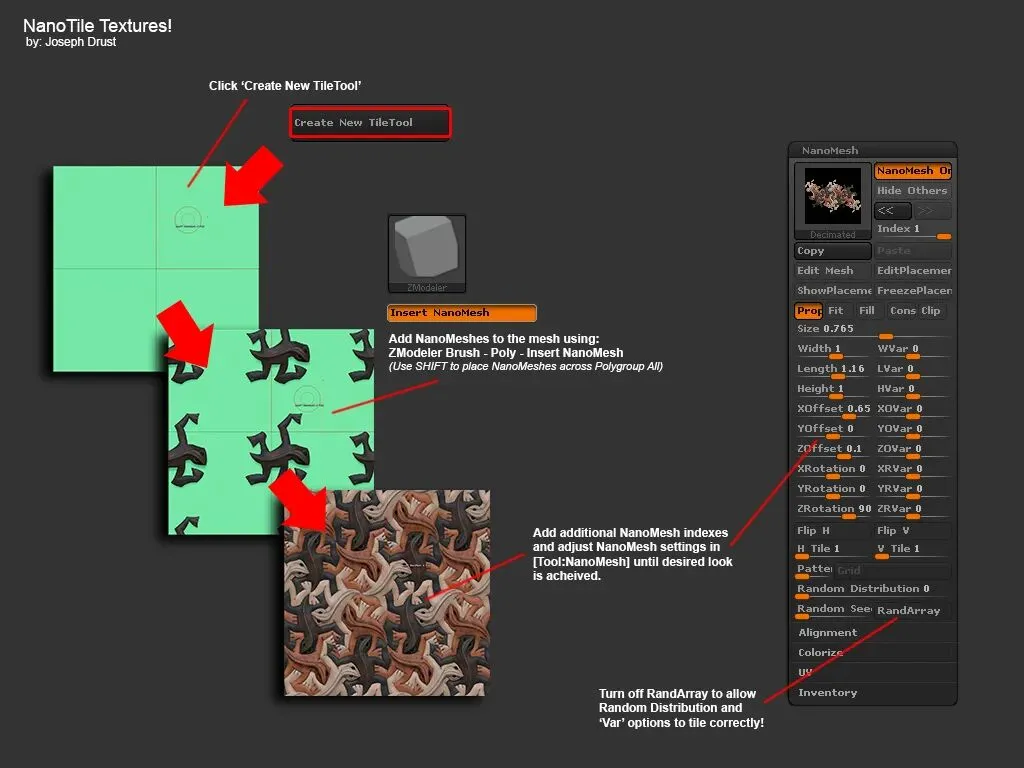
纳米瓷砖纹理(NanoTile
Textures)
详细的下载和使用流程参考
https://www.zbrushcentral.com/t/nanotile-textures-unofficial-information-installation/205967
该插件由Pixologic的创意开发经理Joseph
Drust创建,可让你创建分辨率高达4096的无缝平铺纹理。这些纹理是通过ZBrush的插入网格对象和Nano
Mesh画笔创建的图案来制作的。根据该模式,该插件可以自动创建许多不同的纹理,包括高度、凹凸和法线。这些可以用作置换贴图来创建你的模型。
今天的分享就到这里啦,未来的日子里让我们共同努力!希望这次的学习分享能对大家有所帮助。有疑问的小伙伴们可以留言告诉锤锤,欢迎来撩~
点分享
点点赞
点在看

