 夜雨聆风
夜雨聆风





TV软件制作中接口文件网络置放方法

接口文件网络置放方法注意:
1.文件放置空间:置放文件的网络空间
2.空间绑定域名:拥有自己的域名更稳定
3.外链网址说明:可访问的网址
试试吧,祝你成功!
1.文件放置空间
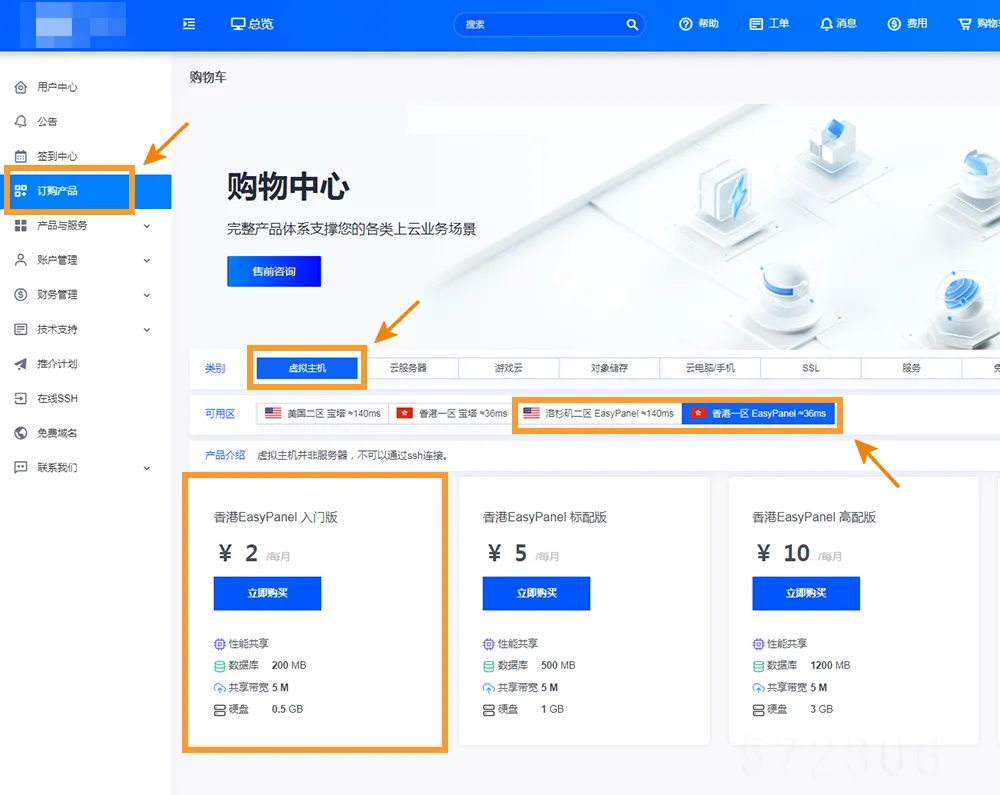
为了更可靠的放置接口文件,同时又尽最大可能降低使用成本,本次小编推荐一款低价稳定的网络虚拟主机:
EasyPanel入门版
¥ 2 /每月
性能共享
数据库 200 MB
共享带宽 5 M
硬盘 0.5 GB
虚拟主机,也就是我们现在常说的“主机空间”,在网络领域比较常见,很多站长建站时会选择虚拟主机,虚拟主机在具体使用时用途比较多,而且优势比较明显。对于新手而言弄一个低廉的虚拟主机来学习网站搭建,练习掌握基本的建站技能,是个不错的选择。
有人可能会问了,怎么不用现今最流行的“云服务器”?这里小编不推荐使用云服务器置放接口文件!原因是置放接口文件所需要的网络主机功能极其简单,只需要一定的主机空间容量及流量。云服务器做为接口文件的放置设备等于似”用一台几十吨的重型卡车去运一小箱水果”,完全没必要。
还有一种,某些网盘提供的文件外链解决方案,但功能性及稳定性都不如虚拟主机,所以本文忽略此方法。
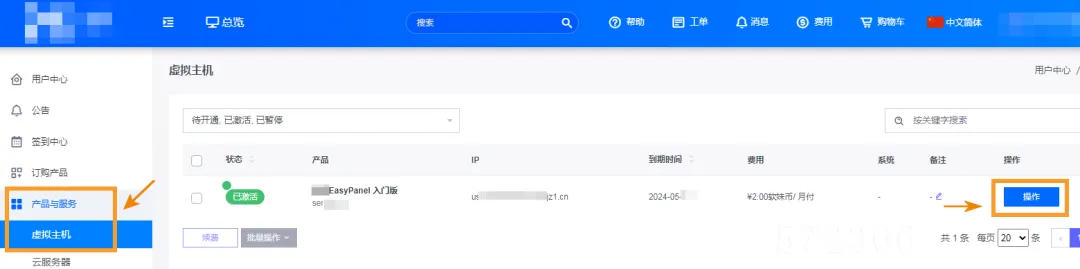
◆ 进入虚拟主机管理:操作
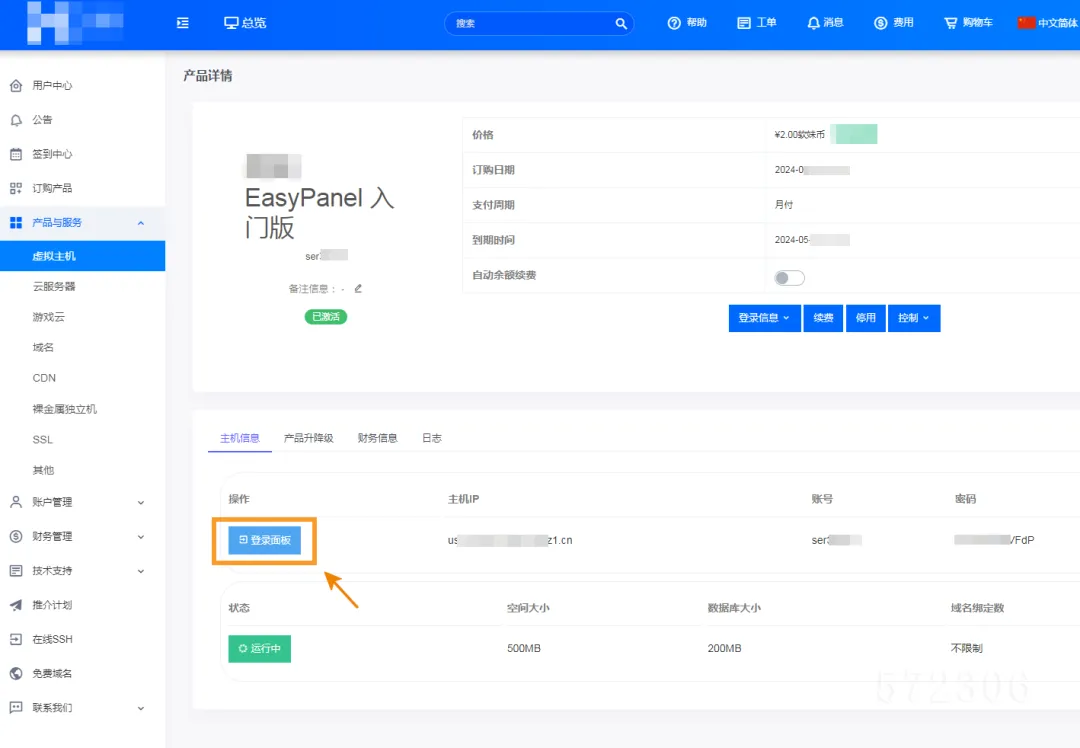
◆ 进入主机控制台:主要使用“文件管理”、“域名绑定”两项功能
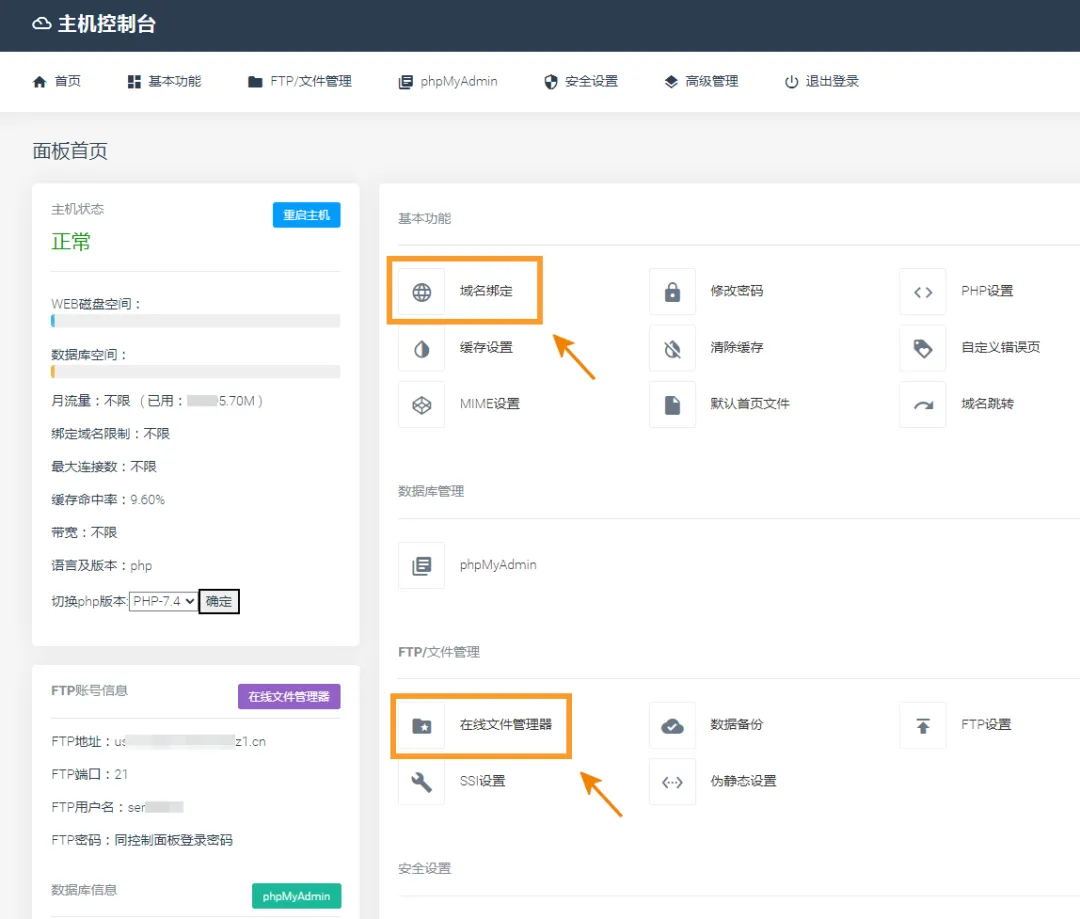
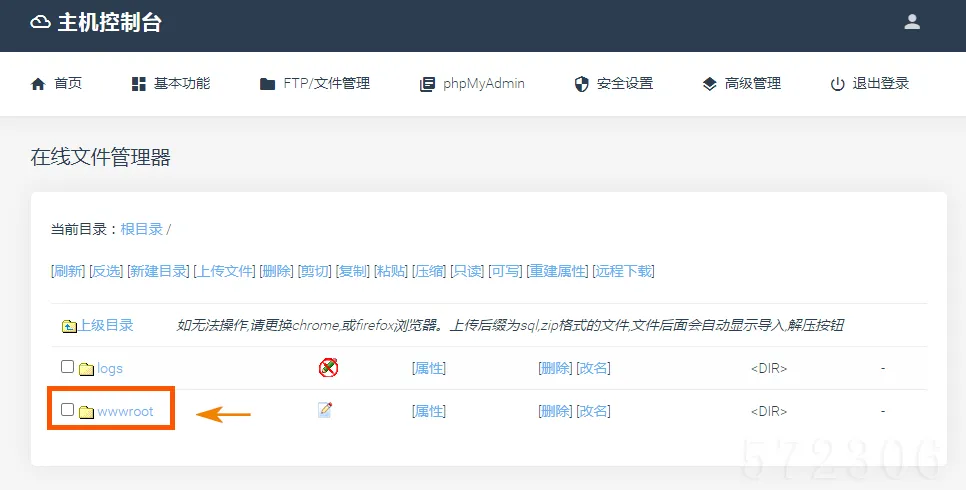
◆ 点击进入在线文件管理:默认放置文件目录为“wwwroot”
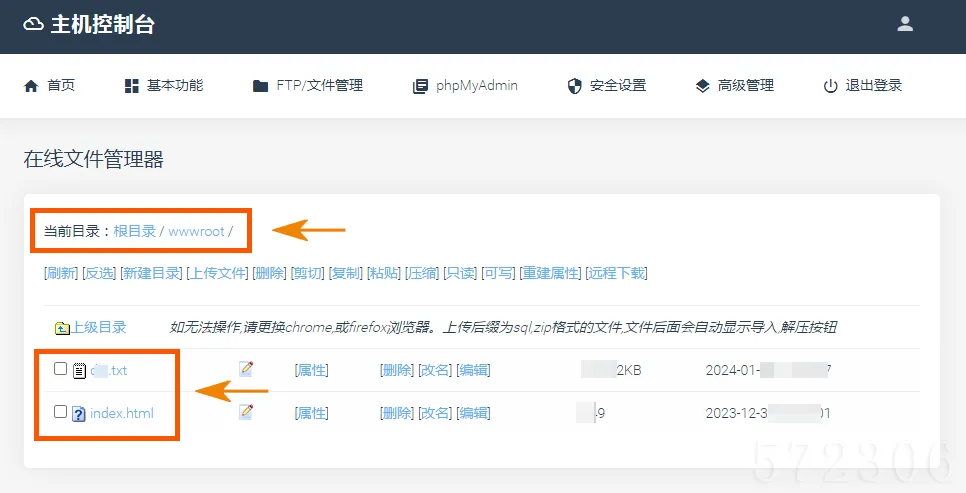
◆ 把你需要外链访问到的“接口文件”、“网页文件”…放置到“wwwroot”目录内:
2.空间绑定域名
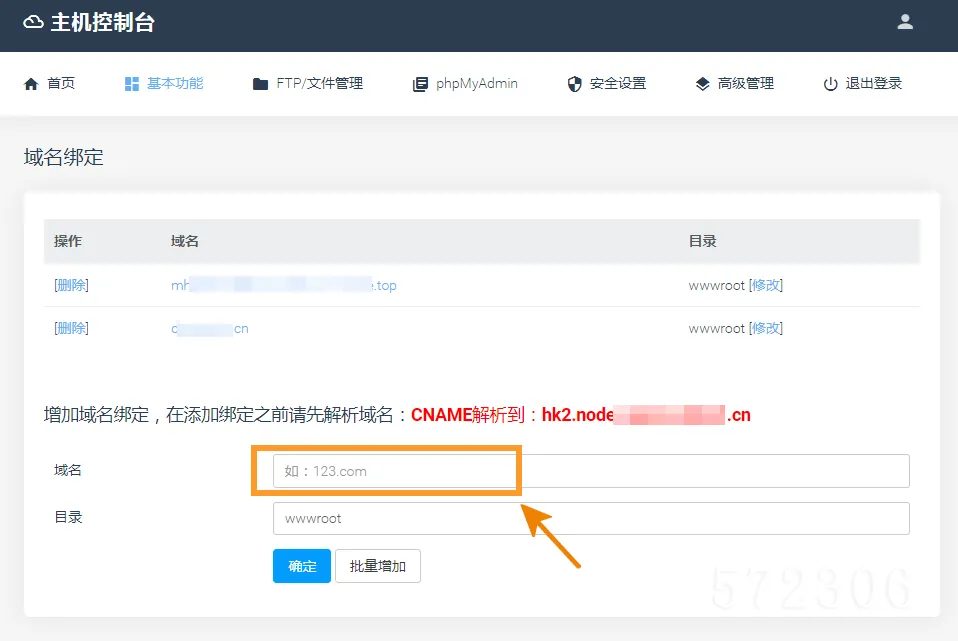
在主机控制台点击“域名绑定”,将自己的域名绑定到主机,即可通过域名访问主机空间内放置的文件。
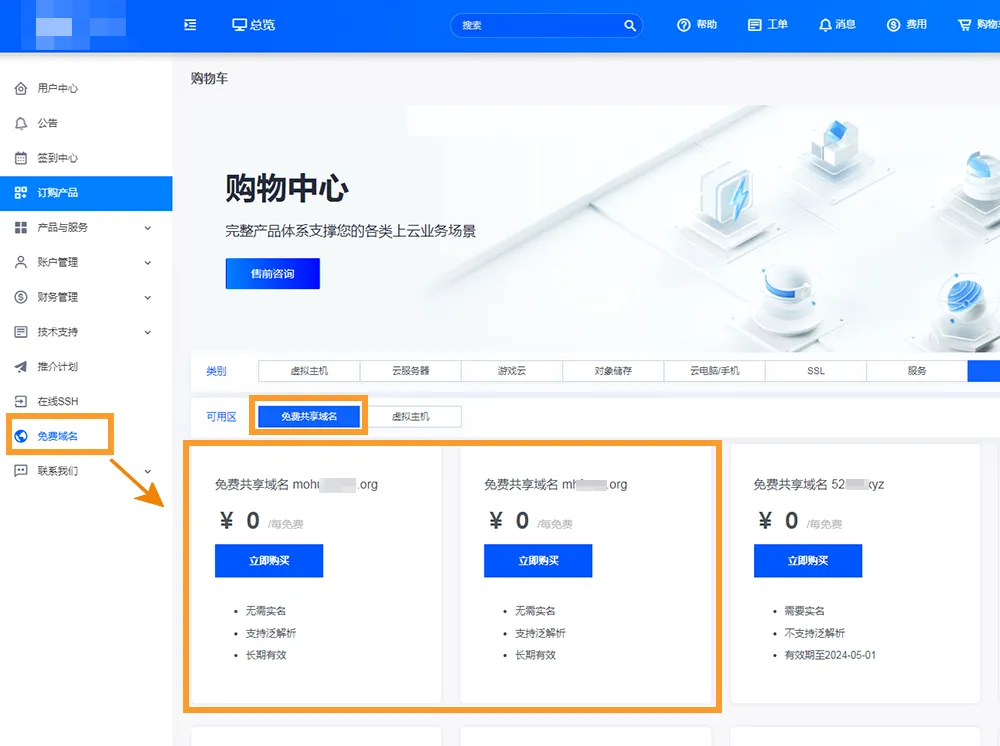
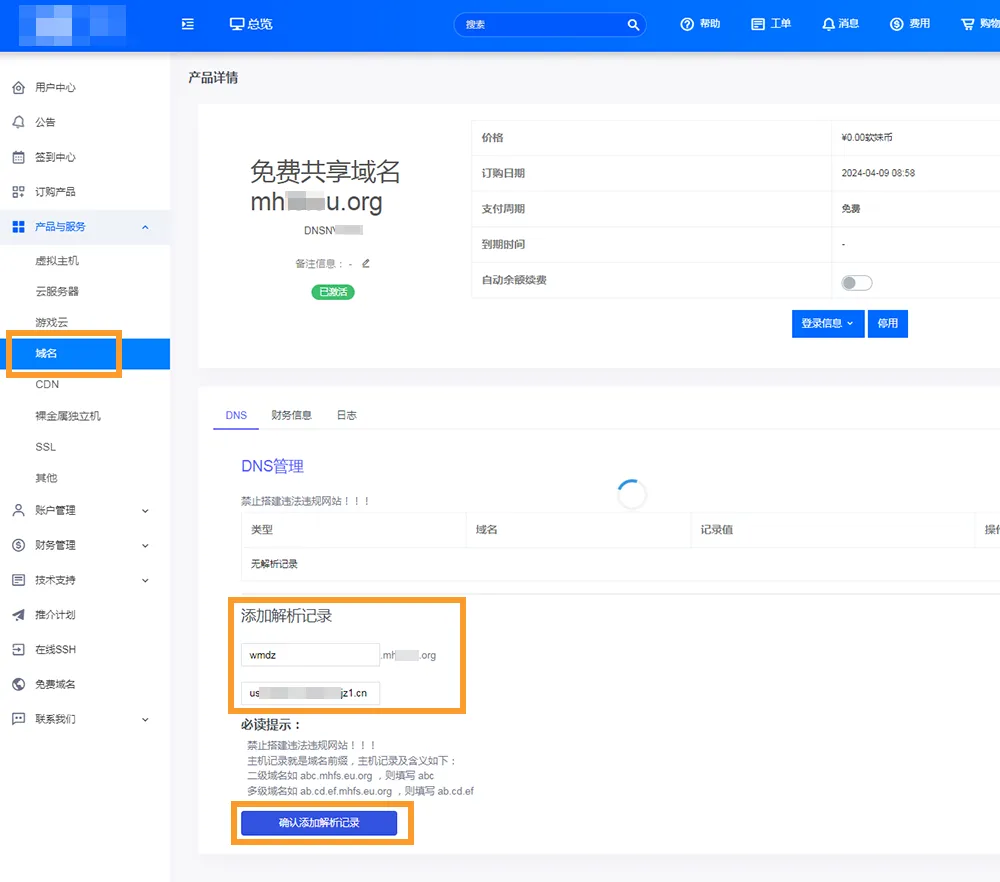
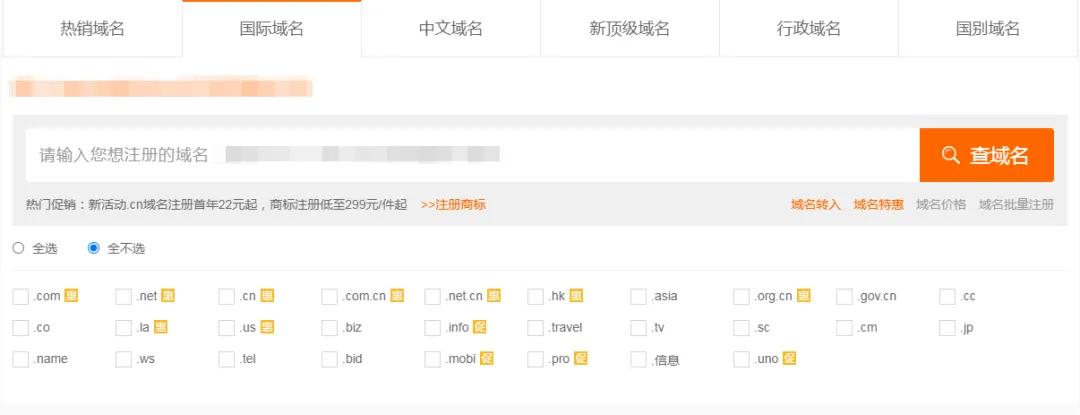
◆ 免费域名(可选):
3.外链网址说明
如果制作软件内置,将这个外链网址放入软件内适当位置即可。
资料获取
关注公众号后发送:“fzjk”
说明
具体操作可以自己慢慢体会,如有不清楚的地方可以随时与小编联系。另外还有一些”壳子”也适合零基础者”开发”使用,欢迎交流。
本文只是零基础制作系列攻略之一,专业人士请绕开,本系列文章内容不存在高深代码设计内容,一般平时就喜欢动手折腾的朋友都可以做到。祝大家玩的开心!
声明
本文为原创,如若转载,请注明出处或链接!文内图片是实际操作中的截图编辑制作,文中的软件和工具皆来源于网络。
荐 读

