 夜雨聆风
夜雨聆风





【最新版】文件同步备份软件Goodsync v12.9.23.3 绿色便携版 管理的得力助手!
 ,并回复:进群
Goodsync 可以说是目前最好用的的文件同步工具,可以支持双击同步,单向备份,多任务的同步工具.本地文件同步、windows网上网上邻居同步、FTP同步、WebDAV同步、Amazon S3同步、sFTP同步 winMobile同步。Goodsync的自动同步和备份电子邮件,照片,财务文件,MP3和所有其他重要文件之间的台式机,笔记本电脑,外部驱动器,FTP,安全FTP,WebDAV的,Amazon S3的服务器和Windows Mobile设备。Siber Systems(曦薄系统)曾出品了著名的RoboForm,已拥有一系列高度可靠,易用使用的软件产品,其最新代表作正是GoodSync。本程序可以自动同步和备份大量的电子邮件、数码相片、财务文档、MP3歌曲以及其他重要的文件,无论是存放在台式电脑、便携笔记本、服务器还是外部设备上,它都可游刃有余。
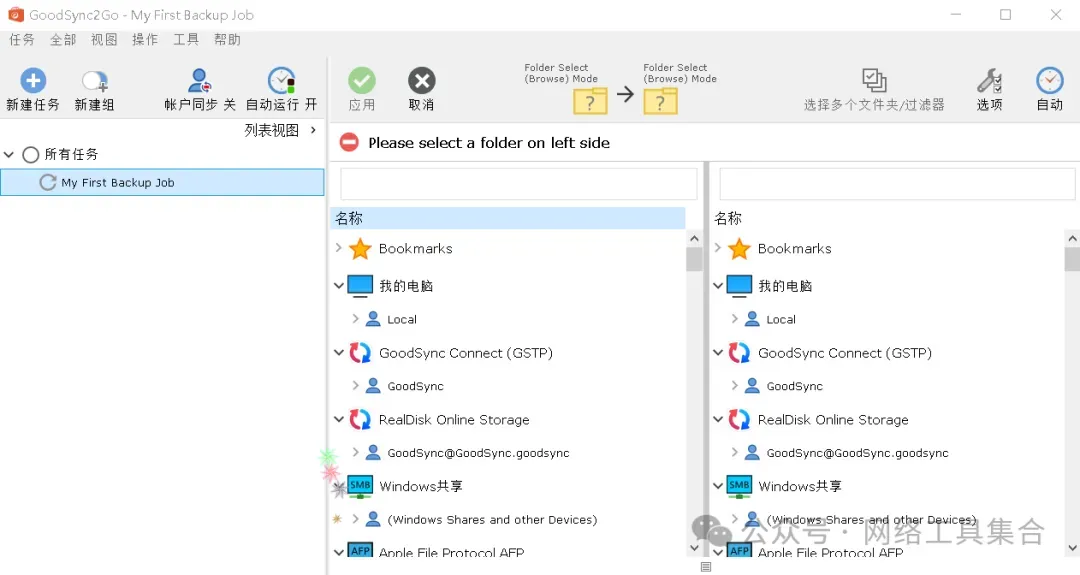
最新版:Goodsync v12.9.23.3 x64 文件同步备份软件绿色便携版
功能简介
彻底摆脱文件备份与同步的繁琐!使用 GoodSync 帮助你完成这些琐事,轻松同步在你多台计算机、移动设备、网络驱动器、或者电脑中的两个文件夹同步文件以及数据。还无需额外的云服务,不仅无需支付额外费用,更保障数据安全。
支持多种文件传输协议GoodSync 可以为多台计算机、移动设备、FTP / SFTP 中同步文件,还可直接在你的两台计算机之间建立连接,从此再也无需忍受服务器可能出现的网络问题,也无需进行其他额外设置。
安全同步文件GoodSync 在同步前可以先对本地以及 FTP 端文件进行分析对比后自动决定同步方式,可以展示哪些文件需要被同步。设置调度任务或计划性任务,对的数据进行实时同步分析,而且 GoodSync 可设置文件历史,出现误删等问题后可进行恢复。
备份文件GoodSync 可以备份文件至便携式启动器、移动设备或其他计算机等,设置定时计划以保护本人的数据安全。而软件的 Account Sync 功能,可将一台设备中的软件配置同步到其他设备中,跨平台使用更轻松!
定时任务软件支持设定某事件或者时间自动开启同步任务,可以指定在某些事件发生时 (程序启动、USB 设备插入) 以及时间驱动 (每月特定时间) 设置对应所需要的操作 (备份或同步文件)。
GoodSync 文件浏览器利用 GoodSync 文件浏览器,可远程访问存储在任何设备或云存储帐户中的数据,支持 Amazon S3 / Google Drive / Dropbox / OneDrive / MEGA 等近 10 种网盘,在一个软件中管理多个网盘,极为方便、快捷且安全。
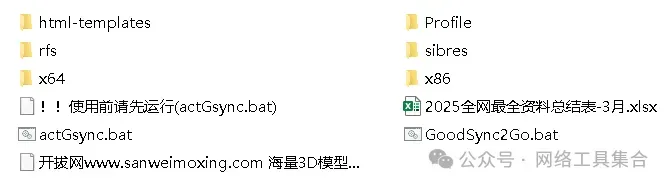
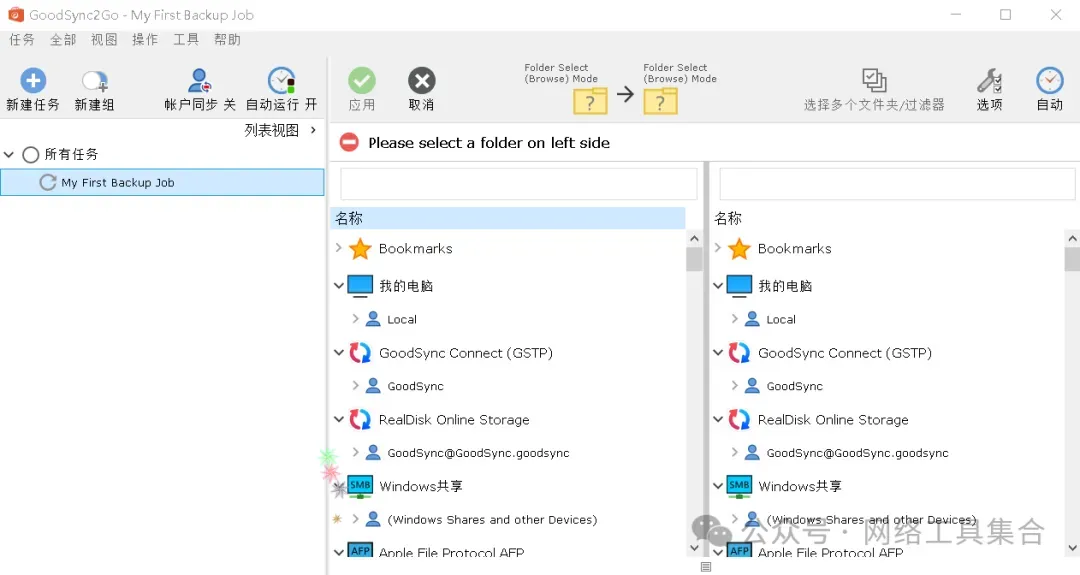
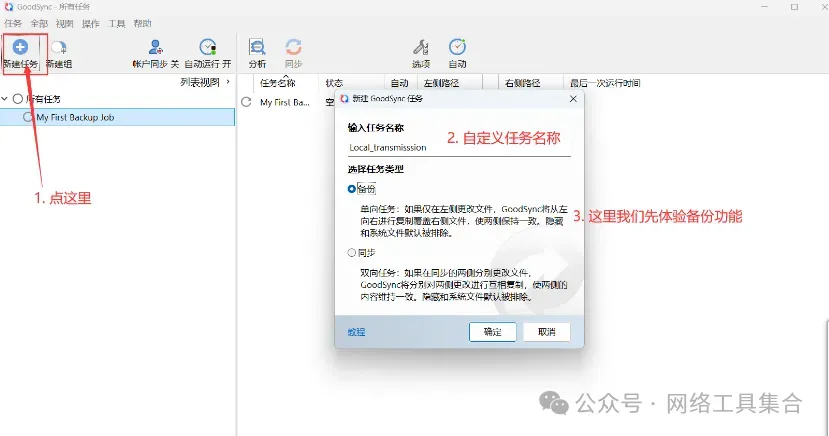
(1)备份功能
备份是单向任务,指的是如果仅在左侧修改,那么将从左侧覆盖右侧文件,使得两侧文件保持一致
假设左侧、右侧文件分别如下
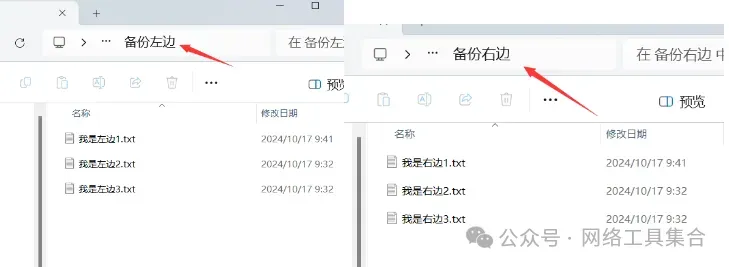
然后呢,我们分别在左侧文件和右侧文件选择相应路径,按照如下步骤
好啦,接下来开始备份啦,记清楚是左边往右边备份,也就是左边会全部覆盖右边哦
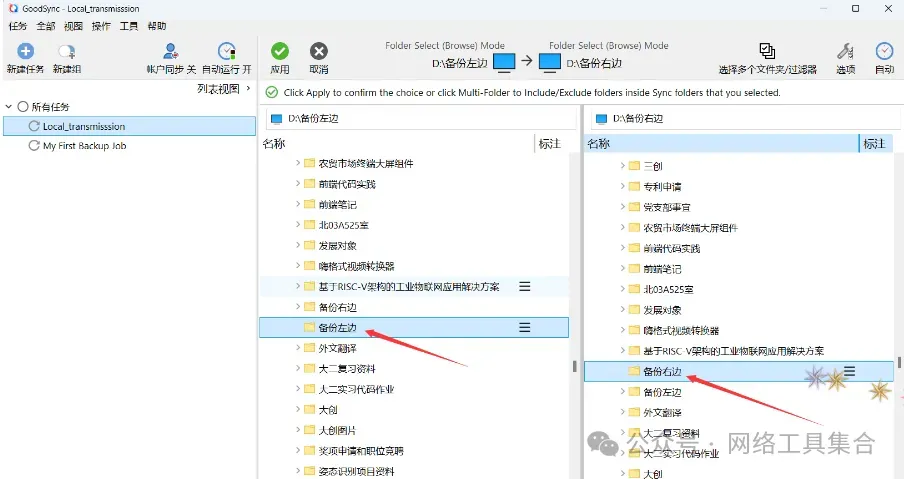
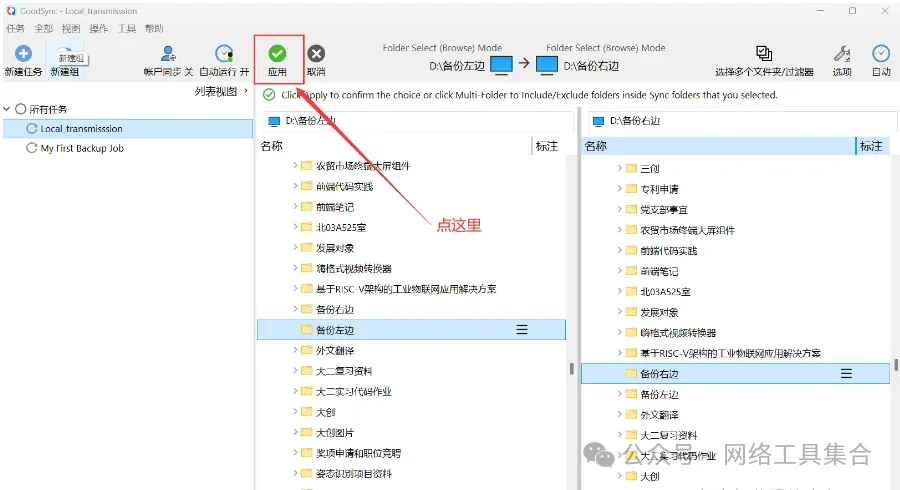
点击“应用”
手动进行分析
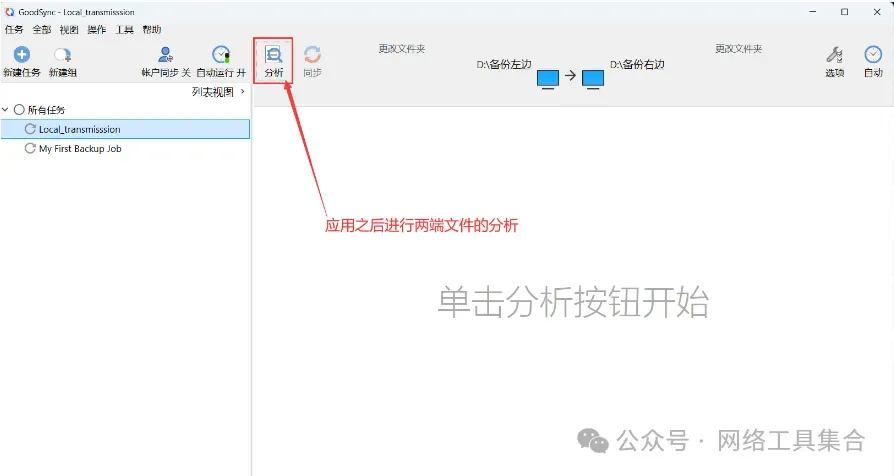
那么我们可以清除的看到分析结果
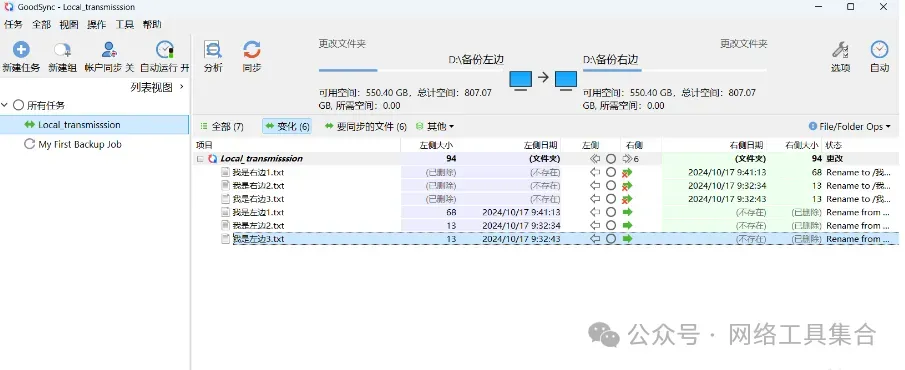
点击同步
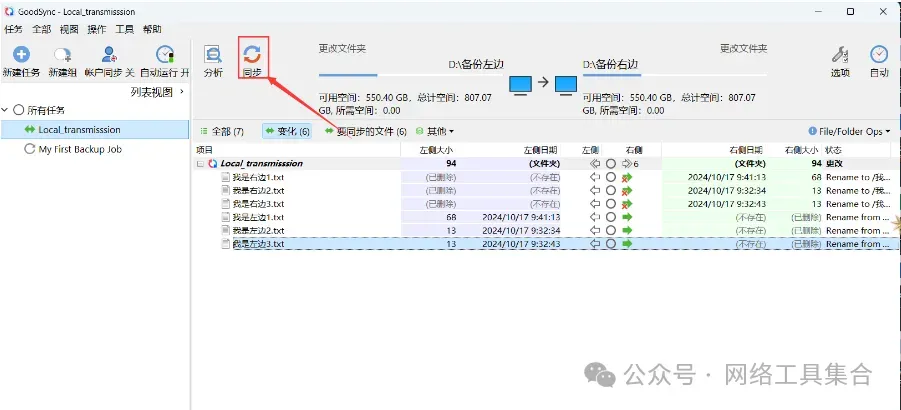
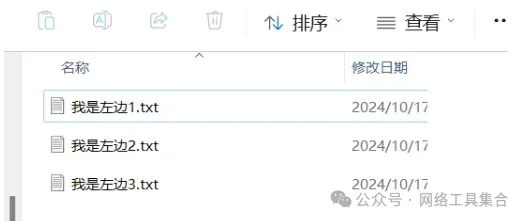
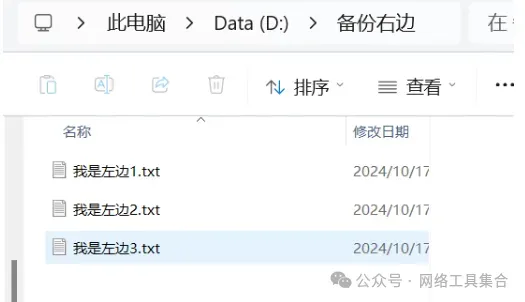
接下来我们来查看同步结果:
可以看出来左边已经完全覆盖右边了
(2)自动同步功能
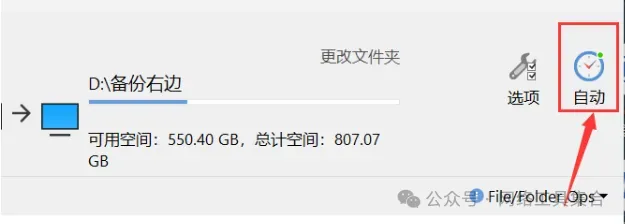
点击右上角的自动功能
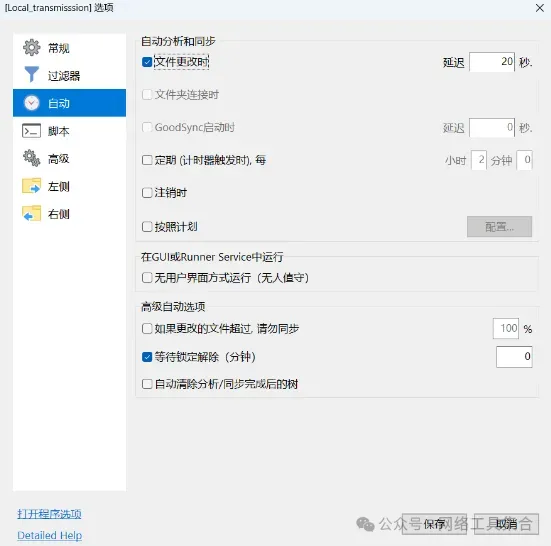
这边可以根据自己的需求设计,这边我设置成文件修改后20秒更新(作者比较喜欢这样hhh)
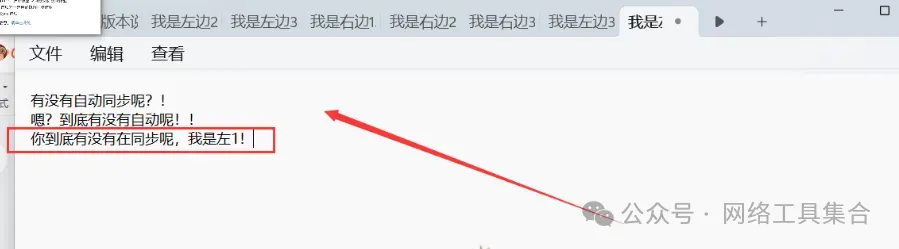
让我们来测试一下看看这小子到底有没有同步呢!
首先我们在左侧文件中新增一条语句,接下来保存并关闭文件
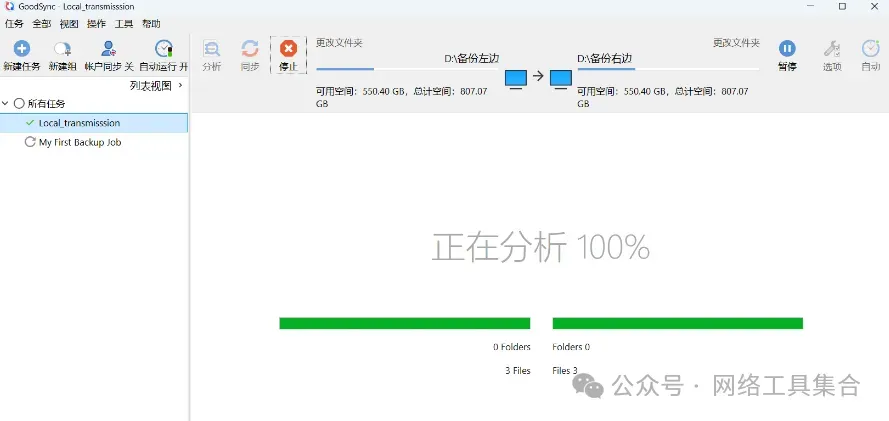
好了过了20秒了,他确实在自动同步了,包括(分析+同步功能,也就是分析了两者的不同展示在页面上并且实现了左边修改的新的覆盖右边的功能)
我们再来证实一下
哦豁!确实备份成功了!
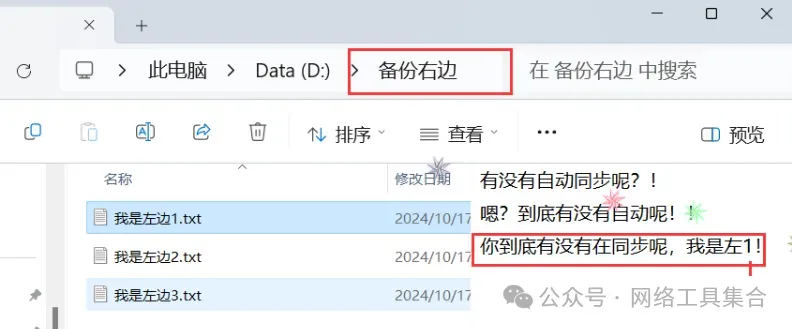
(3)同步功能
根据提示可知这个功能就是在左右两侧分别修改数据时会进行相互复制和覆盖,达到两边的内容完全一致
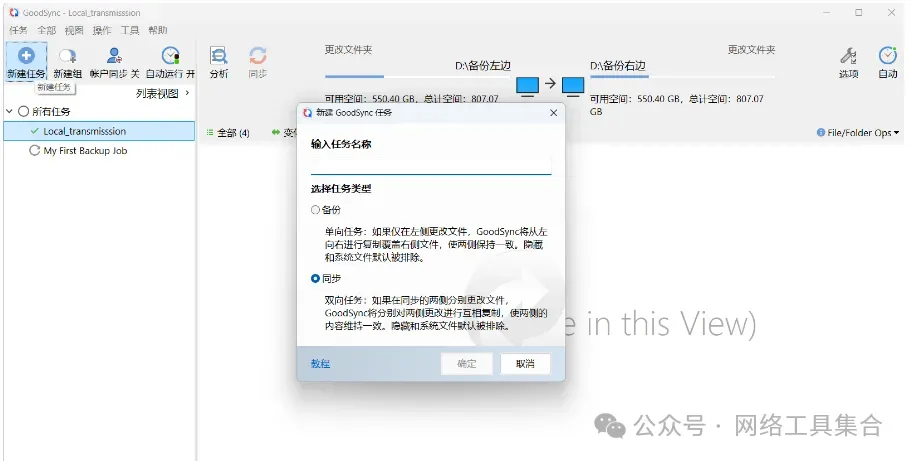
还是跟刚刚一样的步骤,先选中并应用
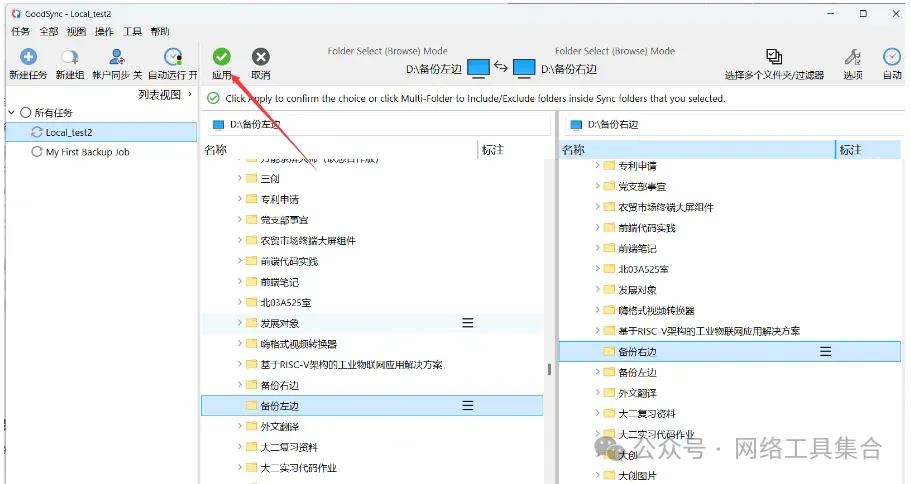
接着我们修改左侧文件并保存
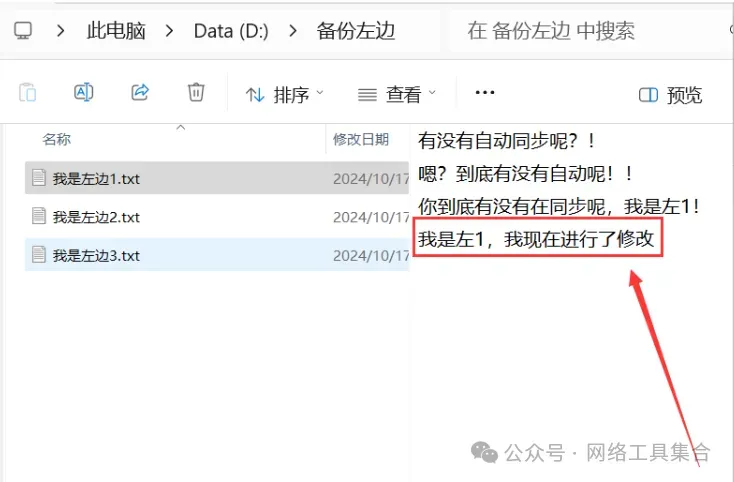
在goodsync中分析之后同步查看右侧文件同步情况
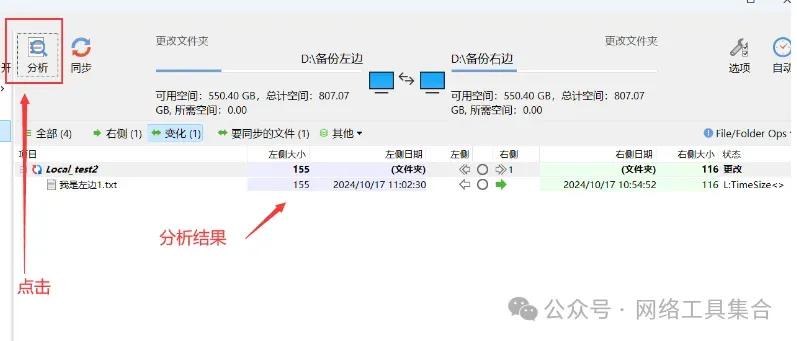
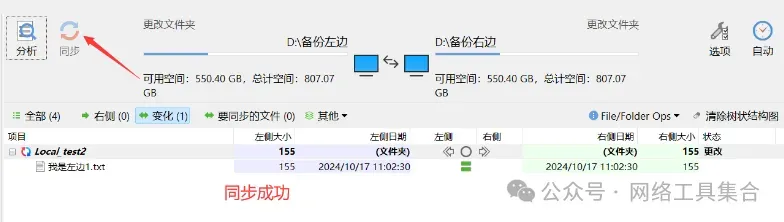
那么!让我们来看一下吧!
好的同步成功
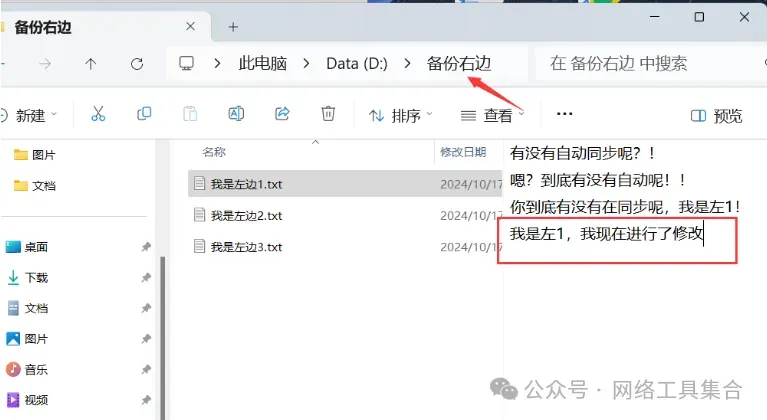
接着我们修改右边,往左边同步一次试试!
这是原来的右1文件内容
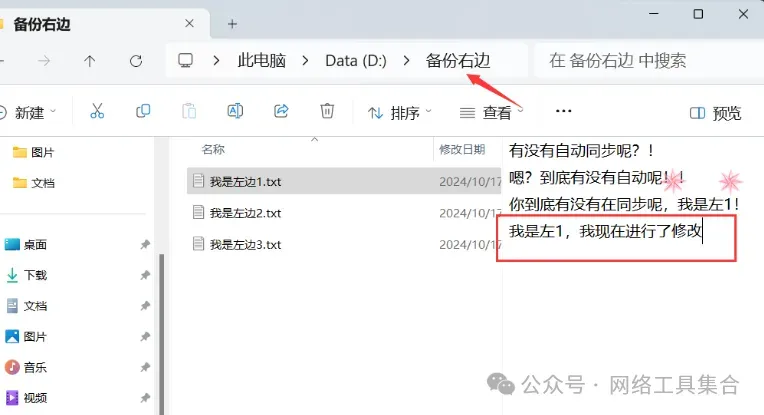
我们删除右1文件中的一句话并且新增一句话,让我们来看看会发生什么
回到goodsync一样的步骤,先分析在同步(这是一个新的项目,没有设置自动同步,所以我们就使用原始一点的手动同步啦)
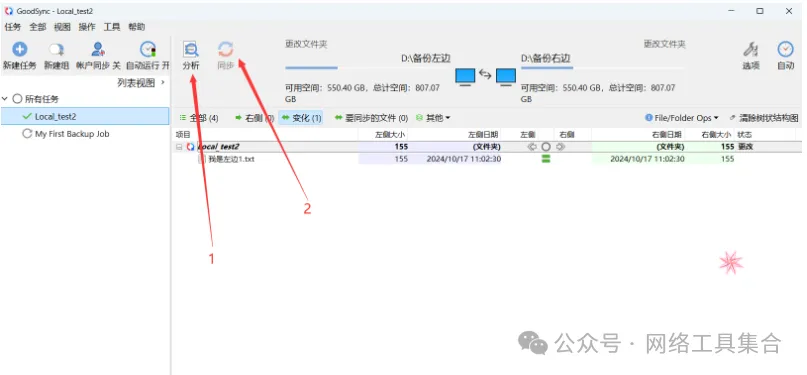
让我们来看看原来的左1文件
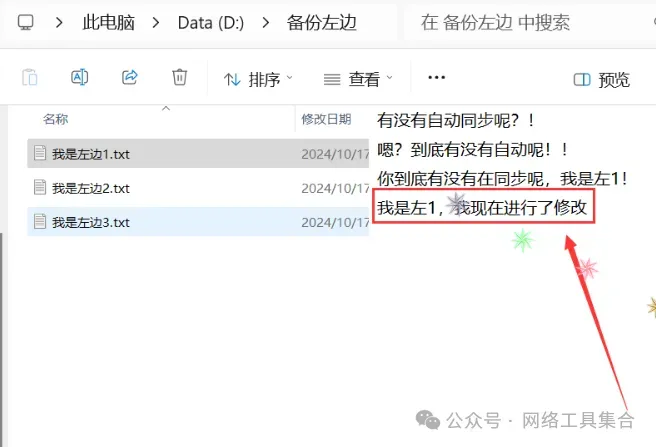
然后是现在的左1文件
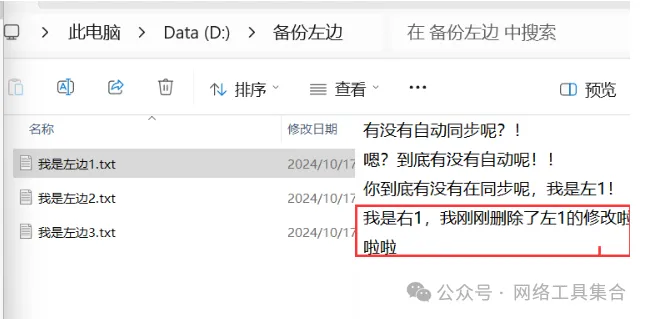
可见右1文件的修改完全覆盖了左1
Goodsync下载地址
百度网盘
https://pan.baidu.com/s/1Fd7CcUlugzsnaQ-hTQayjQ?pwd=2td4
https://pan.xunlei.com/s/VOJDx5VClQ452IPLeoQ6T_2HA1?pwd=2zpj#
复制以上链接到迅雷APP转存/下载!
免责声明:以上资源来源于网络,本处免费测试分享,仅供用户交流学习与研究使用,版权归属原版权方所有,若有侵权请联系我们删除。

