夜雨聆风
夜雨聆风





易侕软件安装说明(2.0 Windows版)
2.0版适用于Windows系统。是老版本,目前不再更新和维护。新用户注册需要用官网最新版(单机版),部分老学友需求,分享2.0版安装包。
说明:
(1) 不同版本可以同时装在一台电脑上,不同时登陆即可。
(2) 老版本(2.0版)之前分析的项目文件,新版本(单机版)。可以用2.0版继续分析,或用新版本创建分析项目。
2.0版需在Windows 8/10系统运行。
第一步:检查计算机用户名
如果用户名含中文或空格,2.0版安装不了,建议安装3.0版。安装后将在用户名下自动创建工作目录,并将 R 安装在该目录下,如果目录中含中文或空格,将导致 R 报错。下列用户名不满足要求:
C:/Users/可爱的用户/AppData/Roaming/(含中文)
C:/Users/User ABC/AppData/Roaming/(含空格)
第二步:下载安装文件
目前官网已下架安装包,可在百度网盘下载:
https://pan.baidu.com/s/1PiDLQ9roHLaaz6htODyGTg 提取码:aa15
第三步:安装
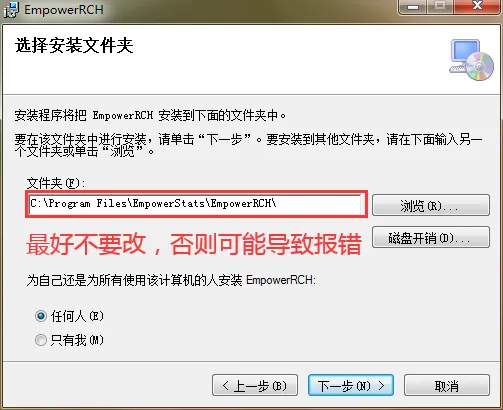
按向导提示点击下一步,不修改默认的文件夹,否则可能导致运行报错。

点击图标 运行2-3分钟。
第四步:注册账号或登陆
易侕软件三个版本的账号和密码是通用的,老用户直接登录即可。2021年3月11日之后,新用户只能在3.0版本上操作注册。注册成功后可以登录2.0版使用。易侕软件密码设置不用字符和空格等,否则可能收不到邮箱验证码。注意:gmail 邮箱可能收不到系统邮件。
第五步:登录并创建分析项目
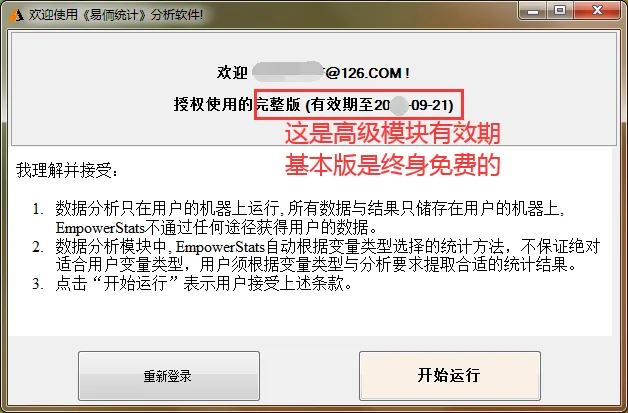
登录后出现下图,表明链接服务器成功。说明:红框中是高级模块授权截止日期,基本版是终身免费的,点击登录即可免费使用。
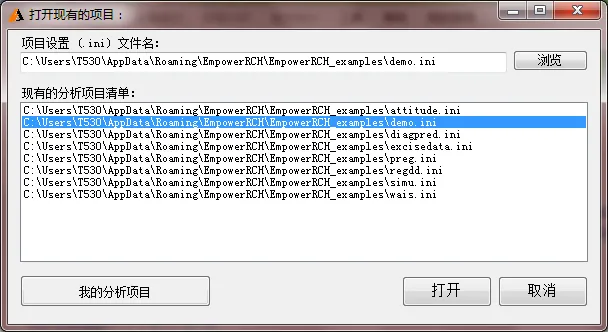
首次使用时,先用自带的练习数据demo运行,操作成功后,再导入自己的数据。点击分析项目 – 打开现有项目 -(左下角点)练习用的项目,首次登录后自动下载练习数据到本机。再重复上面操作点击分析项目 – 打开现有项目 -(左下角点)练习用的项目,点击后缀是demo的数据,即可开始操作练习。


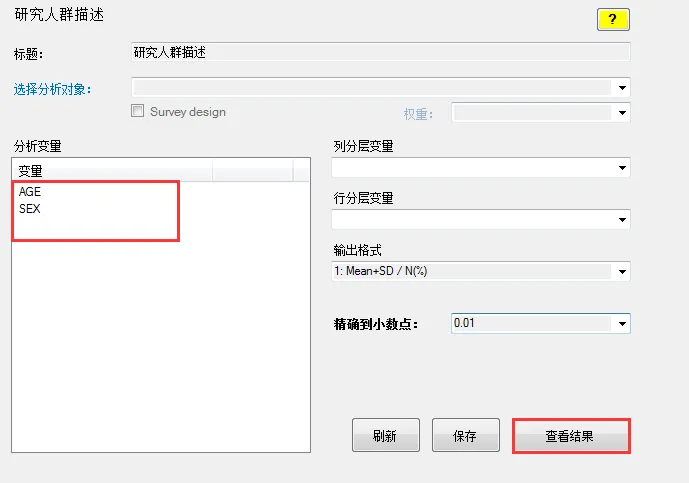
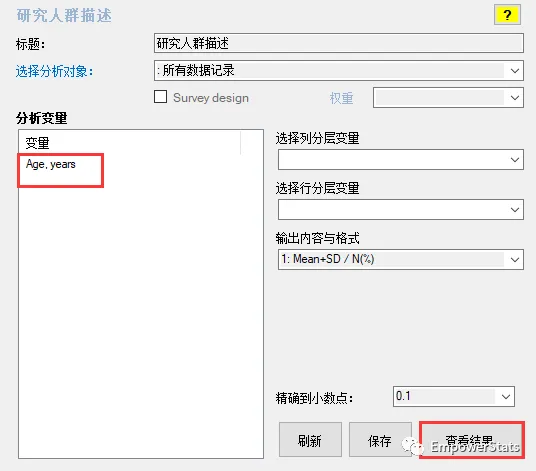
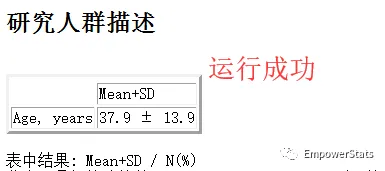
点击数据分析-论文图表-研究人群描述模块,给出分析变量,运行出结果表明安装成功。

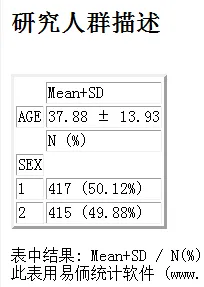
安装成功了
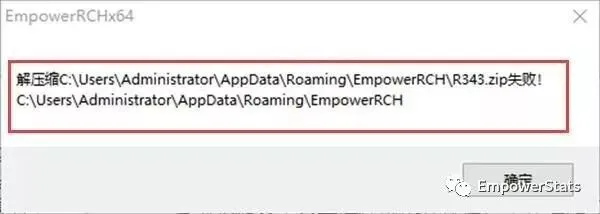
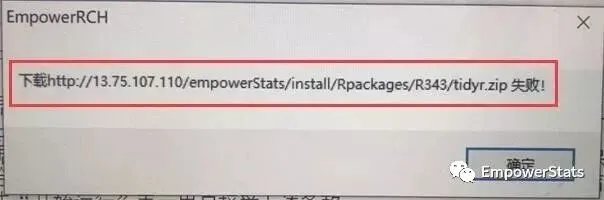
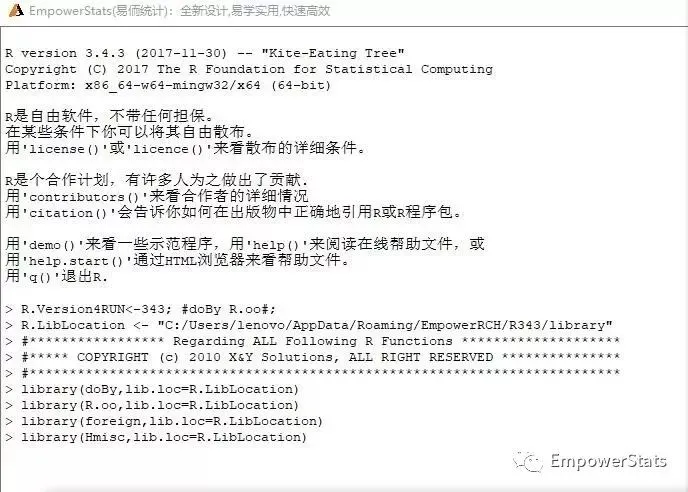
(1)如出现“下载某文件失败或解压缩失败” 或运行不出结果,如下图的提示。表明安装R程序出现问题,通常是电脑杀毒软件、防火墙或网络限制导致的。
(2)无法登陆:
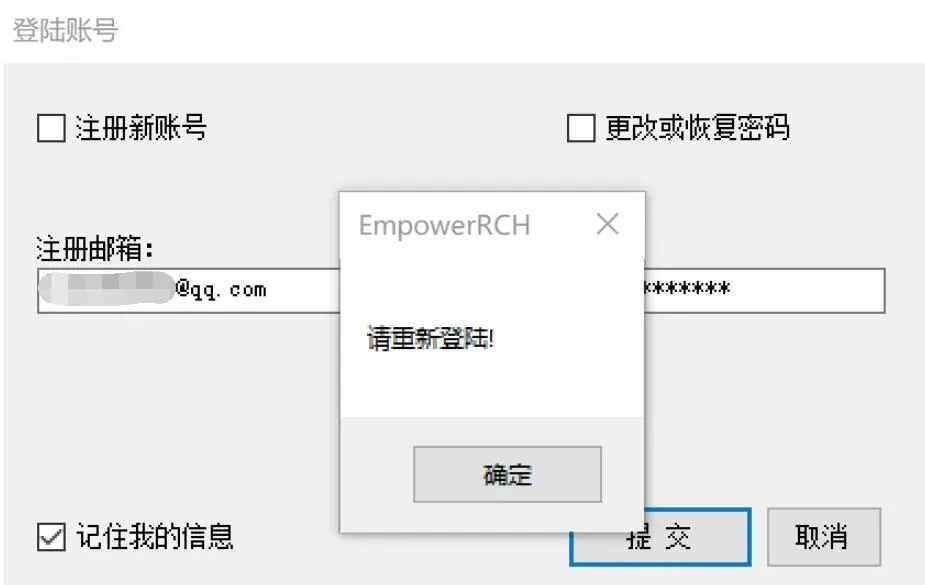
找到EmpowerRCH子目录,手动删除,重新启动易侕软件,这时会重新下载安装R,再运行易侕软件就可以了。
第一步:找到文件夹
C:\Users\xxx\AppData\Roaming\EmpowerRCH
(xxx 表示Windows用户名)例如:
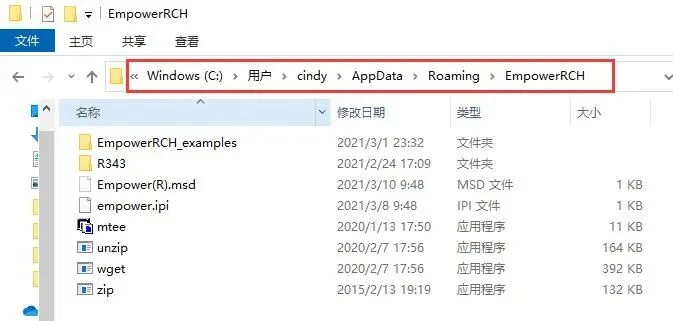
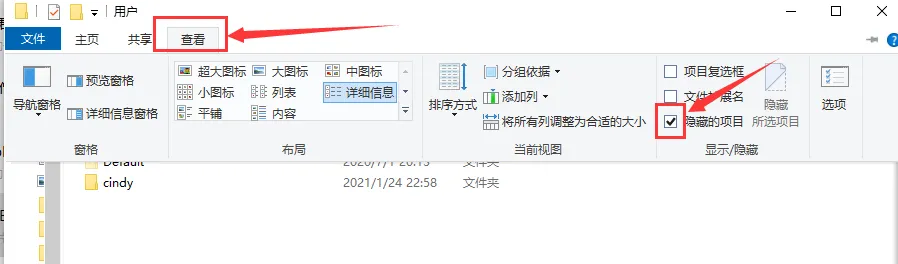
如果看不到AppData文件,需要点击“查看”,勾选“显示隐藏文件”
第二步:删除整个EmpowerRCH文件
第三步:重装,在官网重新下载最新的安装包
注:如果网速问题导致R343下载时间过长,可以在百度云盘下载R343文件到桌面后再解压缩,再替换原路径的R343文件。下载链接:
https://pan.baidu.com/s/1cVZhPYfZT-S3TuGHQMqyFw
提取码:odll
报错原因:
-
软件安装(例如用户自己安装的R与易侕软件路径冲突)
-
数据格式
-
操作设置
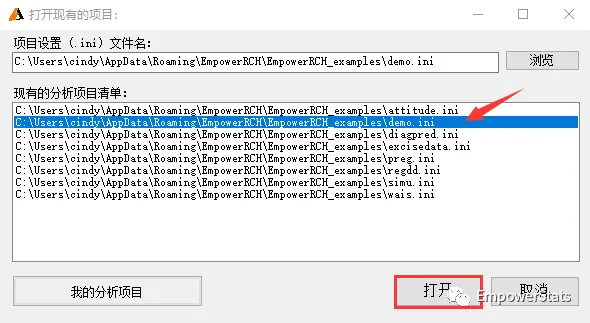
用自带的练习项目Demo运行研究人群描述模块。
操作:分析项目 – 打开现有项目 – (左下角)练习用的项目,选第二行(后缀是demo)的练习数据。点数据分析-研究人群描述模块,放入分析变量为年龄(age)
-
如果运行成功,再运行自己操作报错的模块,还是用练习数据操作,指标少放几个。如果也能运行,表明软件安装成功,按下面第二、三步检查数据格式。
-
如果运行不成功,表明软件安装有问题,看前文内容。
大部分是数据格式与文件路径问题。
1. 数据文件格式要求
-
Excel (.xls, xlsx)文件,建议把数据全选-复制粘贴到Excel的新表中,右下角的粘贴选项选择“只有值”,再另存为“文本文件(制表符分隔)”,目的是消除各种格式;
-
SPSS (.sav)、SAS (.sas7bdat, .xpt)、R (.Rdata)文件,可直接读取。如果读取不了,建议保存为Excel格式,再按上面过程操作,清除格式。
2. 文件路径与文件名要求
路径由英文字母、数字或下划线组成(不能有中文、运算符、空格等)
C:\Users\用户\Desktop\论文\数据.txt (错误:有中文)
C:\Users\m\Desktop\my-paper\data.txt (错误:有减号)
C:\Users\m\Desktop\my paper\data.txt(错误:有空格)
C:\Users\m\Desktop\data.txt (不要把数据直接放桌面)
C:\Users\m\Documents\mydata.txt (正确)
3. 变量名要求
变量名不用中文、小数点和空格等。推荐用X1,X2,……做变量名,不要用Na做变量名,不用数字开头,不用加减乘除符合做变量名。可以加变量注解文件,注解可以是中文。
之前可以用易侕分析的数据,如果目前分析不了,大部分是变量名问题。易侕调用的R程序经常更新,变量名一定要符合规范,否则运行不了。
批量修改变量名操作视频
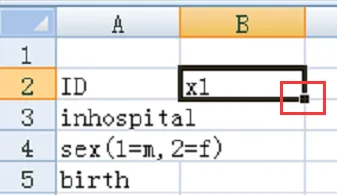
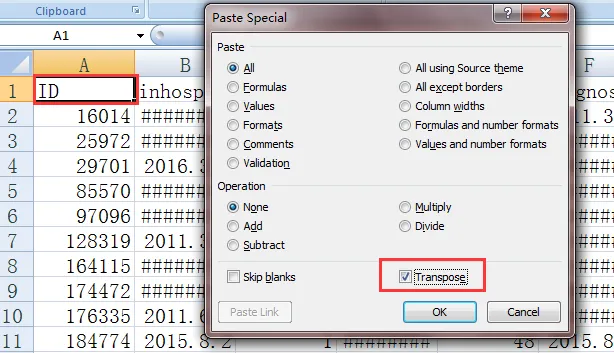
全选“复制”第一行变量名,打开新的excel表,在第一列第二行点右键选“粘贴选项”,勾选“转置”。变量名就变成竖列了。在第二列第二行输入“X1”,鼠标放在右下角,变成十字后双击,就自动填充好了X1,X2,X3……。
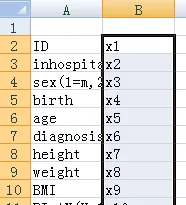
复制-转置粘贴回原来的变量名,原表变量名就批量改好了。

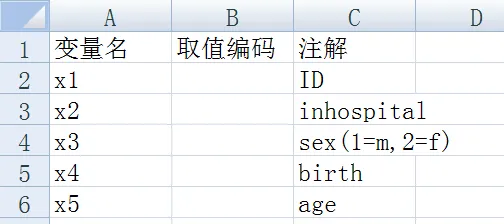
再把变量注解文件做好。第一行写:变量名、取值编码、注解。数据和注解文件均另存为文本文件(制表符分隔)。

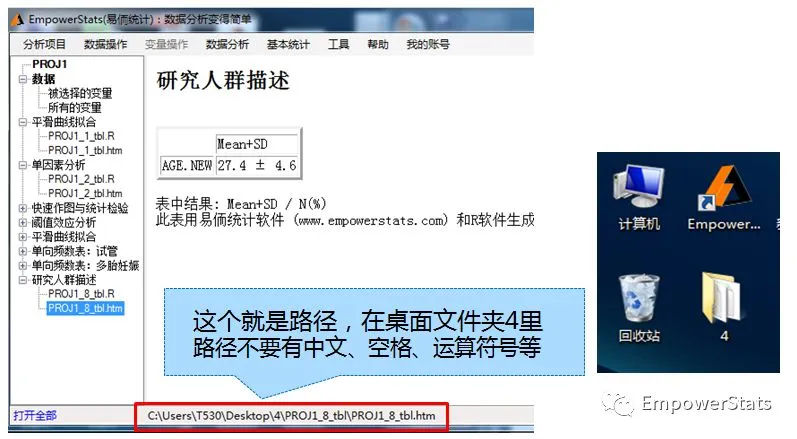
如果本数据可以运行“数据分析”-“研究人群”模块,然而某些模块运行不出结果。主要检查操作设置。
1) 操作设置由简单到复杂,逐个增加指标,找找看是加入哪个指标之后导致不运行;
2) 找到问题指标后,查看变量分布,做数据清理:字符、缺失、编码等问题。常见问题举例:
-
编码问题:回归分析Y如果是二分类变量,需要编码为0和1,不能编码1和2
-
缺失问题:某指标缺失较多,导致样本量减少,运行不出结果
-
事件发生率低:预测模型建模和验证时,某层样本量少,事件发生率低,运行不出结果
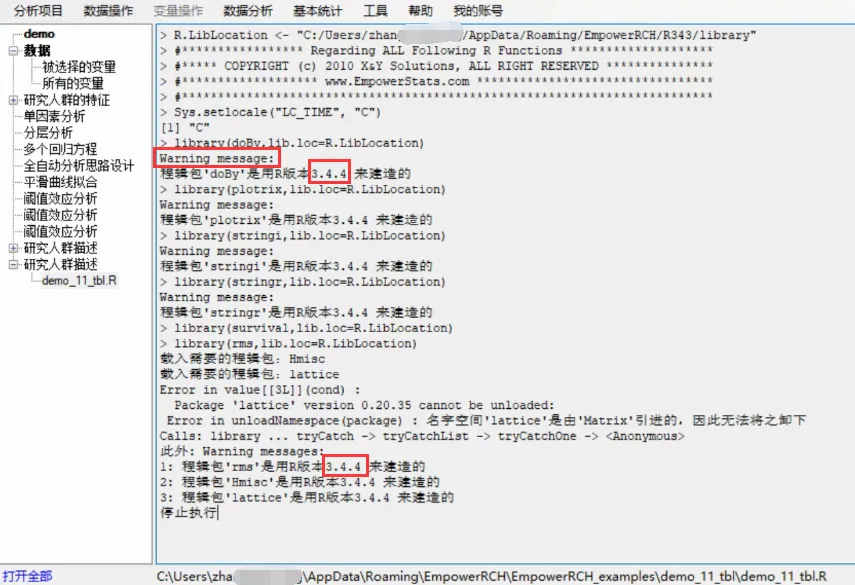
找到具体错误出现在何处:鼠标右击生成的.R文件,然后点击“查看运行记录”,从头开始逐行检查R运行过程中出现的报错信息,根据报错信息做相应的处理。
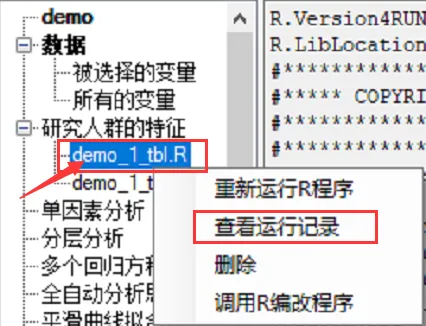
例1:错误提示为:Error in xxxxxx(): 没有”xxxxx”这个函数。因为R包安装不完整导致报错。
例2:错误提示为:某某文件夹路径R文件。因为本机安装了另一套R导致路径冲突报错,需要手动删除报错路径的R文件。
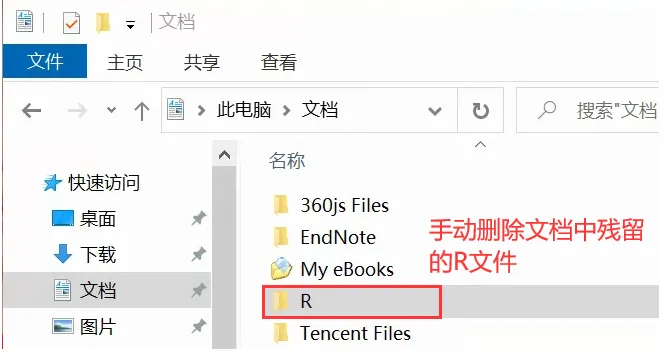
例3:错误提示为(Warning message):“用R版本3.4.4”。表明用户自己安装了另一套R导致路径冲突报错,需要卸载用户自己安装的R并且手动删除“文档”中残留的R文件。
软件安装与激活问题
可以联系企业微信客服