 夜雨聆风
夜雨聆风


从编译到定制:深入VS Code源码,打造你的专属开发利器
一. vscode编辑器介绍

Visual Studio Code(简称VS Code)是微软推出的一款开源、免费、跨平台的现代化代码编辑器。自2015年发布以来,它凭借其轻量、高性能、极致的扩展性以及强大的社区支持,迅速成为全球开发者最喜爱的工具之一。
然而,VS Code的魅力远不止其作为“编辑器”的表面功能。它更像是一个精心设计的开发平台,其真正的潜力藏在两层架构之中:上层:是我们日常接触的、可通过海量插件(Extension)扩展功能的编辑器。底层:是其开放的全部源码。这为开发者打开了一扇通向“终极定制”的大门,允许我们深入其核心,进行从界面、功能到内核级别的重塑。
本文将带你深入底层,探索编译与定制VS Code源码的完整路径,实现从“使用者”到“创造者”的蜕变。
二. vscode源码开发原因
-
• 相比与vscode插件开发,优缺点如下
|
|
|
|
|
|
|
|
|
|
|
|
|
|
|
|
|
|
|
|
-
• 核心结论:1. 选择插件开发,当你的需求可以通过官方API或现有扩展点满足时。这是高效、稳定的优选方案。2. 选择源码开发,当你需要突破API限制,进行深度定制(如打造企业专属IDE、集成特殊研发流程、或创造像Cursor那样的AI原生编辑器)时。这是一条追求极致控制力的道路。
三. 编译vscode源码
-
1. 下载源码GitHub源码地址:https://github.com/microsoft/vscode
git clone https://github.com/microsoft/vscode.git
补充:VS Code官方强烈推荐使用 Dev Containers 来编译项目。它能通过一个Docker容器,为你提供所有依赖(正确的Node.js版本、Python、C++工具链等)完全一致的开发环境,彻底解决“在我机器上是好的”这类环境问题。
-
3. 使用vscode先打开下载好的vscode源码
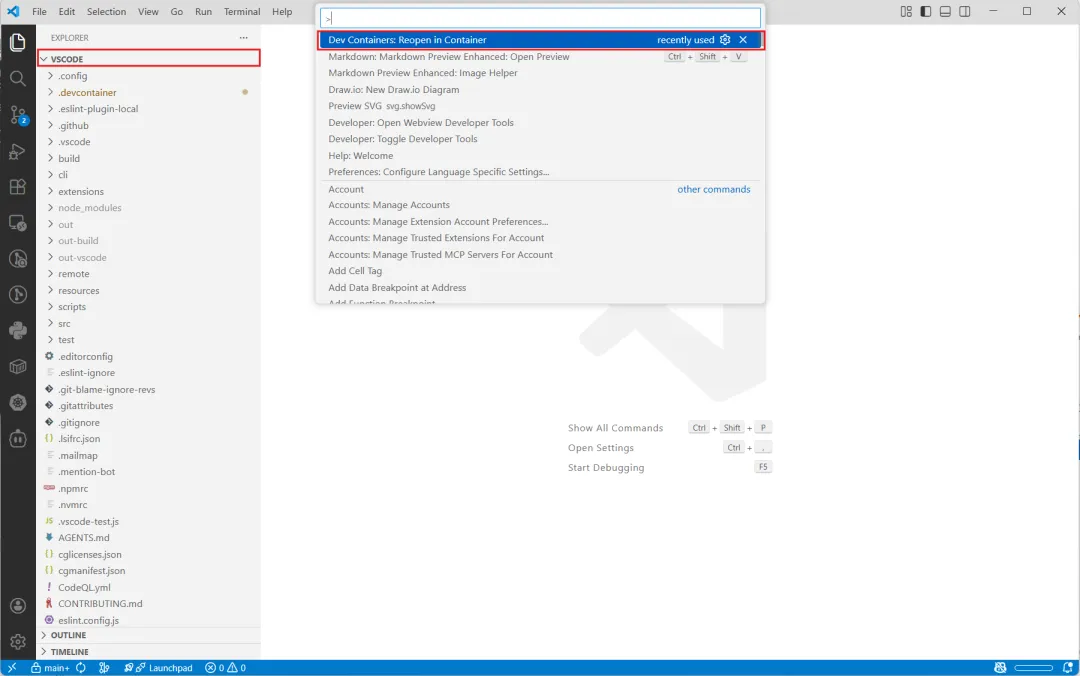
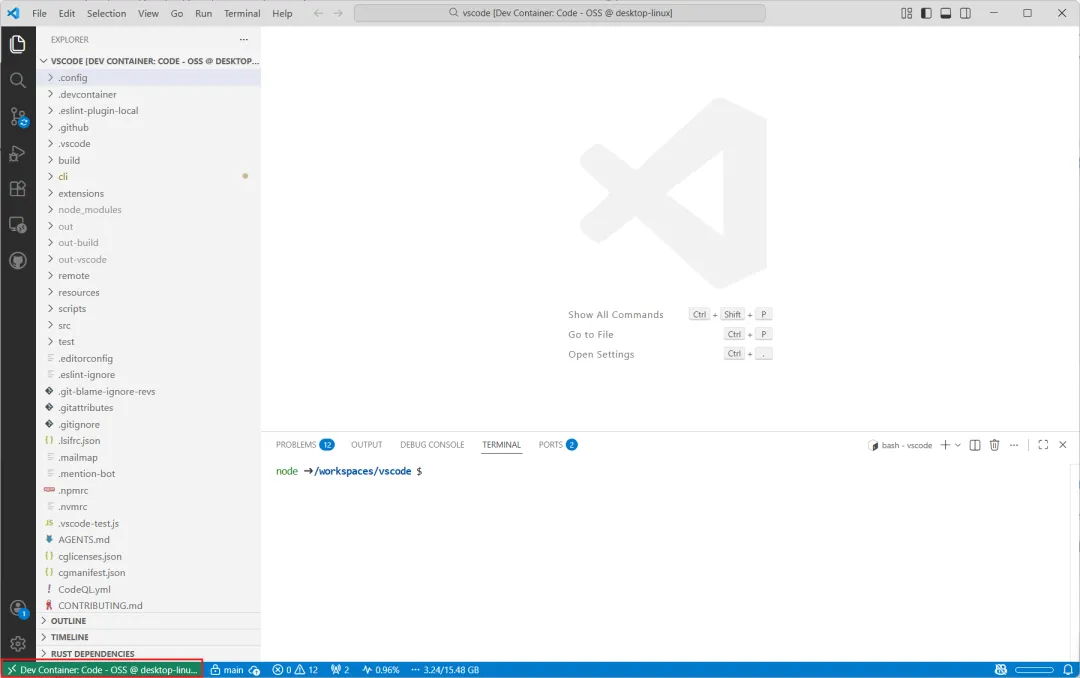
然后,按F1,选择 Dev Containers: Reopen in Containers,使用Dev Container重新打开vscode源码
注意:重新打开过程中需要下载相关容器和依赖,可能时间较长;中间如果出错可能是下载失败原因,修改下载镜像路径重新下载即可。
-
4. 运行打开后在终端内运行如下命令:
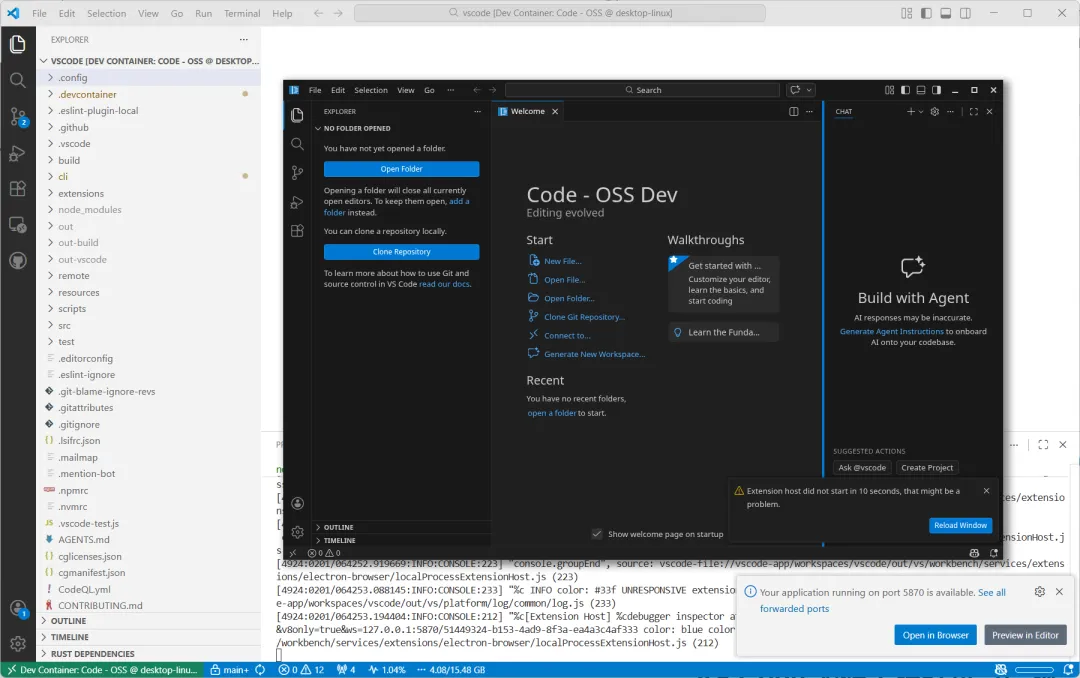
cd vscodenpm install # 先安装相关依赖./scripts/code.sh # 编译运行运行成功后结果如下:
其中,黑色的vscode窗口时运行成功后的界面
-
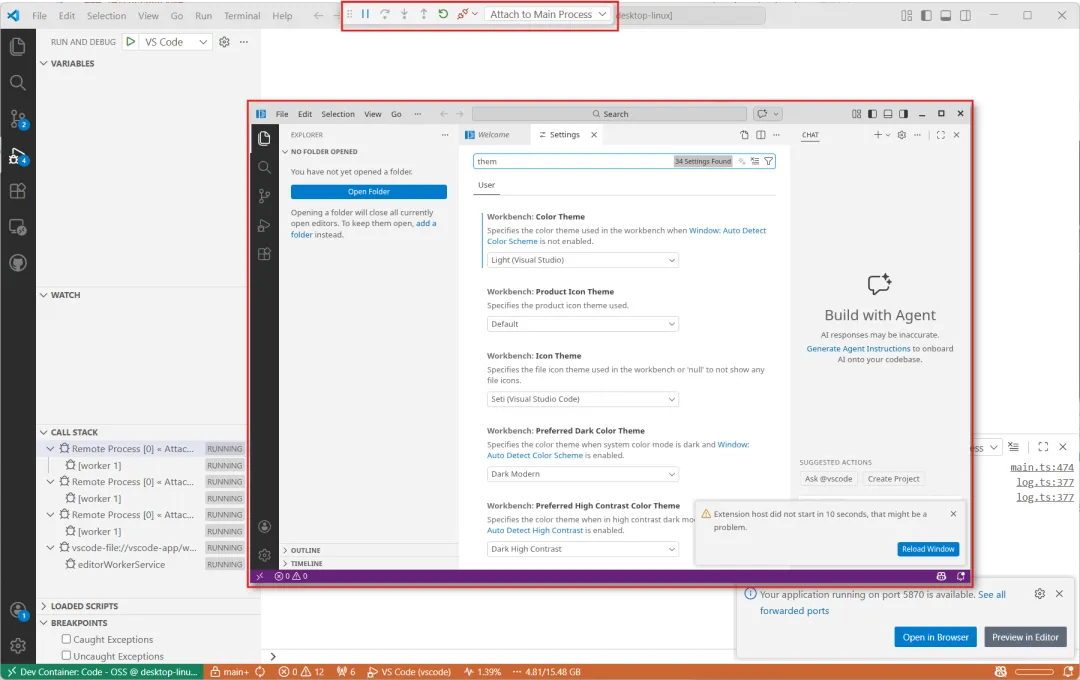
5. 调试如果想对源码进行修改调试,在 Dev Containers中按 F5进入调试模式其中,中间的vscode窗口就是运行的调试窗口
-
6. 打包运行下面命令即可打包:
npm run gulp vscode-linux-x64打包需要较长时间,打包结果位于vscode工程同一级的目录下:
.├── vscode├── VSCode-linux-x64 ├── bin ├── ... ├── code-oss ## 可执行文件 ├── ... └── vk_swiftshader_icd.json

四. vscode源码架构分析
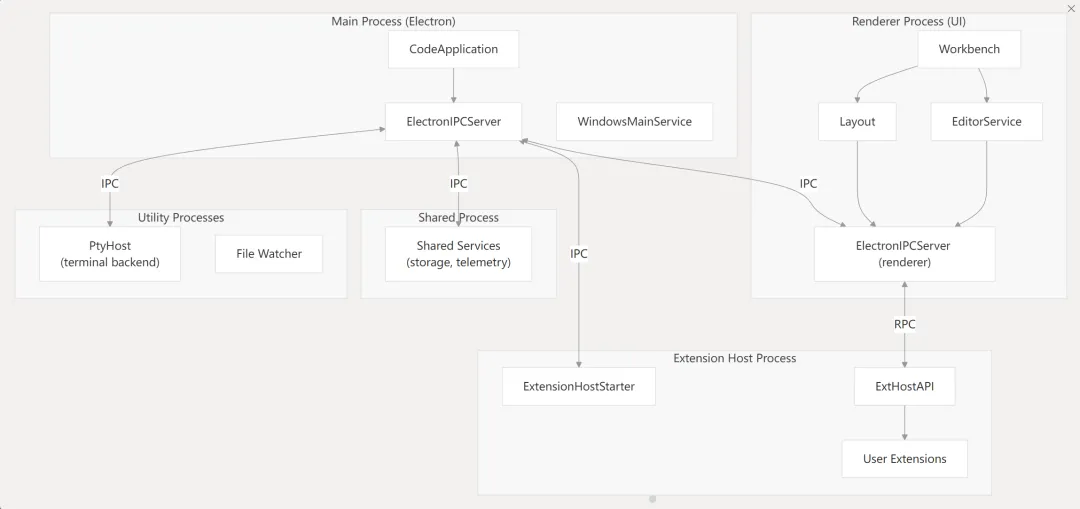
VS Code主要采用进程分离和模块化设计,核心包括:
-
• 主进程(Main Process):负责窗口管理、生命周期、系统菜单、文件对话框等原生UI交互。位于 src/vs/code/electron-main。 -
• 渲染进程(Renderer Process):每个编辑器窗口都是一个独立的渲染进程。它承载了用户界面的主体(工作台),由 src/vs/workbench 实现。这是定制UI和扩展工作台的主要战场。 -
• 扩展主机进程(Extension Host Process):一个独立的Node.js环境,负责运行所有插件,确保插件崩溃不会影响编辑器核心。位于 src/vs/workbench/services/extensions。 -
• 文本编辑器(Monaco Editor):VS Code的核心编辑器组件本身就是一个独立的、名为 Monaco Editor 的开源项目。它被集成在 src/vs/editor 中,负责所有代码编辑、语法高亮、智能提示等核心编辑功能。 -
• 进程间通信(IPC):上述进程间通过精心设计的IPC协议进行通信,保证了整个应用的响应性与稳定性。理解这些模块的边界,能帮助你在修改源码时快速定位。
五. 从编译到创造:开发你自己的IDE
掌握了编译和架构,你就可以开始真正的创作了。定制的可能性无穷无尽,例如:
-
• 品牌化定制:替换Logo、颜色主题、启动画面,打造企业专属IDE。 -
• 功能深度集成:将内部工具链(项目管理、代码审查、部署系统)直接嵌入工作台,而非侧边栏插件。 -
• 工作流优化:根据团队开发习惯,重排或创建全新的视图、命令、快捷键。 -
• 创造下一代编辑器:正如 Cursor 和 Windsurf 等AI代码编辑器所做的那样,你可以将AI能力(如大语言模型)深度、无缝地编织进编辑器的每一个交互环节(代码补全、解释、重构、聊天),而非仅仅作为一个聊天面板插件。
第一步永远是:从成功编译和调试官方源码开始。
六. 参考
-
Github:https://github.com/microsoft/vscode
-
官网:https://code.visualstudio.com/
-
deepwiki:https://deepwiki.com/microsoft/vscode/1-overview

