夜雨聆风
夜雨聆风


实用软件宝典 | 文件搜索工具Everything

勤·助实用软件宝典(第 2 期)开课啦!
你还在为某个文件找半天而感到困惑吗?
你还在为电脑自带的文件搜索太慢而崩溃吗?
你还在为电脑上重要文件找不到感到烦躁吗?
只要你用上免费文件搜索软件Everything,
一切问题都不再是问题,搜索文件快如闪电。
一切问题都不再是问题,心中所想即为所得。
Everything是什么
Everything是由澳大利亚人David Carpenter开发的,运行于Windows 系统上的,基于文件或文件夹名称的快速搜索引擎。
需要注意的是,本期推文所介绍的软件只适用于Windows系统,使用Mac系统的小伙伴可选择系统自带的聚焦搜索(使用快捷键Command⌘+空格,可快速呼出搜索框)。
Everything的优势
Everything具有以下优点:①易学易用;②完全免费;③快速搜索;④快速启动;⑤性能影响小;⑥支持高级搜索;⑦免安装。
相比Windows系统自带的搜索,Everything搜索速度更快,并且支持高级搜索语法,是提升我们学习工作效率的一大“神器”。
1
初识软件

阅读至此,你是否已经迫不及待了呢?
接下来正式介绍Everything的使用。
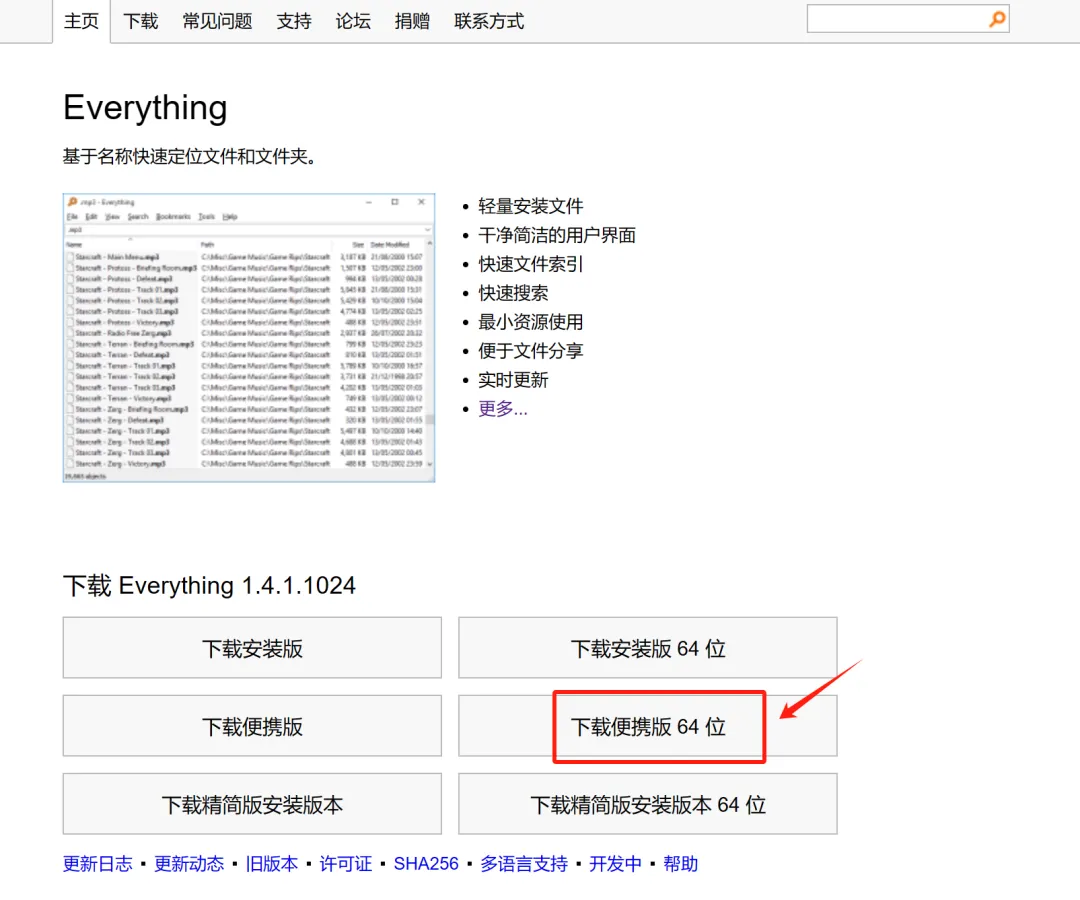
1.下载软件
打开Everything官网(点击前往),选择合适的版本下载,推荐下载64位便携版。
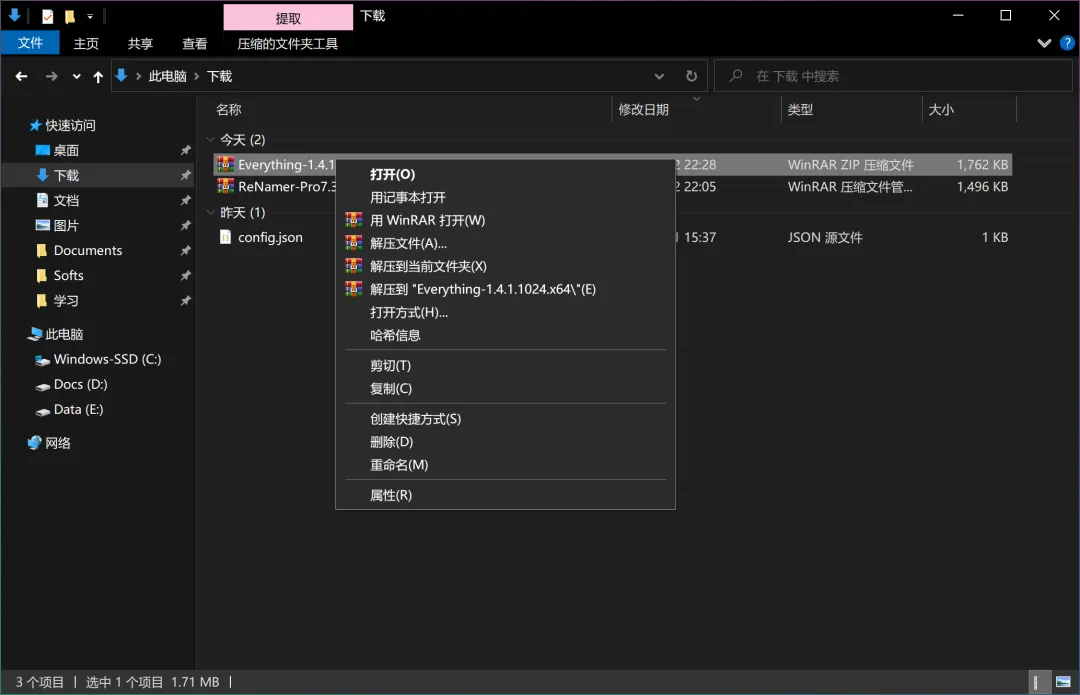
2.解压文件
将下载好的压缩包解压到任意目录下。
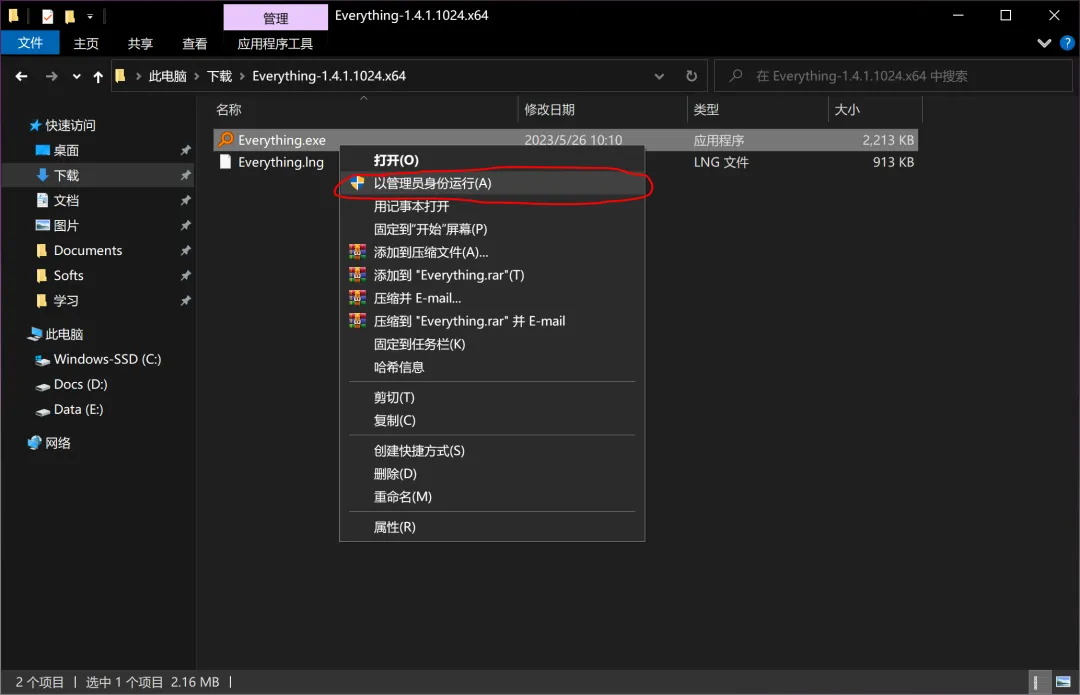
3.打开软件
鼠标右击“Everything”文件,在弹出菜单中,用鼠标左击“以管理员身份运行”。
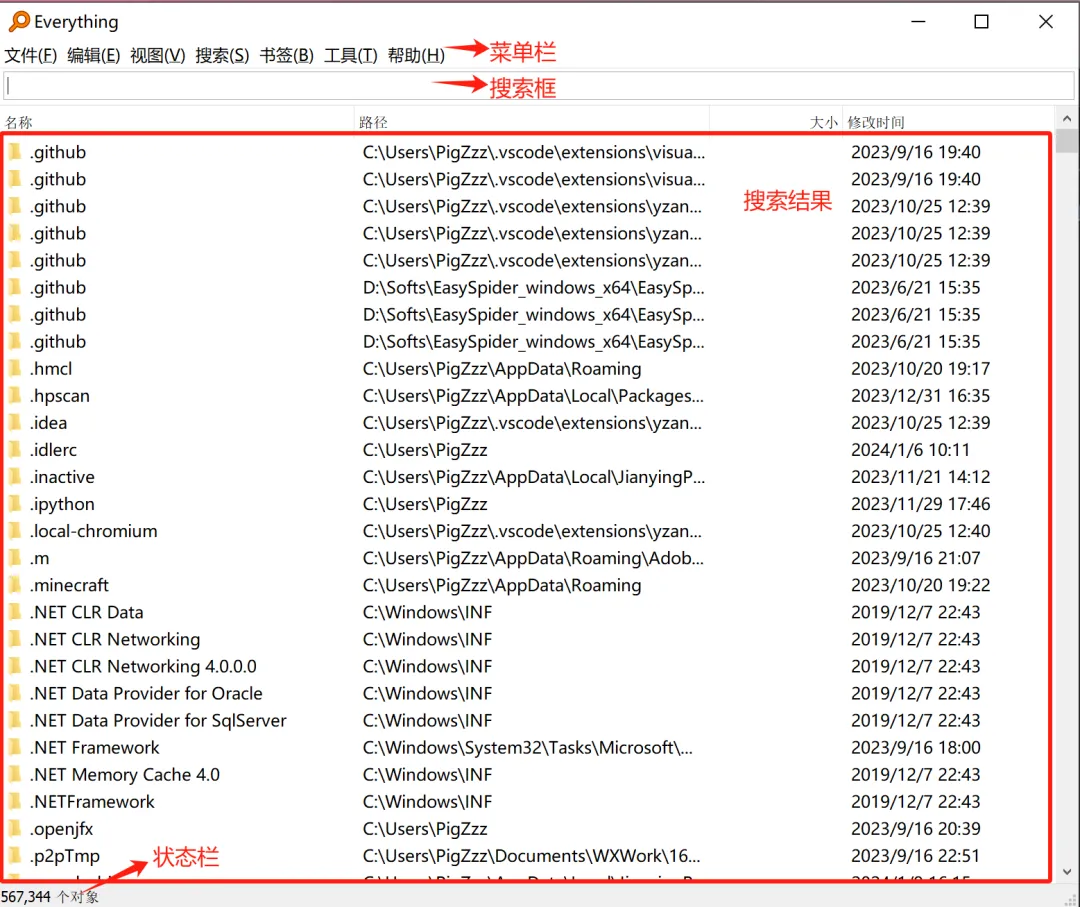
4.熟悉软件界面
Everything软件界面由菜单栏、搜索框、搜索结果、状态栏构成。
5.退出软件
点击软件界面右上角叉号,软件并不会直接退出,将最小化到系统托盘运行。如需退出软件,需要在系统托盘图标上单击鼠标右键,在弹出菜单中,用鼠标左击“退出”。
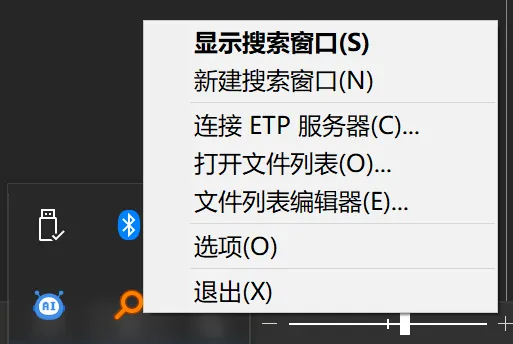
向下滑动查看逐步截图

2
基本使用

假设你今天因身体不适
无法参加例会,需要向管委请假,
因为电脑文件太多找不到模板文件。
碰巧你刷到了这篇推文,于是你用 Everything 成功找到了模板文件。
1.输入关键词
在搜索框中输入文件或文件夹部分名称,搜索结果将会立即出现。
2.确认搜索结果
鼠标左击选中符合条件的文件,鼠标左键双击打开文件。
3.更多操作
鼠标左击选中文件,再用鼠标右击,可打开功能菜单,进行重命名、复制、剪切等操作。此处演示“打开文件路径”操作,可以打开文件所在目录。
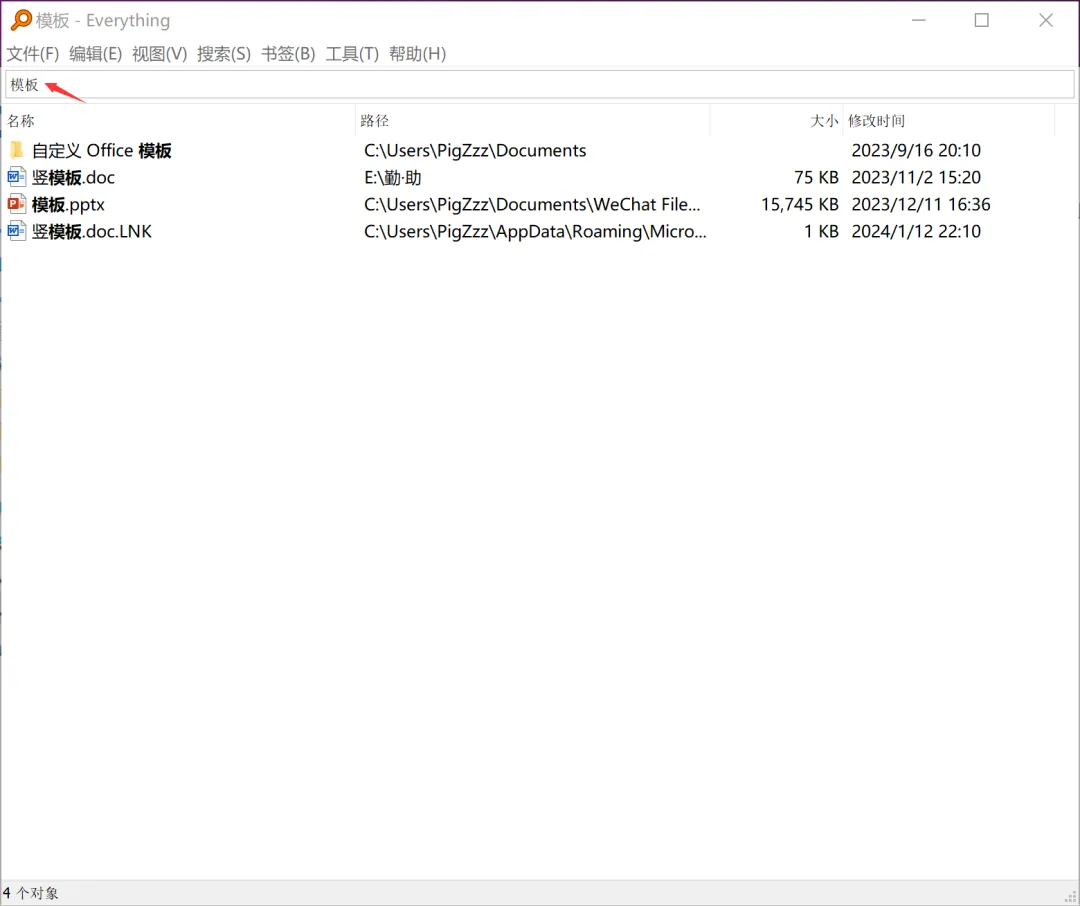
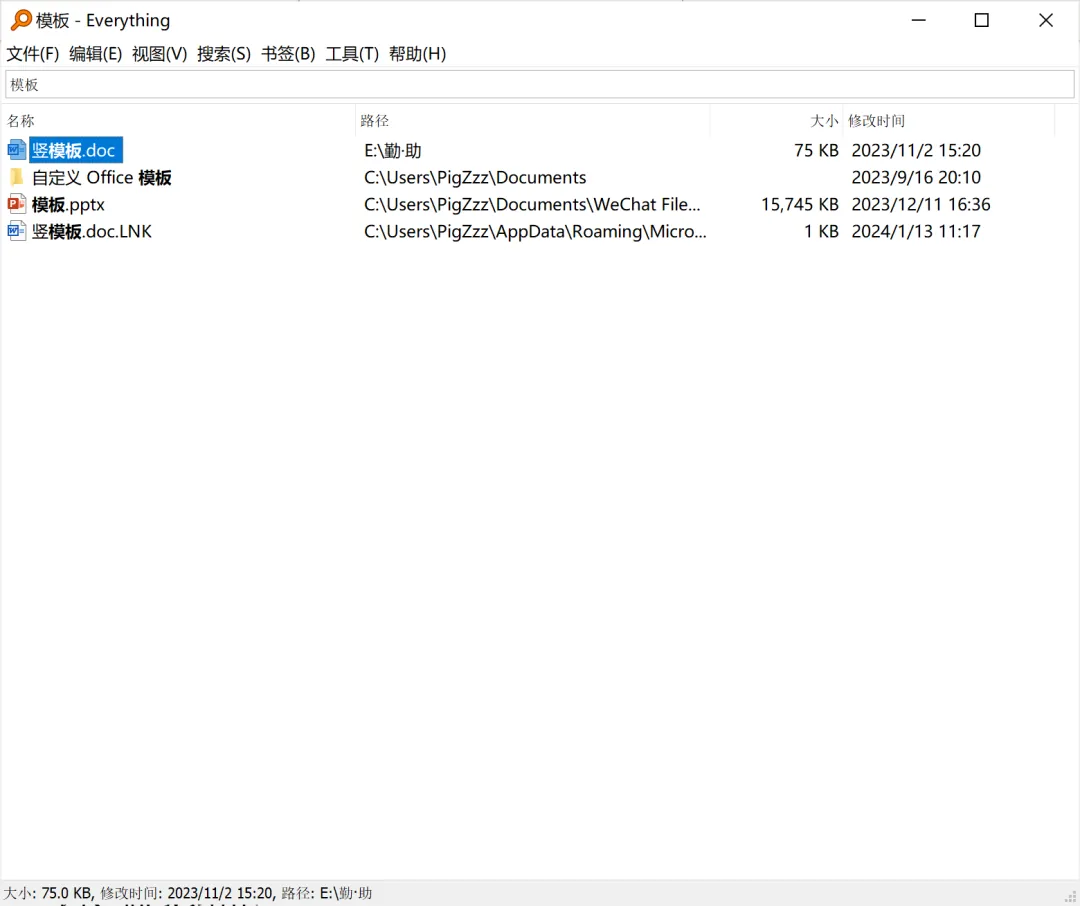
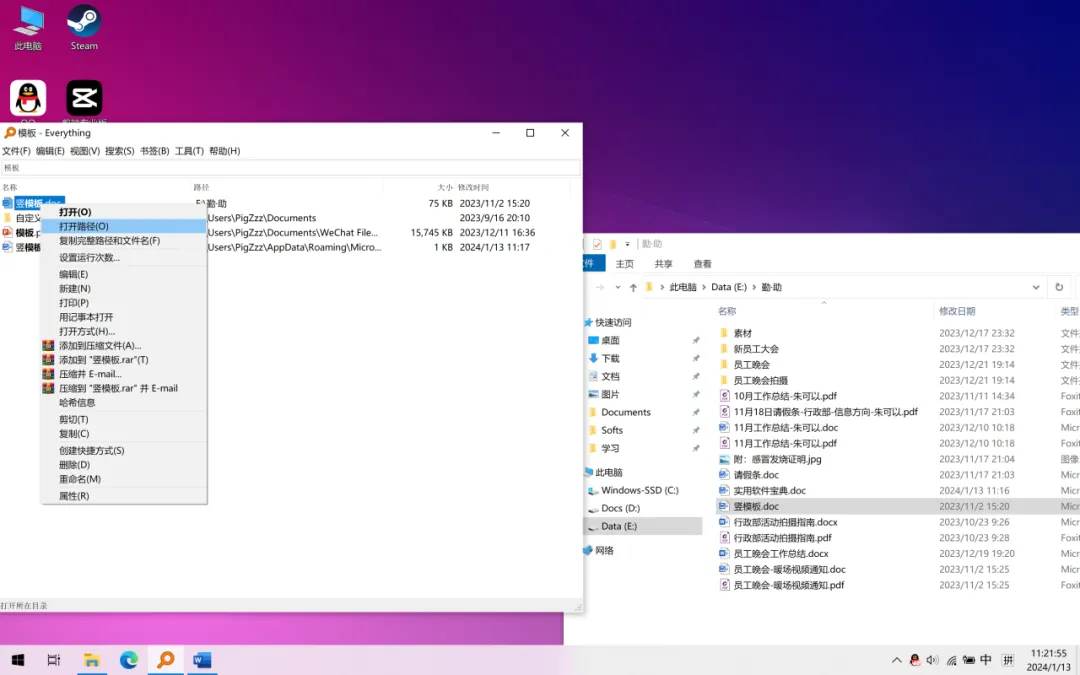
向下滑动查看逐步截图

3
进阶运用

结合“查找模板文件”的情景,
你学会了Everything的基本操作,
下面将介绍一些更为强大的功能。
1.组合条件搜索
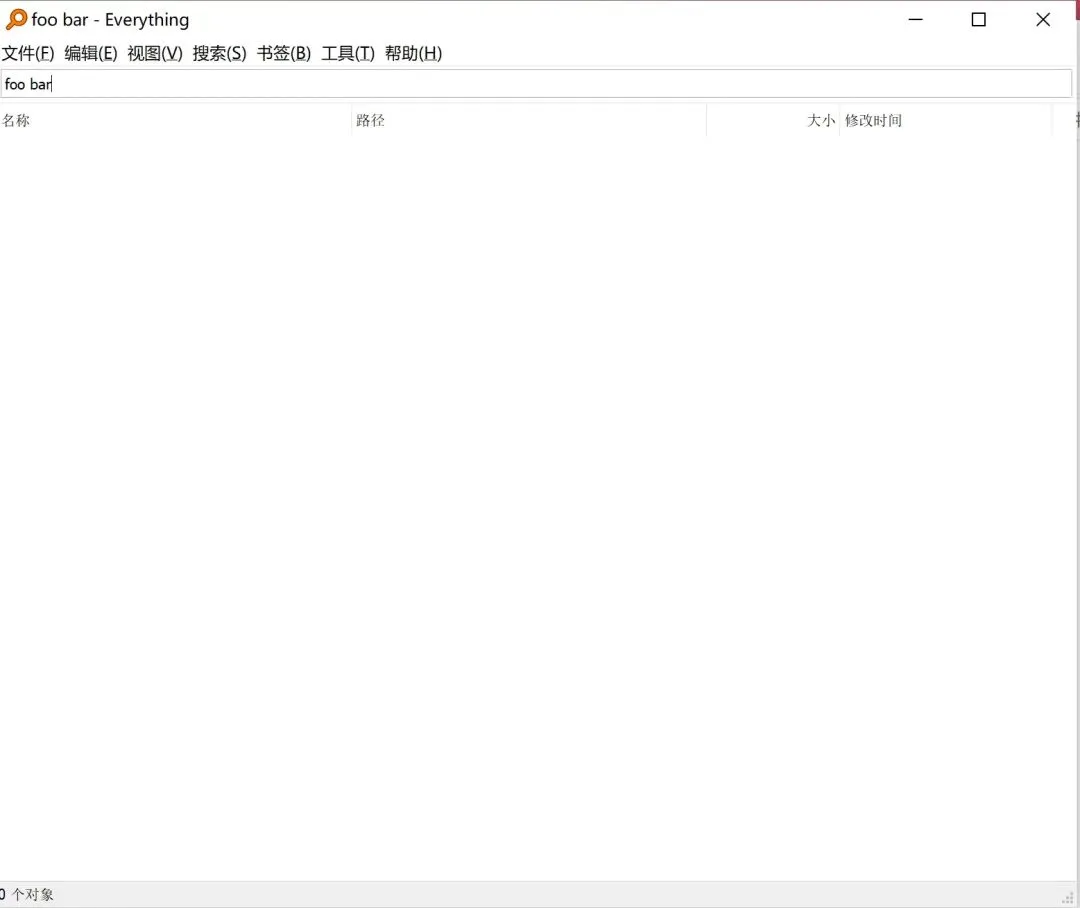
▶ 与(AND)
同时满足多个条件,使用空格表示。
例如 foo bar匹配同时含foo和bar的文件。
▶ 或(OR)
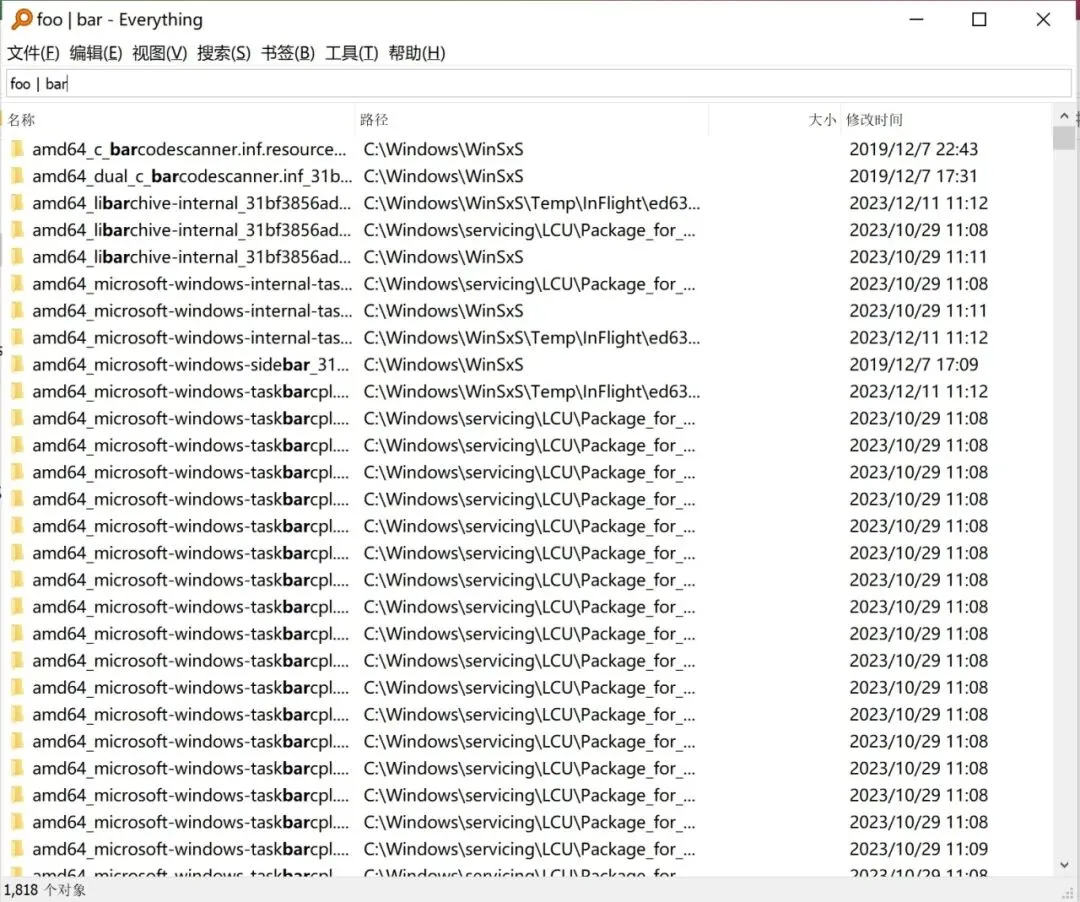
满足任意一个条件,使用竖线“|”表示。
例如 foo | bar(竖线两侧有空格)匹配含foo或bar的文件。
▶ 非(NOT)
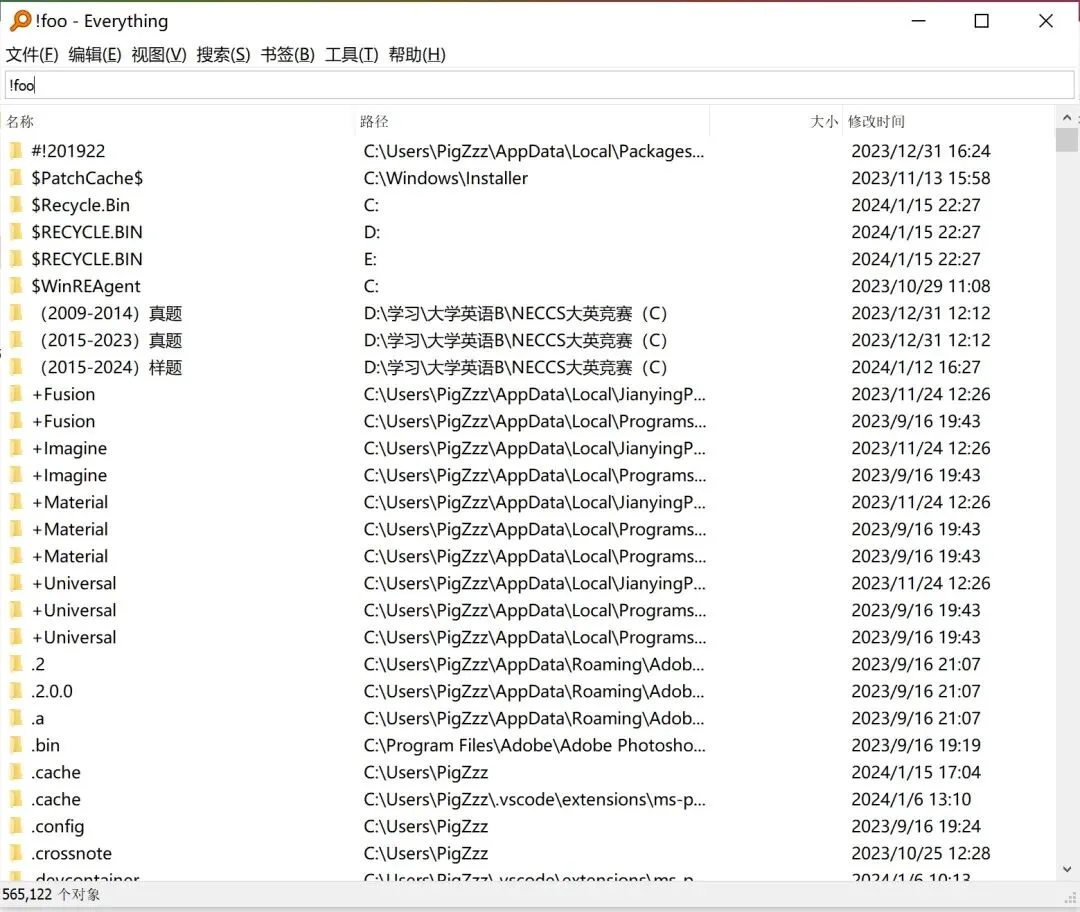
不满足条件的,使用英文叹号“!”表示。
例如 !foo匹配不含foo的文件。
▶ 延伸:空格的转义问题
既然表达式中的空格表示“与”,那么如果要搜索的文件名包含空格怎么办?在表达式两端加英文半角引号即可。
例如 “program files”。
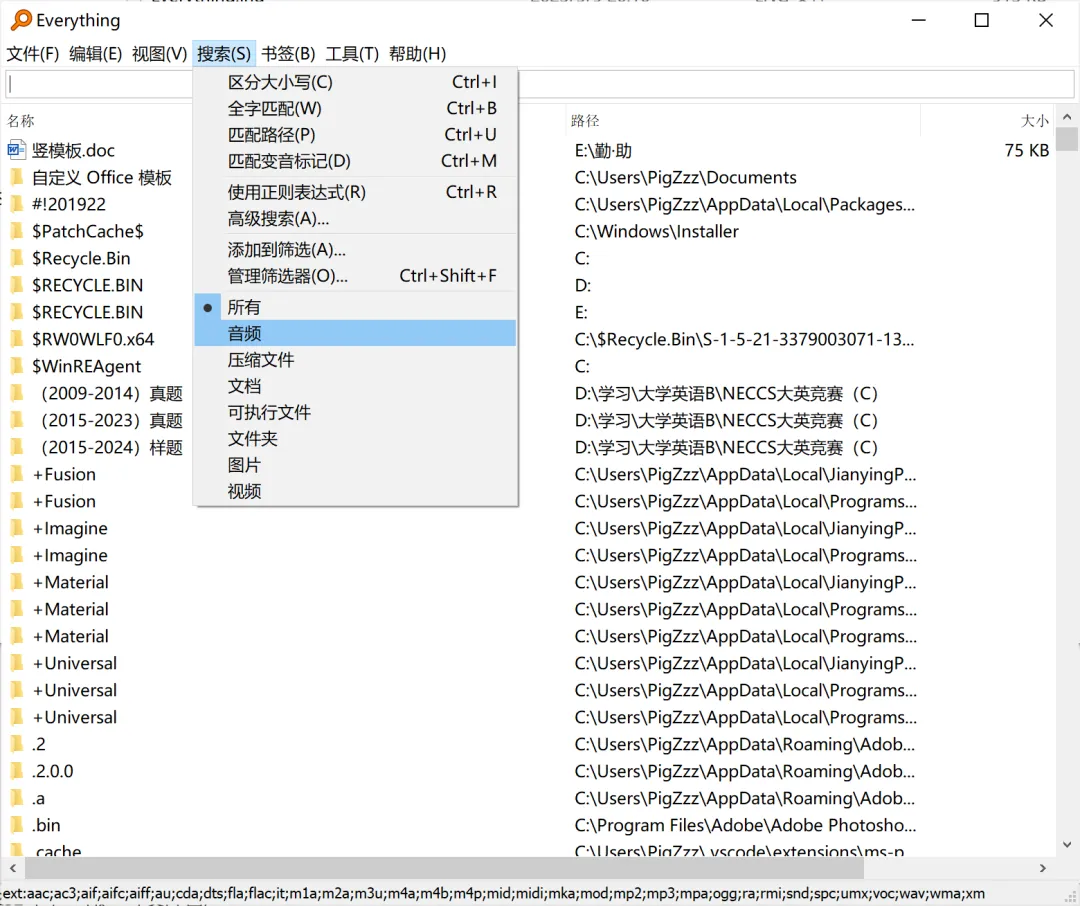
2.按文件类型搜索
▶ 可在菜单栏-搜索中选择文件类型。
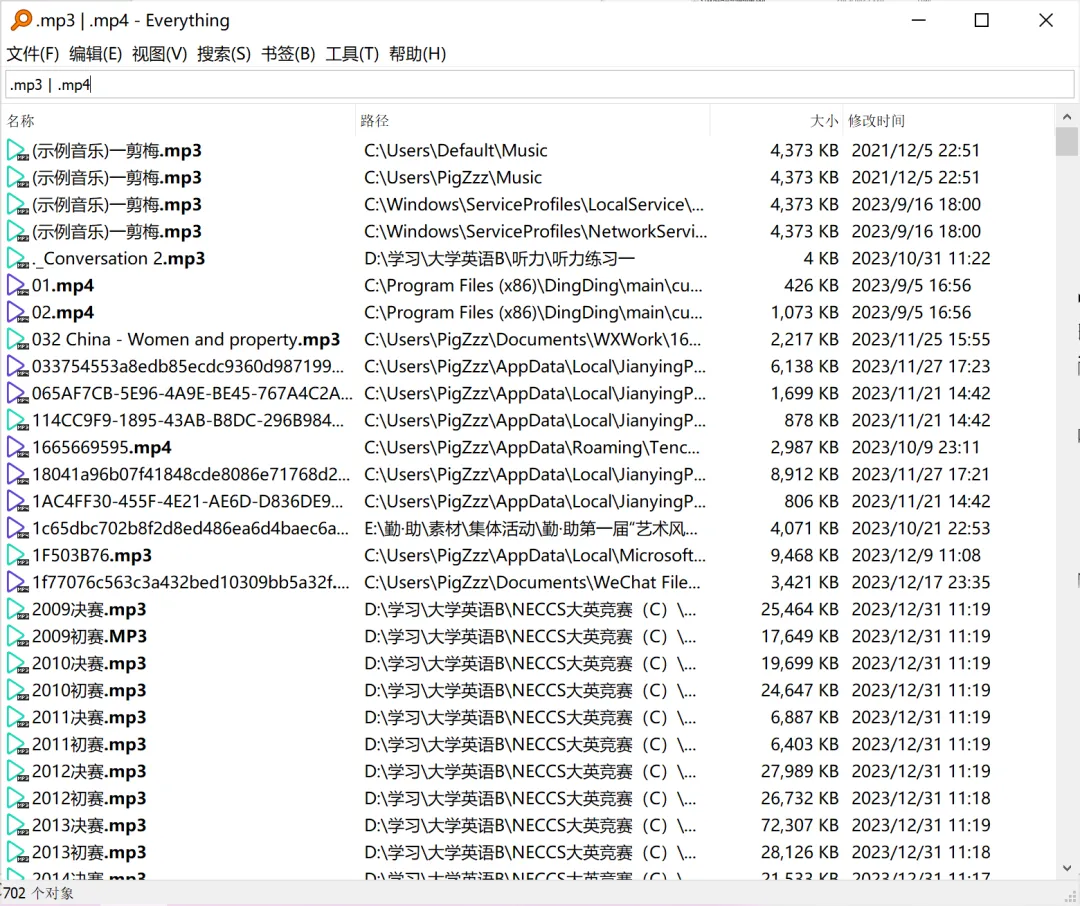
▶ 可直接在搜索栏输入文件格式,搜索对应格式的文件。
▶ 比如要搜索电脑中所有mp3文件,可在搜索框内输入.mp3(注意不要忘记,文件类型前面要加英文半角句号)。其他类型的文件,如docx等亦是如此。
▶ 可和前文所述“组合条件搜索”同时使用。
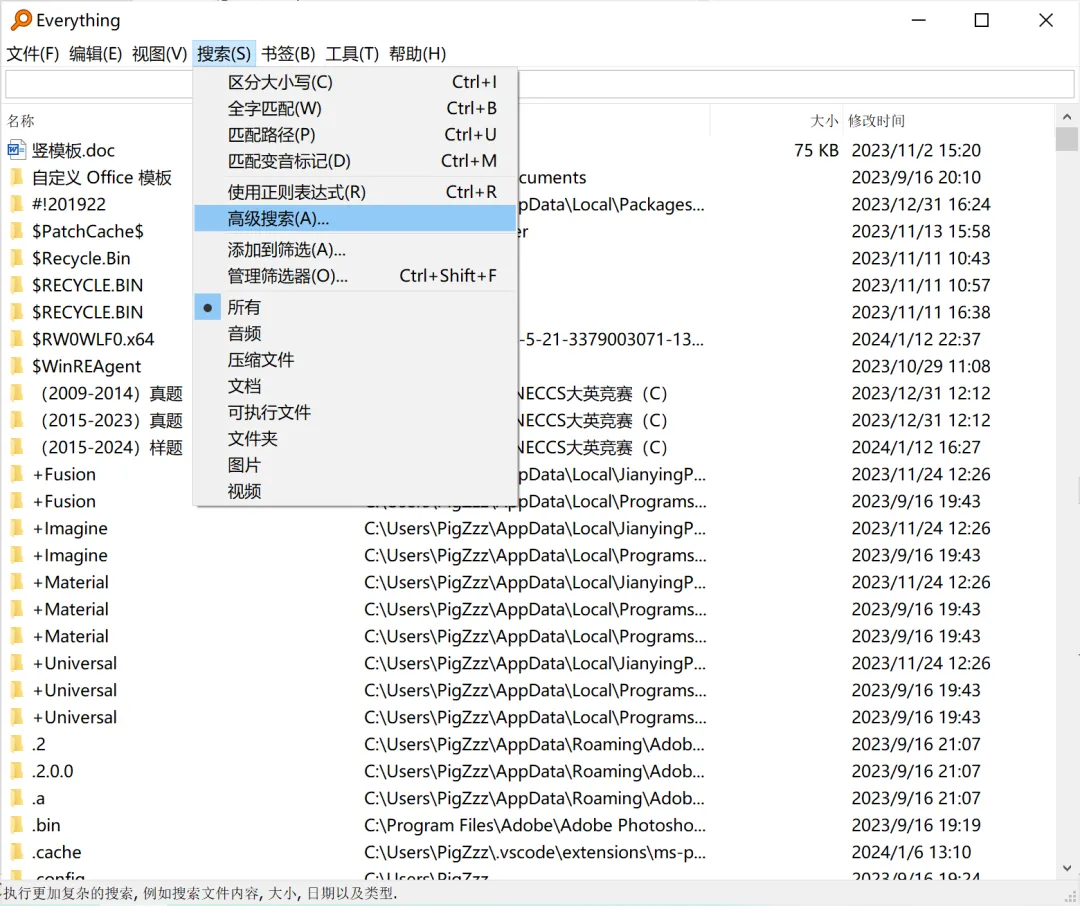
3.高级搜索
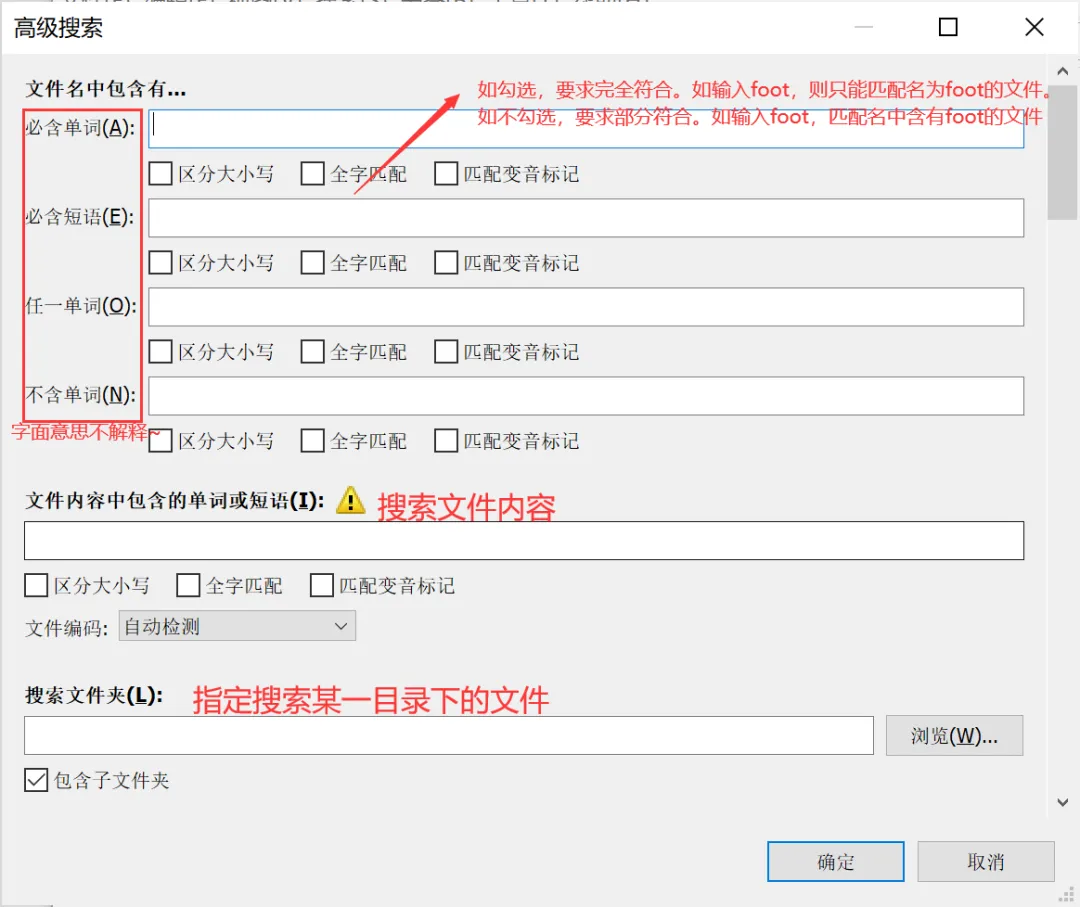
在菜单栏中找到“搜索-高级搜索”,打开高级搜索对话框,按照下图所示操作。
4.批量重命名
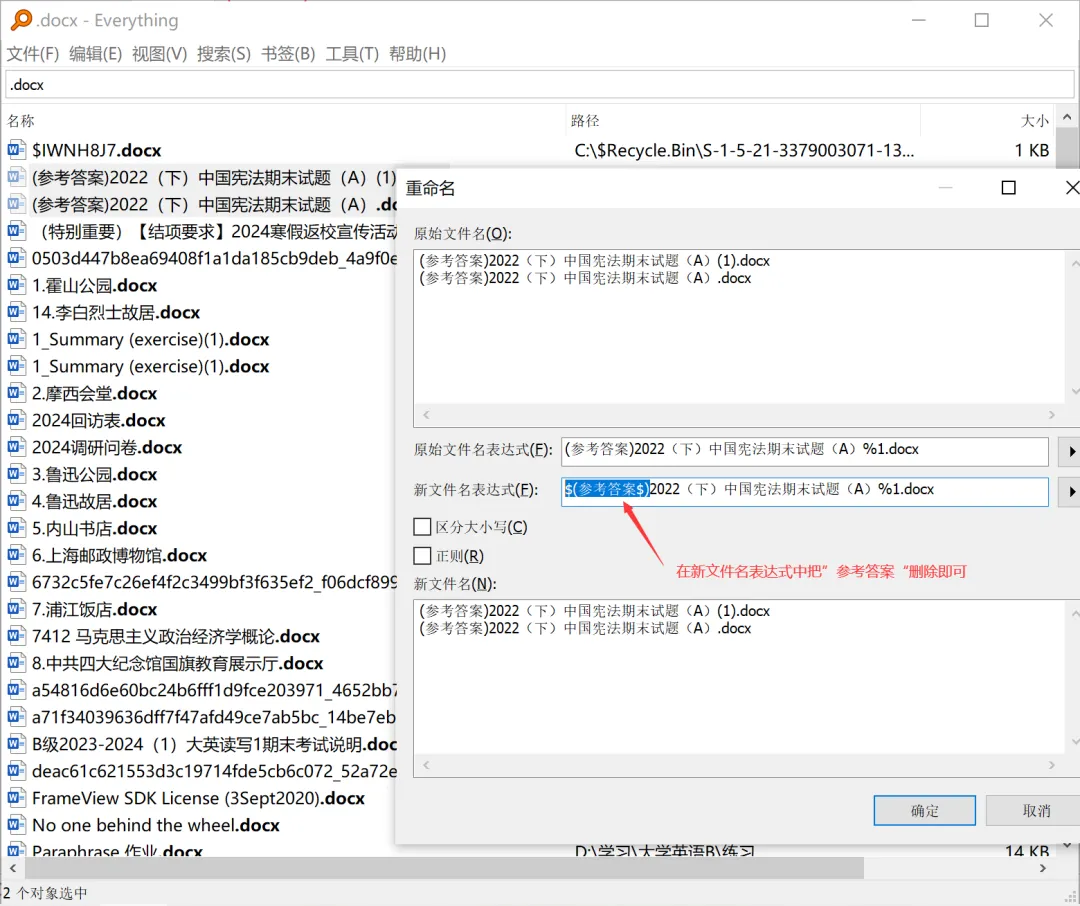
▶ 先搜索要重命名的文件,然后鼠标左键单击选中要重命名的文件,按下F2键,以打开重命名对话框。
▶ 例如,从网上下载的几份docx格式的试卷,文件名中都含有“参考答案”,需要重命名将其删除,可按照下图所示操作。

4
更多用法

限于篇幅,本文只介绍了Everything软件的部分常见用法。
如果你对其他高阶用法(如指定文件大小和修改日期,使用正则表达式匹配,自定义筛选器等)感兴趣,请参阅官方文档(点击前往)。

5
思考题

问题
构造一个搜索表达式,搜索同时满足以下所有条件的文件:
⚫ 文件格式为 “png” ;
⚫ 文件名包含 “dapc” ;
⚫ 文件大小超过 80kb ;
⚫ 文件名包含 “logo” 或 “标志” 。
提示
#查找文件大小大于500mb的文件
size:>500mb
答案
Tip:点击下方空白处查看答案
.png logo|标志 dapc size:>80kb

勤·助公众号新栏目“实用软件宝典”,
不定期分享一些实用软件的使用心得,
助你拥抱信息技术,提升学习工作效率。
以上就是本期推文的全部内容,我们下期再见!

文案 | 朱可以
排版 | 朱可以
图片 | 朱可以