 夜雨聆风
夜雨聆风


智谱Excel AI插件:基于GLM-5模型 Agent
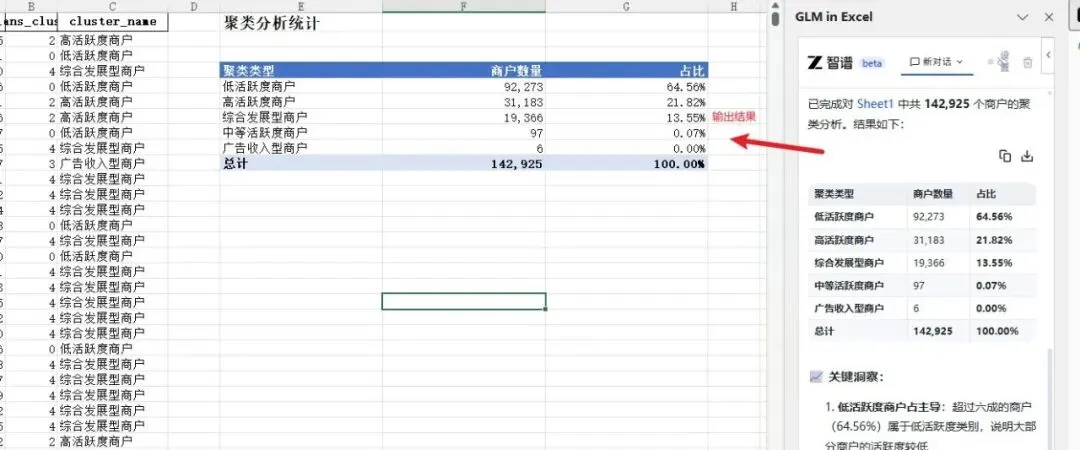
智谱今早同GLM5模型一同发布了Excel AI插件:侧边栏启动,通过自然语言交互,可完成数据解释、公式生成、图表可视化、错误检测修复、跨表查询等复杂操作。
结果可直接写入活动工作簿,当前比Office365内置的Copilot更方便(需下载)。
当然另一个关键点,国内网络和非Office365无法使用Copilot功能。
当前该插件仅支持GLM-5模型,Max套餐无需额外付费。GLM Coding Plan等后续平台政策。
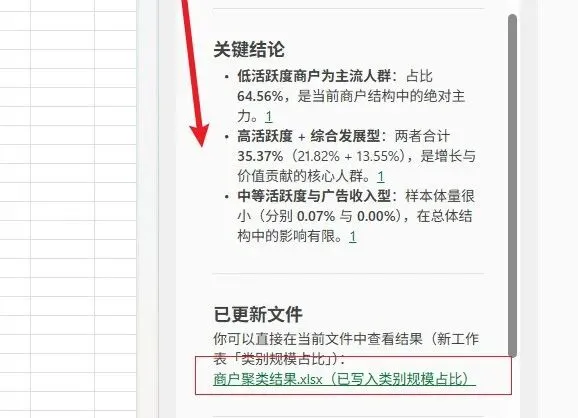
下图为智谱样例:
核心亮点
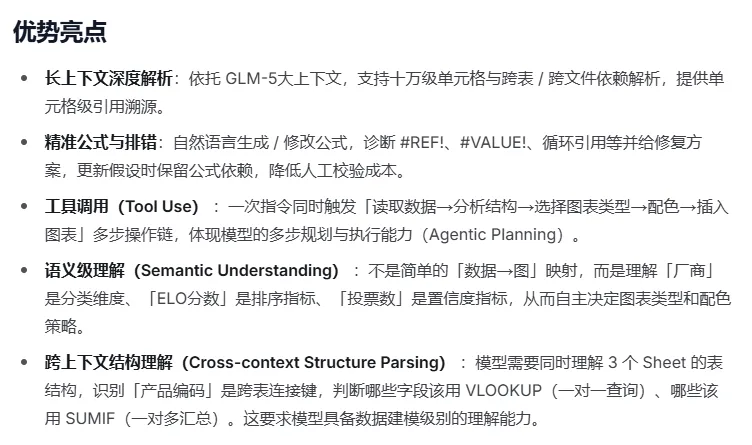
插件能够深度解析十万级单元格数据,支持跨表跨文件依赖分析,提供单元格级引用溯源,让数据处理既精准又高效。
四大核心能力
自然语言驱动
无需记忆复杂公式,直接用自然语言描述需求。比如输入”制作可视化图表”或”修复#REF!错误”,GLM就能理解并执行,生成可追溯的单元格级引用。
闭环执行流程
Agent自动拆解任务→调用相应工具→校验结果→在Excel中直接修改并高亮变更。全程不离开表格环境,操作流畅自然。
精准公式与排错
不仅能生成和修改公式,还能诊断#REF!、#VALUE!、循环引用等常见错误,并给出修复方案。更新假设时会自动保留公式依赖,降低人工校验成本。
语义级理解
不是简单的”数据→图”映射,而是深入理解数据含义。比如它能识别”厂商”是分类维度、”ELO分数”是排序指标、”投票数”是置信度指标,从而自主决定最合适的图表类型和配色策略。
适用场景
GLM in Excel几乎适用于所有需要处理表格数据的场景,尤其适合以下行业:
企业财务
- 预算与预测:
多部门预算自动分摊,支持假设场景切换,生成动态预算表 - 财务审计:
追踪单元格引用,定位公式错误,生成审计线索,确保数据可追溯 - 数据治理:
批量清洗ERP导出数据,统一格式,自动识别异常值并标注
零售与电商
- 销售复盘:
整合多平台订单数据,生成区域/渠道/产品维度的可视化报表 - 库存优化:
分析历史消耗数据,计算安全库存阈值,生成补货公式与预警 - 促销效果模拟:
模拟价格/折扣调整对利润影响,输出敏感性分析与瀑布图
咨询与专业服务
- 客户数据中台:
合并多源Excel数据,按客户ID对齐,生成行业对标看板 - 项目交付提效:
批量处理客户报表,自动生成PPT可用的图表与结论,缩短交付周期
制造业与供应链
- 生产排程优化:
基于订单/产能数据,生成最优排程表,支持多场景模拟 - 成本核算:
自动分摊直接/间接成本,生成成本分析表,定位降本空间 - 供应链风控:
分析供应商数据,识别交付风险,生成风险评级与备选方案
如何安装配置
Windows用户安装步骤
1确认Excel环境
确保电脑已安装Microsoft Excel(Microsoft 365或Office 2016及以上版本),且Excel可以正常打开。
2下载清单文件
在浏览器中打开:https://office-addin.bigmodel.cn/manifest.prod.xml
下载文件manifest.prod.xml,确认文件名正确。
3配置Wef文件夹
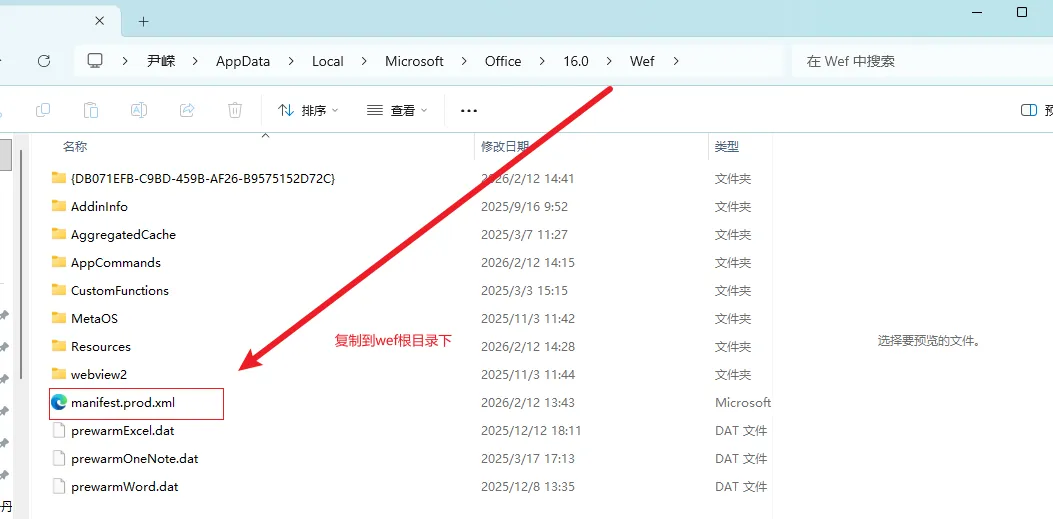
按Win + R,输入%LOCALAPPDATA%\Microsoft\Office\16.0\Wef,将下载的manifest.prod.xml复制到Wef文件夹根目录。
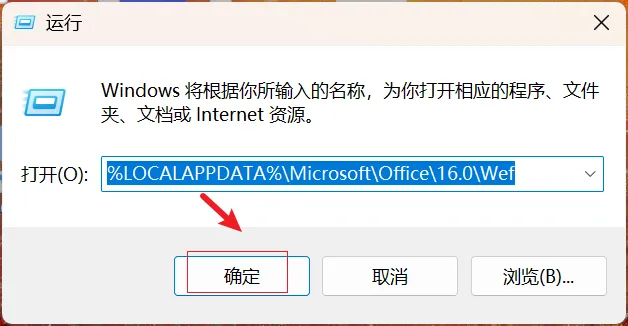
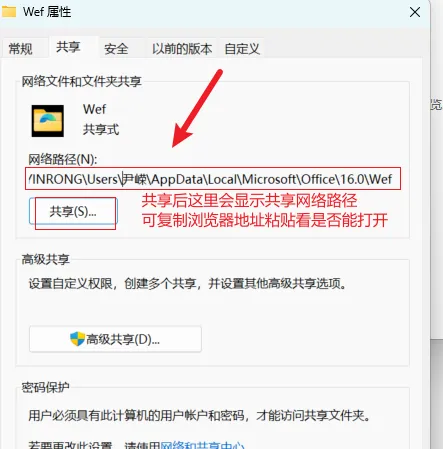
然后右键Wef文件夹→属性→共享→添加,将权限级别设为”读取/写入”,记录显示的网络路径。
4在Excel中信任共享路径
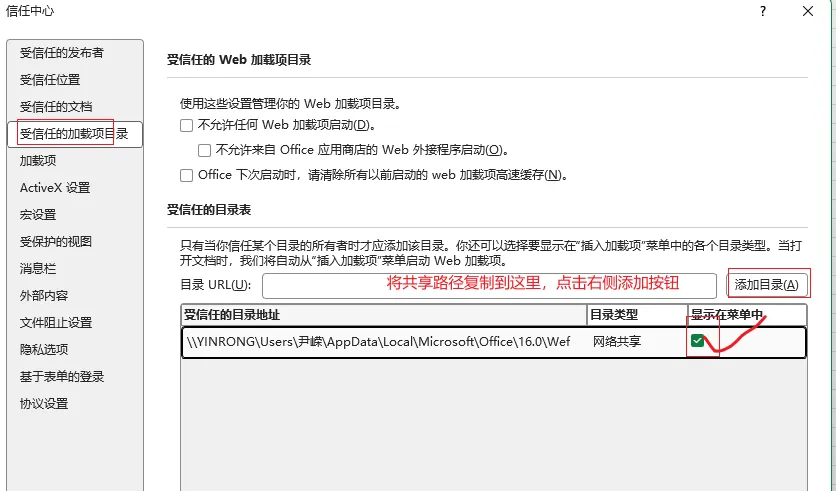
在Excel中依次点击:文件→选项→信任中心→信任中心设置→受信任的加载项目录,输入刚才记录的共享路径,勾选”在菜单中显示”。
5加载插件
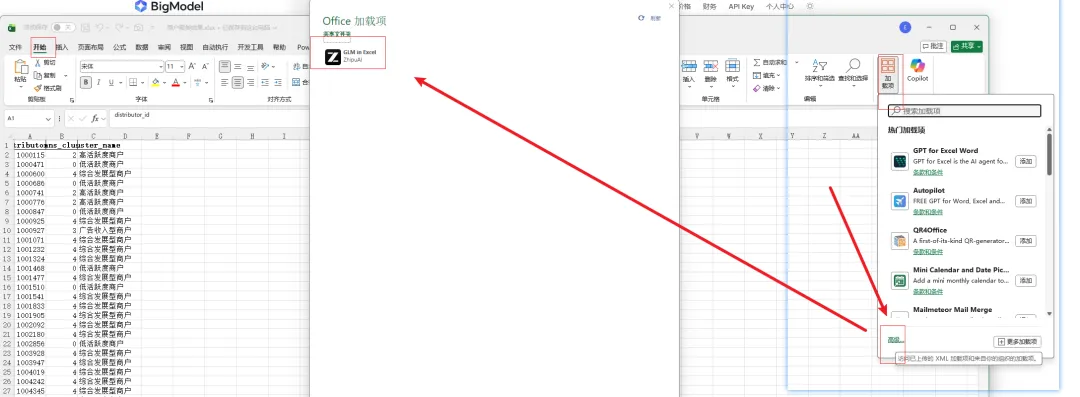
重启Excel后,点击开始→加载项→点击左下角的高级,找到插件并添加。插件加载完成后即可使用!
不同Excel版本加载项的路径和位置可能会有区别,截图为365操作路径。
设置选项卡配置API KEY:接口环境 如果是Max套餐,选择 Coding接口,非套餐计费选择 api通用接口
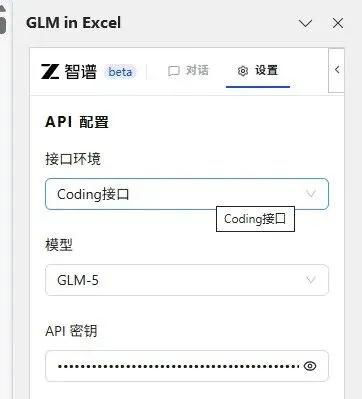
配置完即可在对话选
项卡输入提示词进行数据分析相关操作
Mac用户安装步骤
1确认Excel环境
确保已安装Microsoft Excel for Mac(Microsoft 365或Office 2019及以上版本)。
2下载清单文件
同样下载manifest.prod.xml文件。
3配置Wef文件夹
在Finder中点击前往→前往文件夹…,输入~/Library/Containers/com.microsoft.Excel/Data/Documents/,若没有wef文件夹,请新建一个。
4复制清单文件
将下载的manifest.prod.xml复制到wef文件夹根目录。
5加载插件
完全退出Excel后重新打开,点击插入→我的加载项→找到插件并添加即可使用。
温馨提示:安装过程中如遇问题,可访问智谱AI官方文档获取详细图文教程。
使用建议
- 明确指令:
用清晰的自然语言描述需求,比如”创建一个展示各月份销售额的柱状图” - 逐步验证:
对于复杂任务,可以分步骤执行,每步验证结果后再继续 - 利用上下文:
插件支持长上下文理解,可以一次性描述多步骤需求 - 善用溯源:
查看单元格引用溯源,确保数据处理逻辑正确
GLM in Excel目前处于Beta阶段,后续智谱AI会持续优化功能。
官方文档:
https://docs.bigmodel.cn/cn/guide/tools/glm-in-excel

