 夜雨聆风
夜雨聆风


Word表格一键编号
大家马年好!到了今天,可能除了人类灵魂的工程师外都已经各赴岗位了。前面我有给大家讲过表格的自动编号,有家人们使用了反馈说比较繁琐,当然了,那个方法是我们正常一步步操作的步骤,可以说是原理级别的介绍,大家可以理解表格的题注具体是如何添加或调整的。
在新的一年开工之日,我在这里为大家提供一个简单易用的Word表格一键编号的方法,助力大家马到成功!
同样的,Word表格一键编号是采用宏的方法实现的。我们需要用宏完成对当前Word文档中所有表格的一键编号,同时将编号设置为我们指定的样式。
所以,在使用“表格一键编号”宏命令前,需要先建立表格编号的样式,例如,我们建立一个名为“表格编号”的样式,设置为宋体5号加粗,居中:
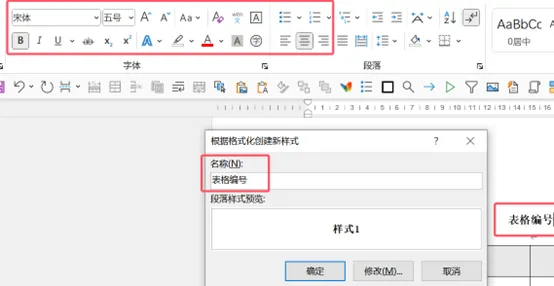
创建新样式并命名为“表格编号”:
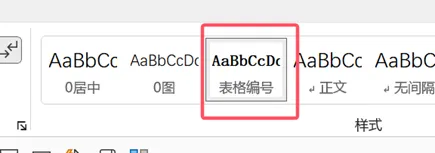
然后,我们运行“表格一键编号”宏命令,在弹出的窗口中输入样式的名称“表格编号”,即可完成当前文档表格的一键编号。
下面,我带着大家来演示一下:

这是初始的文档,2个标题,3个表格:
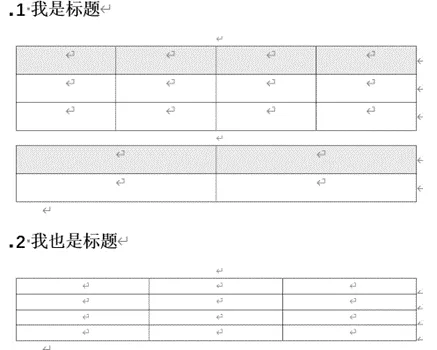

运行“表格一键编号”宏:
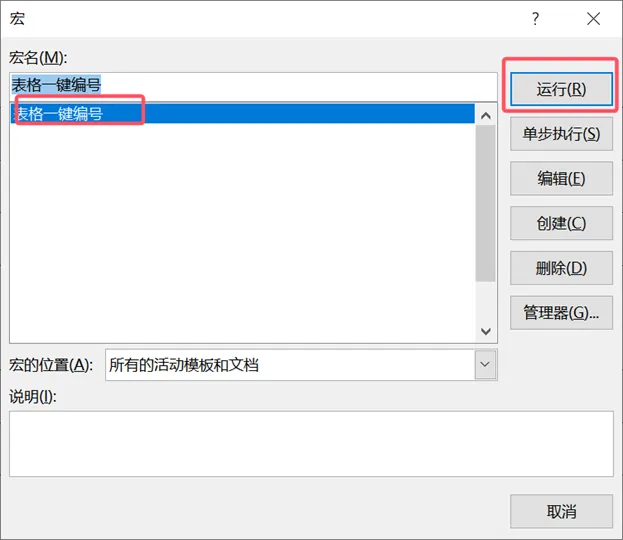

在弹出的对话框里输入样式的名称“表格编号”:
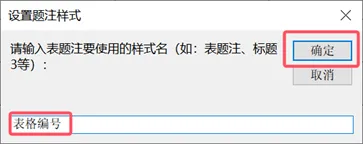

弹出提示信息:
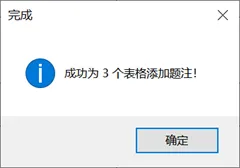

下面是运行后的效果:
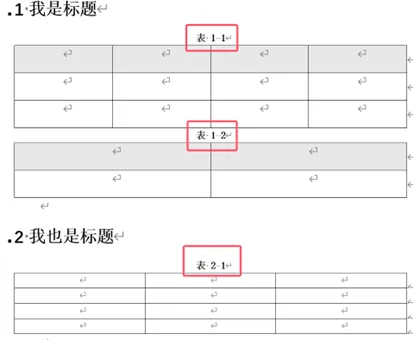
是不是很哇塞,如果对你有帮助,赶紧来试试吧。
“表格一键编号”宏代码关注本号后回复“表格一键编号”免费获取。
代码的使用方法回复“代码使用”,免费获取。


