 夜雨聆风
夜雨聆风


史上最详细星轨拖尾教程及插件下载(AE 2018 win&mac通用)
在星空银河的延时摄影视频中,经常可以看到星轨拖尾的酷炫效果。这种效果,是在AE当中,使用第三方插件制作出来的。
此前在网上也有视频介绍怎么做的,但都只能在AE2014中进行,AE2015-2017就不行了。尤其是现在ADOBE系列软件全部升级至2018之后,原来在AE2014应用的插件,更加无法兼容。
本文将介绍,在新版本的AE2015、AE2017、AE2018中,如何安装和使用该款插件制作出酷炫的星轨拖尾效果。你不是Windows系统,是MAC系统?——别担心,下文一样会有详细介绍。
一、插件的名称及下载:
1、插件名称:CC Time Blend Fx
2、插件下载:添加作者微信号:euroimage,把本文分享至朋友圈后,将分享的截图发送到作者微信。即可获得该插件的下载链接,以及更详细的安装使用方法。
二、插件的安装:
1、windows系统环境下的安装:
下载了time blend fx 插件之后,请将插件复制到ae插件所在的文件夹。我的文件夹路径是:
Program files/adobe/adobe after effects cc 2018/support files/plug-ins
或者,也可以将插件复制到:
Program files/adobe/adobe after effects cc 2018/support files/presets
如果你不知道放到哪里好,同时复制到这两个文件夹,也是可以的。
2、mac系统环境下的安装:
拷贝后缀名为.ffx的插件CC Time Blend FX,在“应用程序”中,找到AE文件夹,双击进入,找到“plug-ins”文件夹,将上述插件粘贴到该文件夹即可。
三、插件的使用:
1、 启动AE,导入星空图片序列。
2、在AE右侧界面“效果和预设”窗口中,输入”time blend fx”,就可以找到刚才安装的这个插件。
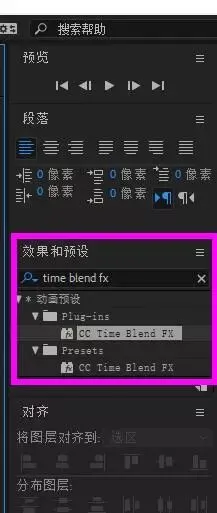
3、 按住鼠标左键,将这个插件向左拖到合成预览窗口中。此时,AE界面的左上角(文件菜单下面),会出现cc time blend fx的对话框。
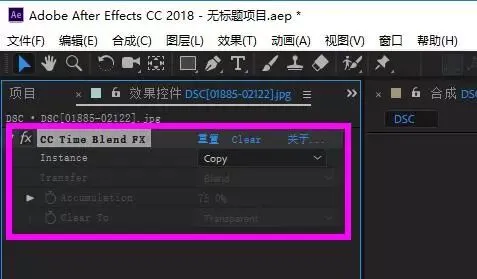
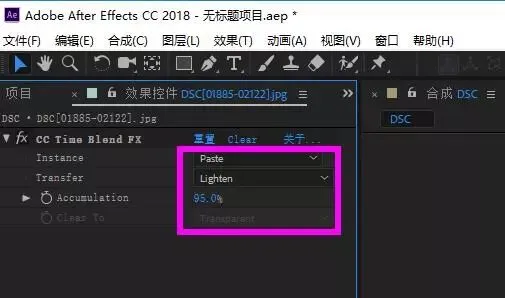
4、 在cc time blend fx的对话框中,参数分别设置如下:instance选择“paste”,transfer选择“lighten”,accumulation把默认的75%改为95%(数值可根据自己喜好来自定,也可以灵活设置关键帧体验不同效果)。
5、 按空格键,开始预览。预览过程中,不要手动触碰鼠标。安静等待预览完毕,就可以观察到星轨拖尾的效果了。
6、渲染输出。

