 夜雨聆风
夜雨聆风


录制视频直播都在用的obs插件
OBS插件实现鼠标跟随+局部缩放
打造专业级直播互动效果
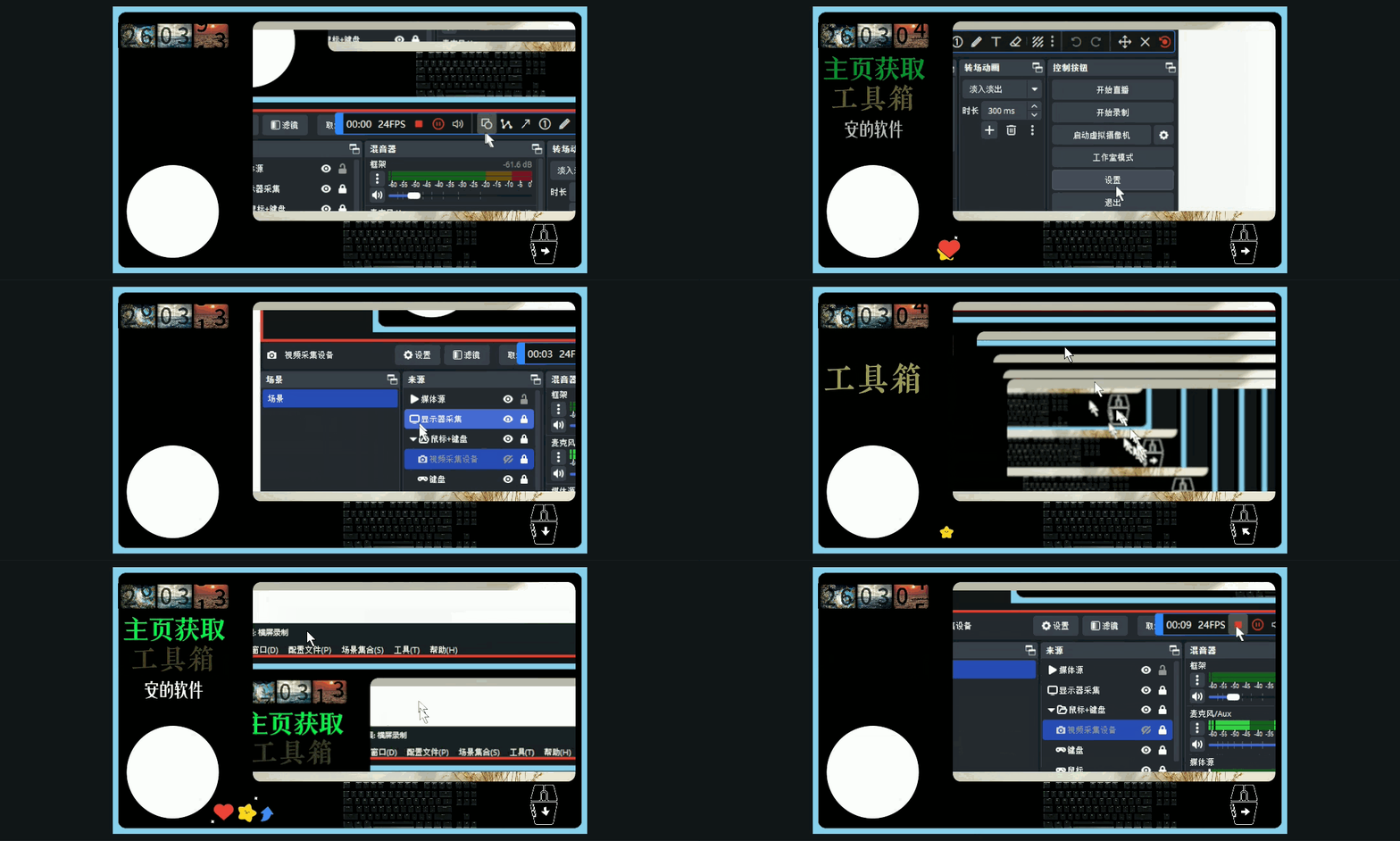
在直播和视频制作领域,OBS Studio已成为行业标准工具。 而通过插件扩展其功能,更是能让创作者实现独特的视觉效果。 本文将详细介绍如何使用这款 实现鼠标跟随十局部缩放OBS 插件,实现鼠标跟随效果与局部缩放功能,obs-zoom-to-mouse是一款专为OBS Studio设计的Lua脚本插件,能韵够实现屏幕录制或直播时的动态缩放和鼠标跟随效果。这款插件特别适合制作技术教程、代码演示、软件操作等视频内容,让你的观众能够清晰地看到屏幕细节。
▼ 英文看不懂的截图
一、开发环境准备 在开始开发之前,我们需要准备相应的开发环境。OBS插件主要使用C++语言开发,配合OBS提供的SDK实现与OBS的交互。 首先,我们需要安装Visual Studio 2019或更高版本,并确保安装了C++开发工作负载。同时,从OBS官网下载最新的OBS Studio源代码,这将作为我们开发插件的基础。 提示:建议使用与目标OBS版本完全匹配的源代码,以避免兼容性问题。开发过程中可以参考OBS官方提供的示例插件,它们是学习插件开发的最佳起点。 二、插件框架搭建 创建一个新的Visual Studio项目,选择“动态链接库”模板。我们需要定义插件的基本结构,包括导出函数、插件描述和初始化函数。 OBS插件需要实现几个关键函数:obs_module_load用于插件加载时的初始化,obs_module_unload用于插件卸载时的清理工作,以及obs_module_description用于返回插件的描述信息。 此外,我们还需要创建一个源(source)来处理鼠标跟随和缩放效果。OBS中的源是显示在场景中的基本元素,我们的插件将创建一个新的自定义源类型。 三、鼠标跟随功能实现 鼠标跟随功能的核心是实时获取鼠标位置并在画面中显示相应的标记。 我们可以通过OBS提供的obs_get_video_info函数获取当前视频输出信息,然后通过Windows API获取鼠标位置。 在渲染循环中,我们使用GetCursorPos函数获取鼠标屏幕坐标,然后将其转换为OBS场景坐标系。 转换时需要考虑OBS主窗口的位置和缩放比例,确保鼠标位置在场景中的准确性。 为了实现平滑的跟随效果,我们可以添加插值算法,让标记位置不是立即跳转到鼠标位置,而是以一定的速度逐渐靠近。 这样可以让视觉效果更加自然,避免突兀的跳动。 标记的样式可以根据需要自定义,可以是简单的圆点、十字线,或者更复杂的图形。 我们可以使用OBS提供的渲染API来绘制这些图形,支持自定义颜色、大小和透明度 性能提示:鼠标跟随功能需要频繁更新位置,建议使用高效的渲染方式,避免在每一帧都创建新的图形对象。 可以预创建常用图形对象,重复使用以提高性能。 四、局部缩放功能实现 局部缩放功能允许用户放大鼠标周围的区域,创建类似”放大镜”的效果。 这个功能需要结合鼠标位置和缩放参数来实现。 实现局部缩放的关键步骤包括:首先确定缩放区域的大小和位置,然后获取该区域内的图像数据,最后将放大后的图像渲染到指定位置。 我们可以使用OBS提供的gs_texture2d和gs_stage_texture等函数来实现图像的获取和处理。 为了优化性能,我们可以实现一个缓存机制,当鼠标位置变化不大时,重用之前计算的缩放结果。 同时,可以添加平滑过渡效果,让缩放区域的切换更加自然。 缩放倍数和区域大小可以通过插件参数让用户自定义。 在OBS中,我们可以使用obs_properties_add_float_slider和obs_properties_add_int_slider等函数创建可调节的参数控件。 此外,我们还可以添加高级功能,如缩放区域的形状选择(圆形、方形)、边缘羽化效果、以及是否显示原始画面的选项,让用户能够根据需要调整效果。 五、用户界面设计 一个优秀的插件不仅功能强大,还需要提供直观易用的用户界面
|
|
|
|---|---|
| Zoom Source |
|
| Zoom Factor |
|
| Zoom Speed |
|
| Auto Follow Mouse |
|
| Follow Speed |
|
| Follow Border |
|
安装步骤
-
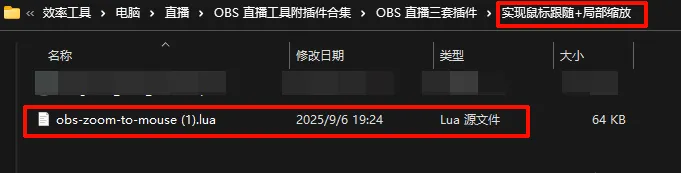
下载脚本:从 GitHub 下载
obs-zoom-to-mouse.lua文件 -
原版仓库:https://github.com/BlankSourceCode/obs-zoom-to-mouse -
注意:原版最后一次更新是 2023 年,适配 OBS 29.1.3,新版 OBS 可能需要社区修改版 -
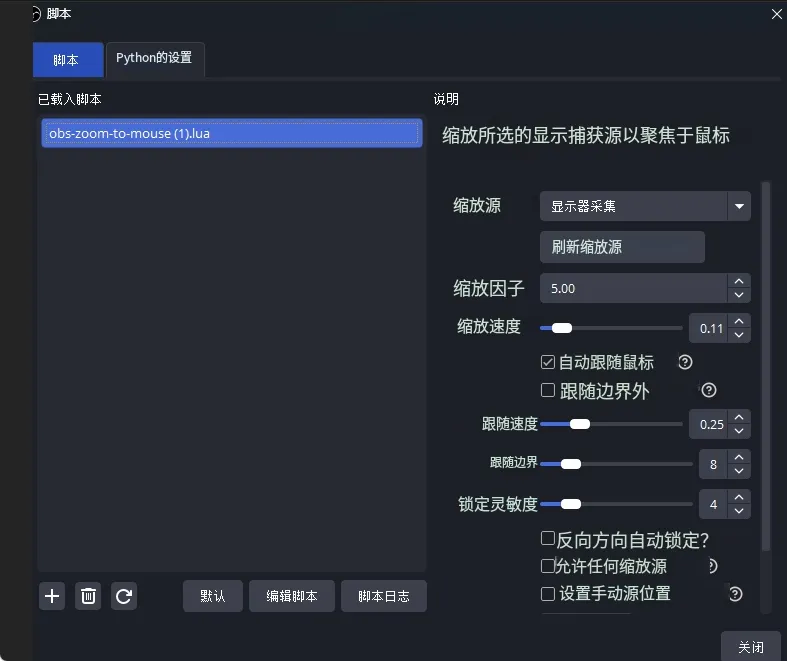
导入脚本:打开 OBS → 工具 → 脚本 → 点击 + 号 → 选择下载的 lua 文件
-
设置快捷键:OBS 设置 → 热键 → 搜索 “zoom” → 为 “Toggle zoom to mouse” 和 “Toggle follow mouse” 设置快捷键
-
选择缩放源:在脚本设置中选择你的”显示器采集”源
使用技巧
-
重要提示:使用前务必将显示采集源按 Ctrl+F 适配到屏幕,否则缩放位置可能不准确 -
适合录制代码演示、软件教程、UI 设计展示等场景 -
可以配合”点击效果”(显示鼠标点击动画)和”聚光灯”(高亮鼠标周围区域)等增强功能使用


亲爱的朋友: 深夜的城市逐渐安静下来,你是否也曾坐在窗边,感受过那种突如其来的空洞感?仿佛白天的忙碌褪去后,剩下的是一个需要被填满的自己。我想告诉你,这种感觉并不陌生,或许此刻,许多人和你一样,正学习如何与这份寂静共处。 夜晚的孤独有种奇特的质感——它既让人不安,也创造了一个难得的空间,让我们能听见内心最真实的声音。那些被日常喧嚣掩盖的细微感受,终于有机会浮出水面。也许,这正是自我重新连接的契机。 创造属于你的“夜晚仪式感” 试着把夜晚的独处时光,转化为一场与自己的约会。 可以从一杯热饮开始,感受温热从手心蔓延。关闭刺眼的主灯,点一盏暖黄色的台灯,或几支香薰蜡烛——光线真的会改变情绪的频率。背景音乐可以是你喜爱的轻音乐、白噪音,或是某张让你安心的专辑。这些看似微小的举动,是在温柔地告诉自己的感官:“你被照顾着。” 有位读者曾分享,她每晚睡前会花十分钟写“三件小事”笔记——不是流水账,而是记录当天触动她的微小瞬间:便利店店员多给的一颗糖,窗台上新开的花苞,地铁里看到的温馨一幕。一个月后她告诉我:“我开始主动寻找这些光亮,白天也变得不同了。” 在静止中发现流动 孤独时常伴随着停滞感,仿佛时间被拉长却毫无进展。这时,一些简单的行动就能带来改变。 你可以尝试: 整理一个抽屉或书架,在整理物品的过程中整理思绪 临摹一幅简单的画,不必追求完美,专注于笔尖与纸张的接触 跟着视频做15分钟的舒缓瑜伽,感受呼吸如何抚平身体的紧绷 翻开一本书,不是为“读完”,而是为“遇见”——哪怕只是一段触动你的话 这些活动的意义不在于产出什么,而在于让你重新体验“投入”的感觉。当你全神贯注于手中的事情,那个评价“我好孤独”的声音会暂时退场,取而代之的是一种平静的流动感。 与远方建立温暖的连接 如果独自一人的感觉过于沉重,请记得,你随时可以伸出手。 给久未联系的朋友发一句简单的问候,附上一张今天拍的天空照片;加入一个你感兴趣的网络社群,分享你的见解或困惑;甚至只是在喜爱的内容下留下一段认真的评论——这些微小的连接,都是跨越孤独的桥梁。 如果你经常感到夜晚漫长,或许可以考虑培养一项能在晚上进行的兴趣:学习一门语言的基础,尝试简单的烹饪,甚至照顾一株植物。这些持续的、成长型的事情,会给你一种“我正在向前”的踏实感。 从“填补空虚”到“丰富存在” 更深层的空虚感,往往源于我们对生命意义的探寻。这时可以尝试: 每周留出一个晚上作为“自我探索时间”,思考什么对你真正重要;开始记录“感恩日记”,训练自己发现生活中的馈赠;或者学习冥想,观察情绪如何升起又消散。 你会发现,当你不再把独处视为需要解决的问题,而是转化为自我了解的契机,那些所谓的“空虚时刻”反而成了你最清醒、最有创造力的时段。 最后的夜灯 亲爱的朋友,最深的自在,不是身处喧嚣而不染,而是在寂静中仍能听见自己完整的心跳。那些让你感到不安的夜晚,或许正是生命在邀请你:慢下来,认识这个被日常忙碌掩盖的自己。 愿你在下一次感到孤独的时刻,能给自己泡一杯茶,打开那本一直想读的书,或者只是安静地坐一会儿,听听窗外的声音。你会发现,当你开始温柔陪伴自己,整个世界也会以更温柔的方式拥抱你。 夜深了,愿你的夜晚有恰到好处的宁静,和属于自己的星光。 你的朋友 在这个同样深夜里书写的人

📥 获取方式
每日亲测
的合集


= 下方卡片直接回复
1.点击上方卡片「公众号」
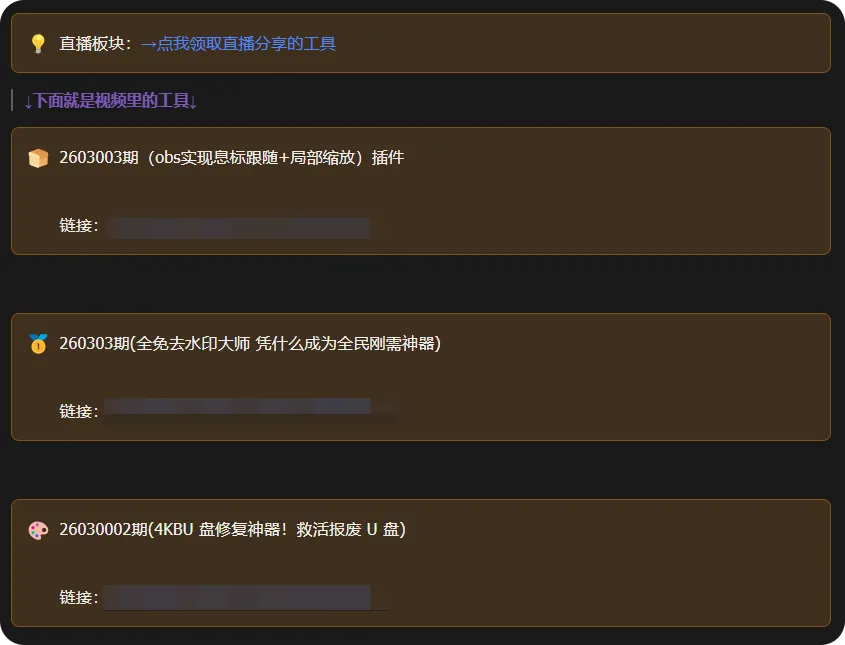
2.后台回复关键字:2603003
3.自动收到这款软件🕓
往期推荐
你下载不了的视频它可以 就是强
文档处理效率翻倍!PaddleOCR:文字 / 表格 / 公式一站式精准识别 开源免费无限制!
普通人抢票核心三要素:耐心+手速+运气 ,我们有这款神器就不一样啦淡定等票
谁加密PDF、扫描改字、文件太大?国产绿色版PDF度这款软件10秒解决
2016 到 2024 都支持 Office一键安装
免费还安全!Sandboxie 沙盒工具:让不可信软件 “隔离运行”Sandboxie 官宣免费,安全隔离 + 文件恢复全拿捏
密码自动填充 + 敏感信息加密,专业版密钥 速度激活 次数有限
星标收藏!TZ 学堂 TV 纯净版,全教材版本 + Pro 专区无限制
全能卸载神器 彻底清理顽固程序 + 系统应用 附激活码 2026 必备系统工具
自定义标签 + 跨应用整合:WindowTabs 赋能 VS Code WindowTabs 让切换效率翻倍
这款文档编辑2025WPS永久激活
Windows、Mac、Linux 都能用的投屏工具
Windows 版「Mac 预览」你肯定没有安装过的版本,空格一键秒开所有文件
这款「粉碎机」让删除文件永无恢复可能,旧设备处置必装9.6M 封神!
免责声明
(阅读原文有惊喜)
本公众号资源均通过网络等渠道获取,该资料仅作为学习交流,其版权归出版社或者原作者所有,本公众号不对所涉及的版权问题负责。如原作者认为侵权,请联系我们,邮箱:517231508@qq.com,我们立即删除文章,谢谢

