 夜雨聆风
夜雨聆风


Mac 刘海屏太丑?这 10 款 App 把它玩出花来了
第一次看到 Mac 屏幕上的刘海,大多数人的反应应该都和我一样,”这玩意儿太丑了”。
苹果即使发布了最新的M5Pro的MacBook,也还是继续刘海屏,但与 iPhone 的灵动岛不同,Mac 上的刘海一直就那么安静地待着,既不会动,也不会说话,白白占用着本可以显示内容的空间。
在真全面屏普及之前,刘海估计还要陪我们一段时间。好在第三方开发者的想法非常多:市面上已经出现了一整批专为 Mac 刘海屏设计的 App,从实用增强、视觉美化,到直接”消灭”刘海,覆盖了每一种使用习惯。
今天精选了 10 款,帮你找到最适合自己的那一款。
1. DynamicLake Pro:把刘海变成“迷你控制中心”
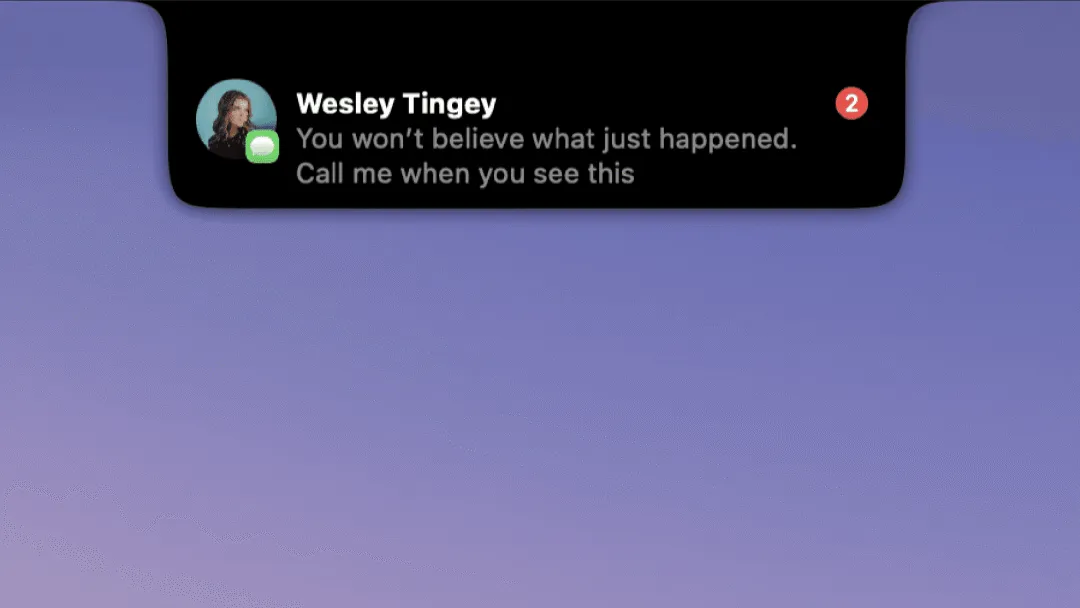
如果你只是想让刘海在播歌时有点动静,DynamicLake Pro 的基础功能已经够用了,歌曲封面、音乐波形、播放进度条全部塞进刘海里,鼠标靠近自动弹出播放控制按钮,还提供了宽版和纤细两种显示模式。
但它真正强大的地方在于右键切换到信息模式后,日历提醒、天气预报、系统时间全都可以挂在刘海里实时显示。调音量、调亮度、开蓝牙,操作时它会立刻在刘海处弹出状态提示。
把文件直接拖进刘海,它能自动转移到指定文件夹或者发起 AirDrop 传输;内置的文档转换功能甚至能在本地完成 Word 转 PDF、图片转文字,断网也能用。
用一句话形容:DynamicLake Pro 几乎把刘海做成了一个完整的”迷你操作系统”。
https://www.dynamiclake.com/
2. NotchNook:刘海里的第二个桌面
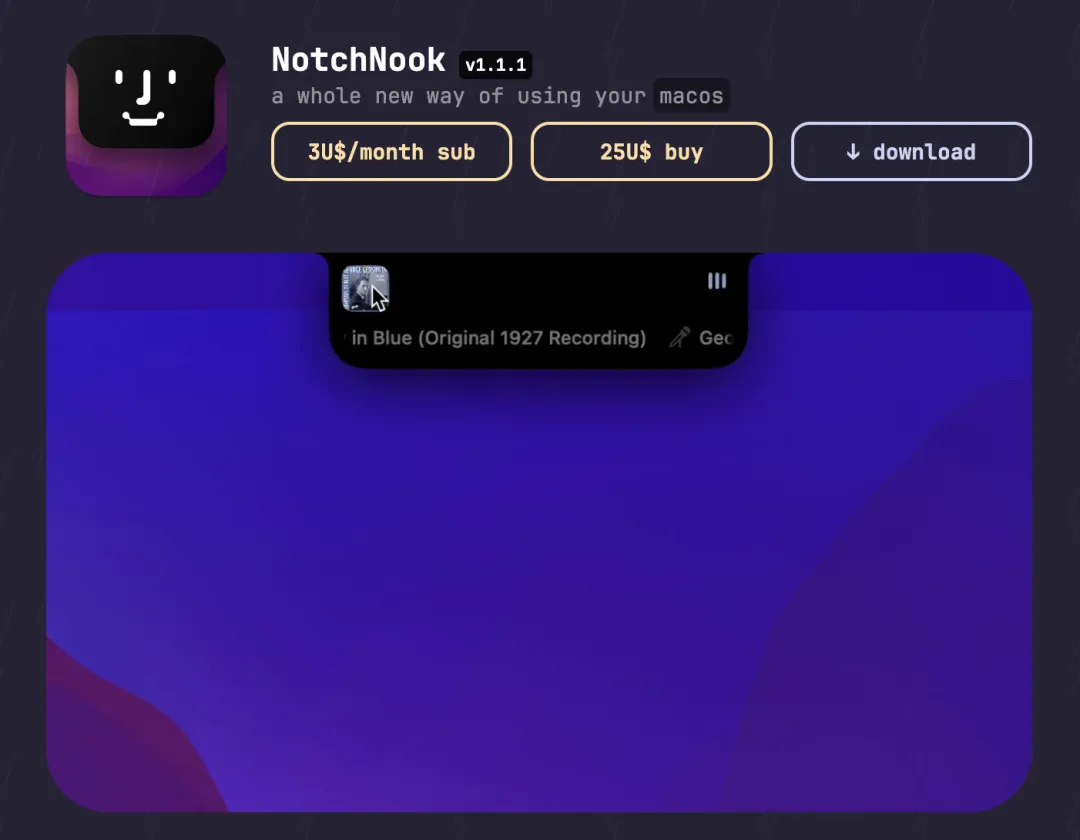
NotchNook 的差异化在于手势控制——双指向上划,刘海收起;向下划,展开;向右划,切下一首;向左划,切上一首。暂停超过 10 秒后,它会自动收起界面,将刘海还原成原来的样子。
展开后的”Nook 界面”才是真正的控制台:媒体播放器、日历、笔记、快捷指令一应俱全,甚至还有摄像头预览——视频会议前可以趁机检查一下自己的画面。此外,它还提供了一个”托盘模式”,可以将多个文件拖进刘海临时收纳,集中处理或隔空投送。
功能密度和 DynamicLake Pro 差不多,选哪个,看个人偏好。
https://lo.cafe/notchnook
3. TheBoringNotch:开源免费的全能平替
TheBoringNotch 的功能清单和前两款高度重叠:音乐控制、日历提醒、摄像头快速预览、电池电量显示、文件拖放收纳与 AirDrop 发送,一个都没落下。
不同之处只有一点——它是完全开源免费的。如果你不想为刘海 App 花钱,TheBoringNotch 是目前最省心的选择。
https://theboring.name/
4. Peninsula:用刘海统一管理窗口和通知
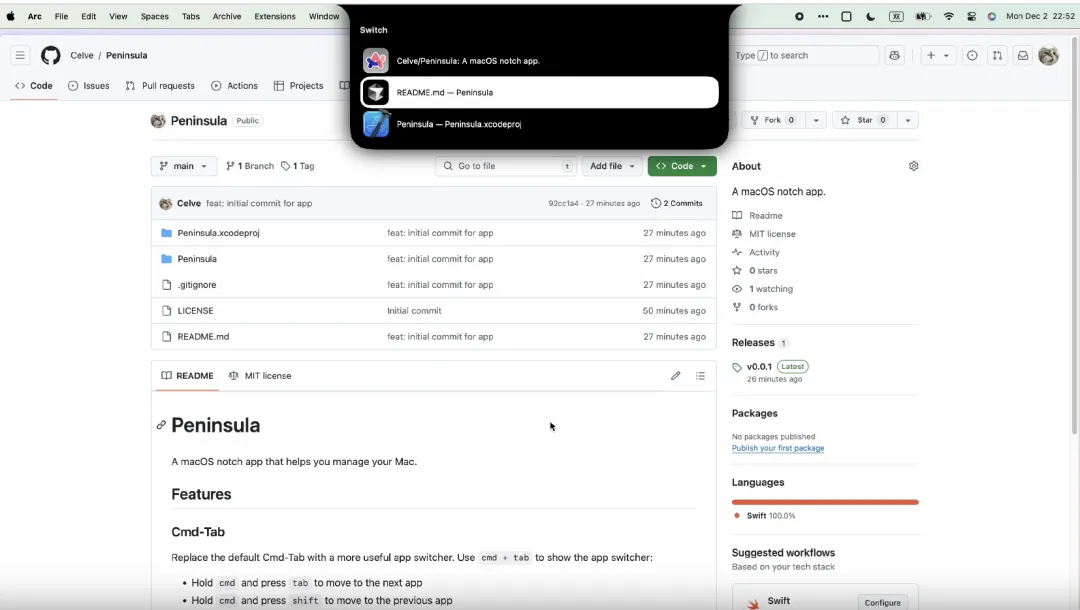
Peninsula 的核心功能是窗口切换。按下 Command+Tab 时,它会把所有打开的窗口平铺在刘海下方,继续按 Tab 即可依次切换。与系统自带的切换器相比,Peninsula 的优势在于能识别同一 App 的多个窗口——比如在访达里打开了两个文件夹,它会分别显示,而不是合并成一个。
除此之外,它还提供了通知管理和临时文件收纳功能。整体动画和交互体验相当流畅,刚开始用,以为是系统自带的功能。
https://github.com/Celve/Peninsula
5. Whisper Keyboard:刘海里的 AI 语音助手
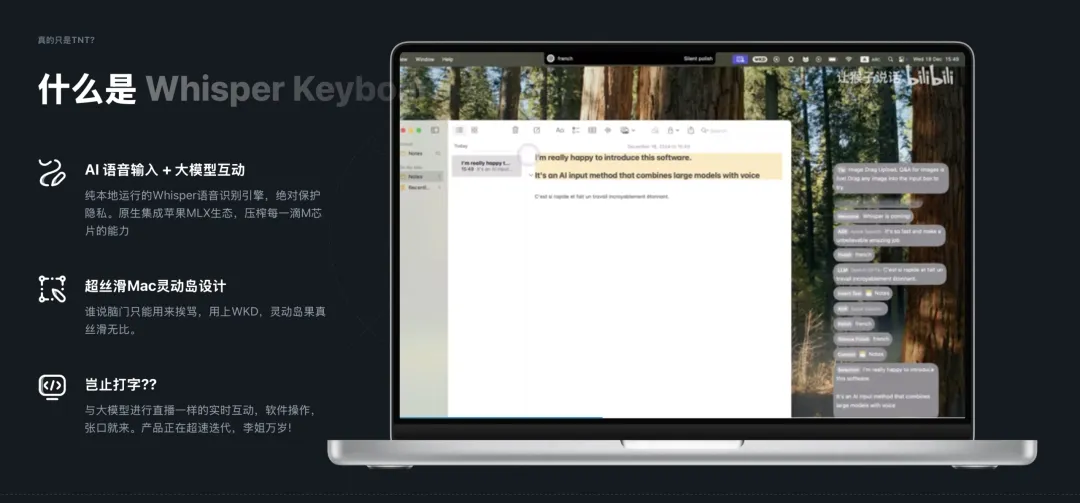
这大概是这 10 款里最“缝合怪”的一个。Whisper Keyboard 的核心是 AI 驱动的语音输入:在任意输入框内双击 Option 键,对着屏幕说话,它就会把语音转换成文字,自动断句、自动添加标点,并插入到当前光标位置。
更高级的用法是文本改写:选中一段文字,长按 Option 并说出修改要求,App 会自动按照你的指令重写。如果嫌麻烦,也可以按 Option+T 让它按照预设的 Prompt 直接处理。看不懂的内容可以选中后唤醒 AI 解读,截图后也能在弹出悬浮框里直接问。支持接入 ChatGPT、Claude 等主流模型。
Whisper Keyboard 上手门槛较高,偶尔会出现转圈和重复插入文字的 Bug,但目前在刘海 App 里找不到功能相近的替代品。
https://whisperkeyboard.app/
6. DropNotch:最克制的文件快递站
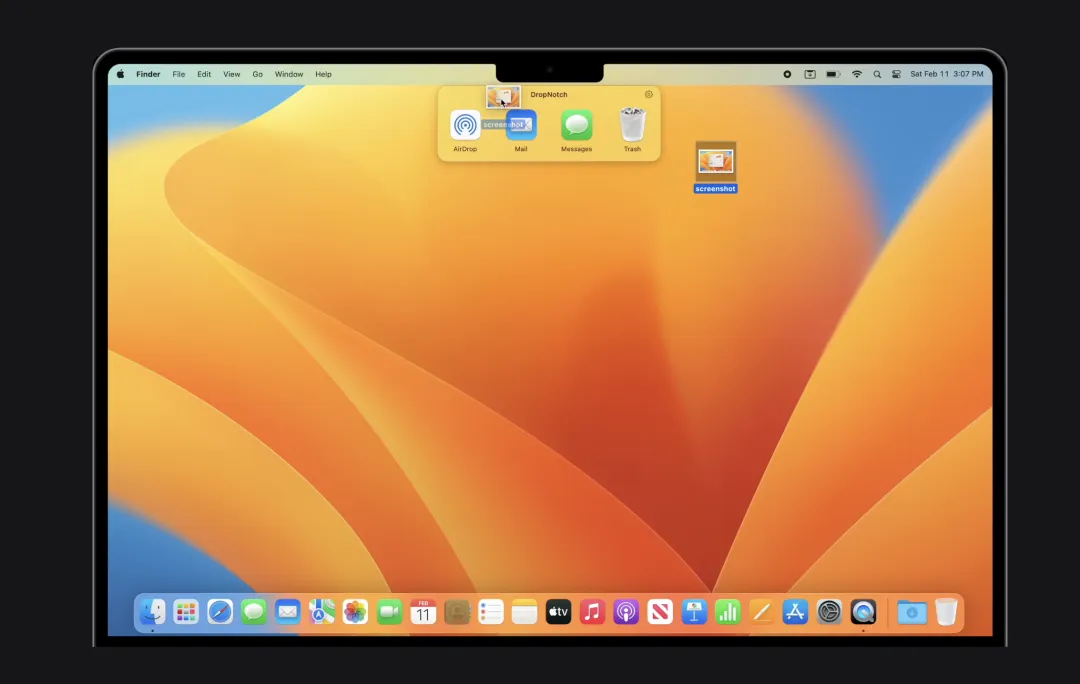
如果前几款让你觉得功能太杂太乱,DropNotch 就很克制了。
它的功能只有一件事:把刘海变成文件传输的快捷入口。把文件拖近刘海,底部弹出拖放区,可以直接发起 AirDrop、作为邮件附件发送,或者扔进垃圾桶。没有动画,没有额外功能,整个流程干脆利落。
如果你只需要一个文件传输的快捷方式,DropNotch 是最干净的选择。
https://junebytes.com/dropnotch
7. MediaMate:系统提示框的视觉升级
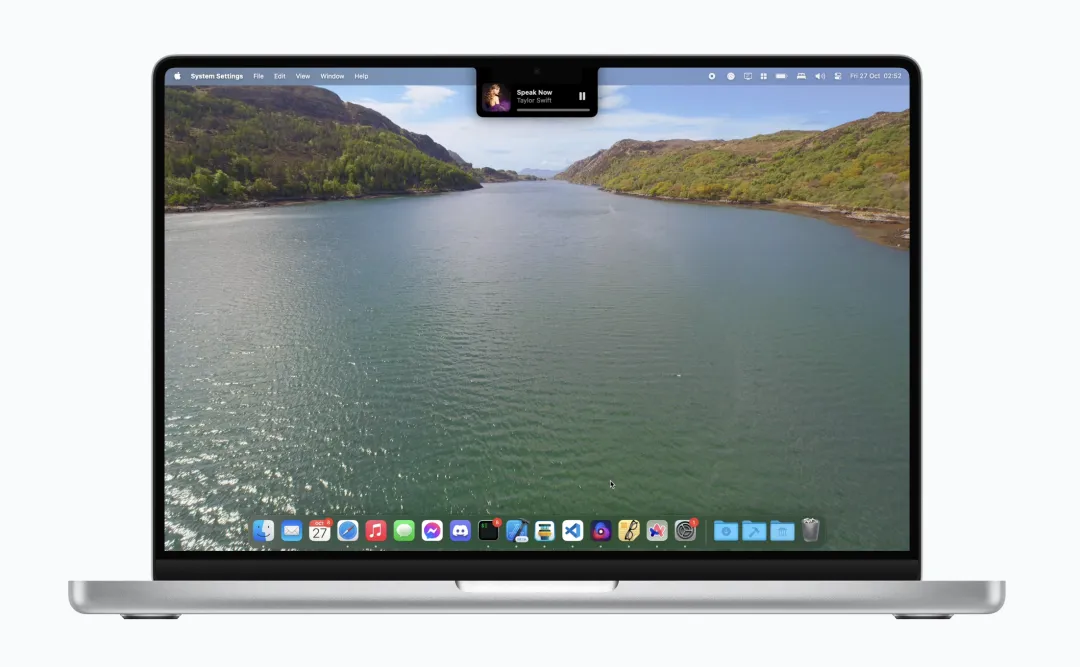
MediaMate 解决的是一个很具体的审美问题:macOS 默认的音量和亮度提示实在太过时了。
安装后,调节音量时屏幕左侧会出现一个接近 iPhone 风格的音量条,支持手势上下滑动调节;屏幕亮度和键盘背光的提示同样经过重新设计;切换音乐时,刘海下方会弹出小卡片,点击后展开媒体播放器。一共提供经典、iOS、圆环、刘海四种提示样式可以选择。
如果你对系统默认的视觉体验不满意,但又不想要太复杂的刘海功能,MediaMate 也是一个不错的选择。
https://wouter01.github.io/MediaMate/
8. Notchmeister:纯粹为刘海”整活”
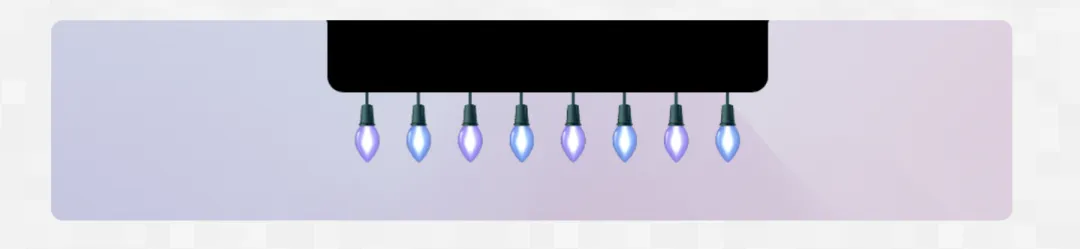
Notchmeister 没有任何实用功能,存在的唯一意义是让刘海看起来好玩一些:把鼠标移上去,刘海可以发出荧光、播放等离子泄漏动画、显示节日装饰,甚至放出特效音。属于气氛组成员。
https://github.com/chockenberry/Notchmeister
9. TopNotch:直接”消灭”刘海
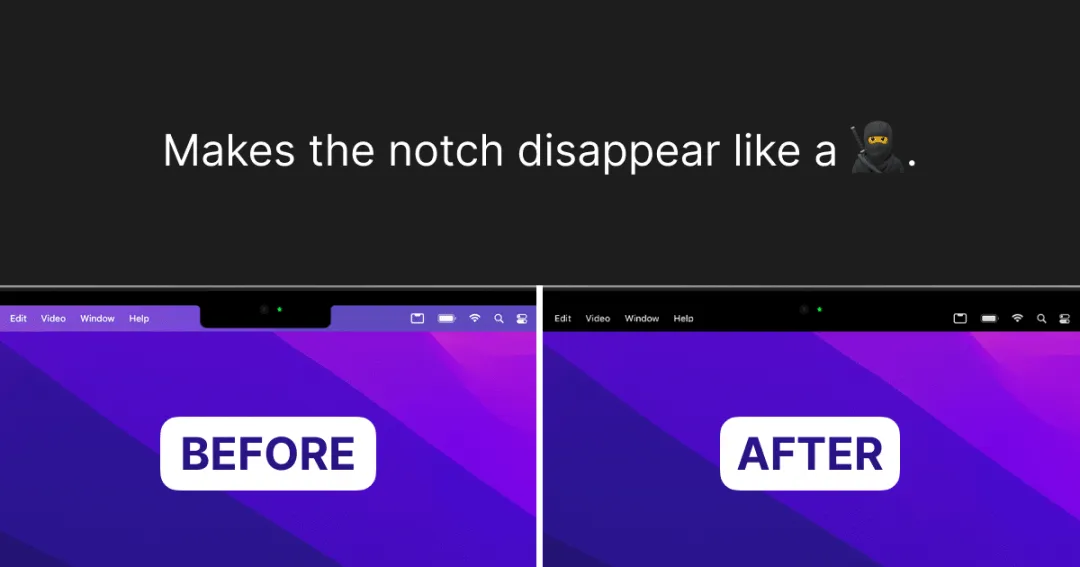
和前面所有 App 思路相反,TopNotch 的目标是让刘海彻底消失——通过自动将顶部菜单栏背景变成纯黑,把刘海”融入”边框,在视觉上制造出全面屏的效果。它还能为桌面背景添加圆角,让整个屏幕看起来更像一个精心设计过的整体。
如果你的强迫症不能接受屏幕上有个缺口,TopNotch 是最简单粗暴的解决方案。
https://topnotch.app/
10. Notch Simulator:给老 Mac 装一个假刘海
对,你没看错,这处一个专门为没有刘海的旧款 Mac 加上一个”官方原装”刘海的 App。
点开后,菜单栏正中间立刻出现一个尺寸精准的黑色刘海。甚至还有 Max 版本,给你一个更大的刘海。摄像头开启时的绿色指示灯也有模拟,”贴住摄像头”的提示功能也被还原了进来。我只能说现在的app脑洞都很大。

https://github.com/megabitsenmzq/Notch-Simulator
总结:哪款最值得装?
|
|
|
|---|---|
|
|
|
|
|
|
|
|
|
|
|
|
|
|
|
|
|
|
|
|
|
|
|
|

