夜雨聆风
夜雨聆风


通过智慧生活 App 编辑户型图和 检测华为路由器的信号覆盖
智能检测”功能可以检测您的家中 Wi-Fi 信号覆盖情况,对路由器使用情况进行体检以及排障,您可以根据检测结果合理优化路由器设置。
查阅以下内容前,请确认您的设备是否在适用产品内。
支持“智能检测”功能就一定支持户型图。
-
手机/平板连接到路由器的 Wi-Fi。打开智慧生活 App,登录与路由器绑定的华为帐号。 -
在首页点击您需要设置的路由器卡片,进入路由器管理界面。 在您配置户型图前,界面将展示系统默认的户型图和热力图。
-
点击智能检测(或网络 > 智能检测),也可点击户型图,即可前往智能检测页面。 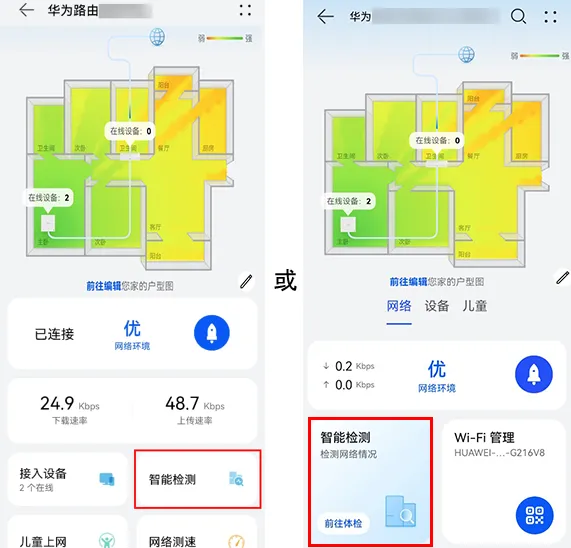
-
进入智能检测页面,会自动为您检测路由器是否存在故障,并针对您的实际情况提出优化建议,您可以点击建议优化路由器。 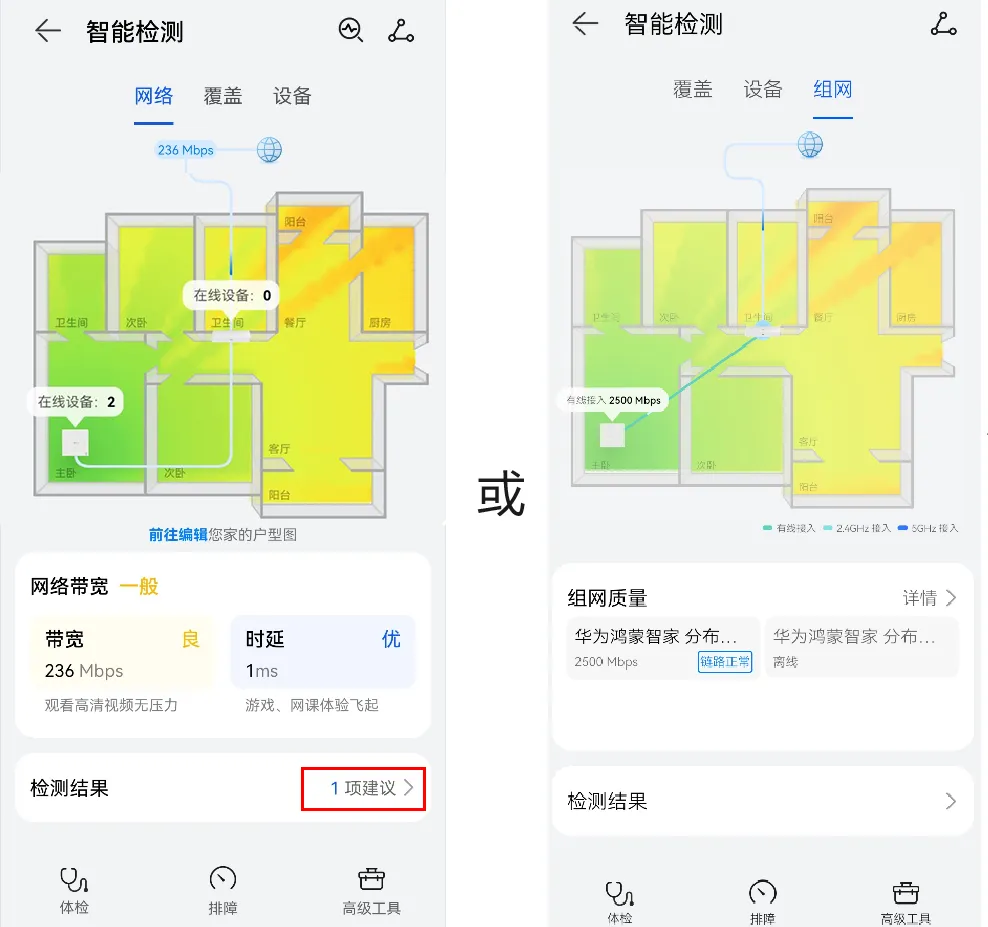
编辑户型图
首次进入智能检测界面,需要先按照您家中的实际户型编辑户型图。
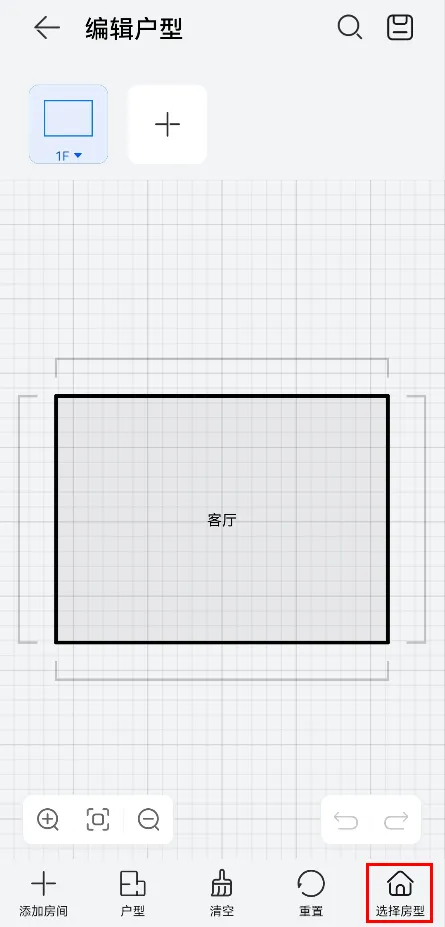
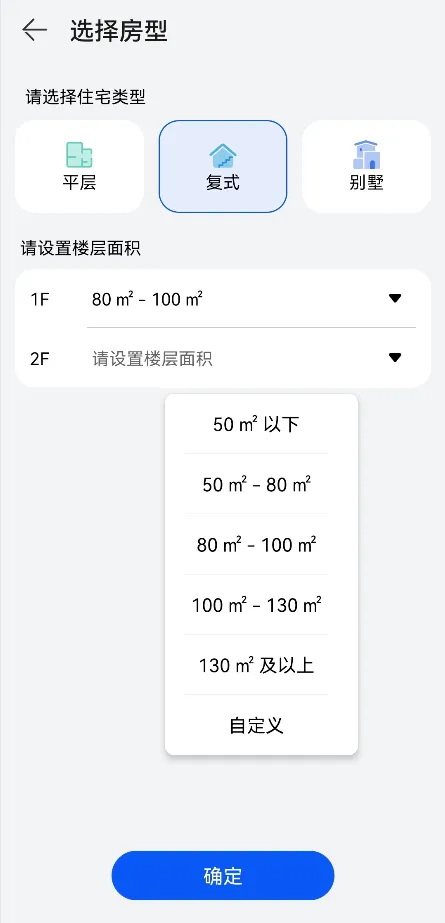
仅部分路由器支持编辑多楼层户型,请以实际为准。
点击户型图、前往编辑或右下角的  ,部分产品还需点击手动编辑,生成户型图,进入编辑户型页面。您可以按以下任意方式编辑多楼层。
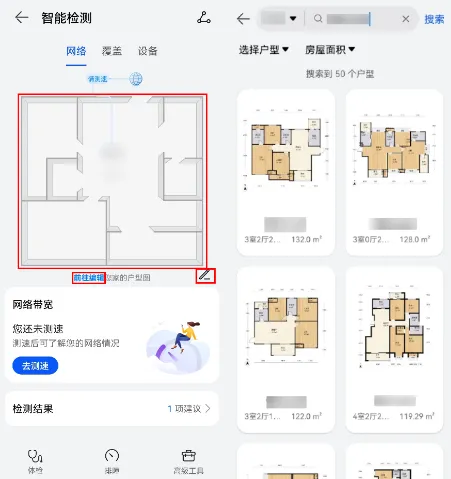
若您的路由器不支持搜索户型图,或者搜索不到您所在的城市、小区,请您手动编辑户型图。
点击户型图、前往编辑或右下角的  ,进入编辑户型页面。选择城市,在搜索框输入您小区的名称,搜索并选择您的小区,页面显示您小区的基本户型。请您根据您的实际房屋面积、几室几厅进行匹配,匹配后选中户型卡片,点击确定,即可一键导入您选中的户型。
通过搜索方式导入户型图后,不支持手动编辑已导入的户型图。
HarmonyOS 5 及以上版本的智慧生活 App 暂不支持手动编辑户型。
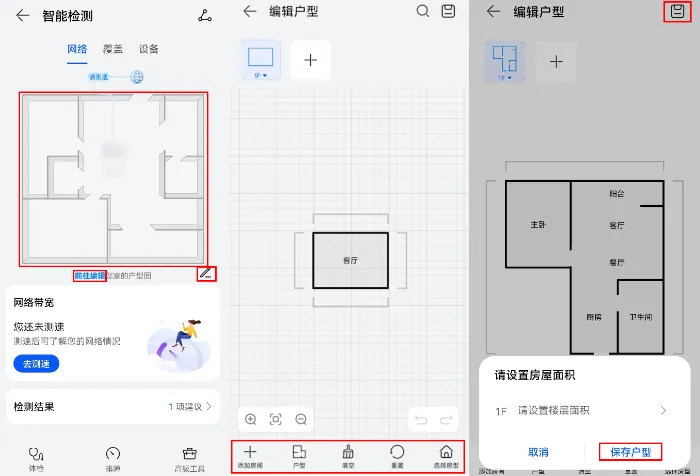
点击户型图、前往编辑或右下角的  ,部分路由器还需点击手动编辑,生成户型图,进入编辑户型页面。
您可以使用底部添加房间、户型等多种编辑工具编辑户型。点击对应的房间,可以修改房间类型,调整房间大小、布局,或者删除房间;选中墙面线条,可以分割或删除墙面,满足对异形房间的需求。
编辑完成后点击右上角  ,设置好楼层房屋面积后点击保存户型,完成 1F 户型编辑,若您家中是多楼层,请继续编辑多楼层户型。
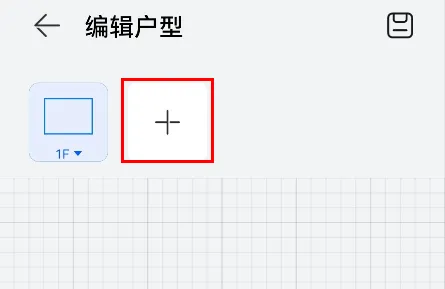
 ,增加楼层,并设置该楼层户型和面积,然后按照手动编辑户型图方法完成楼层户型编辑。
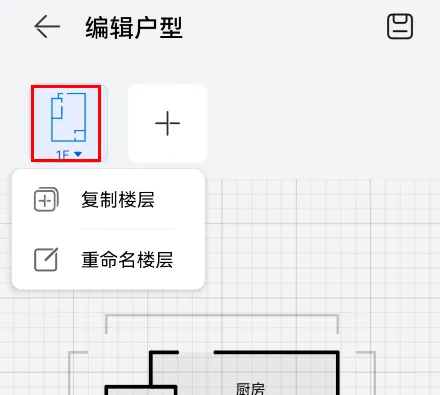
生成信号覆盖图
信号覆盖图可以直观展示您家里 Wi-Fi 信号覆盖的分布情况,请先完成编辑户型图。
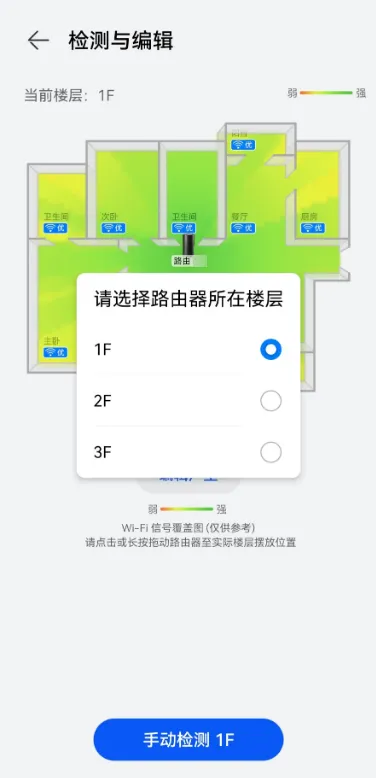
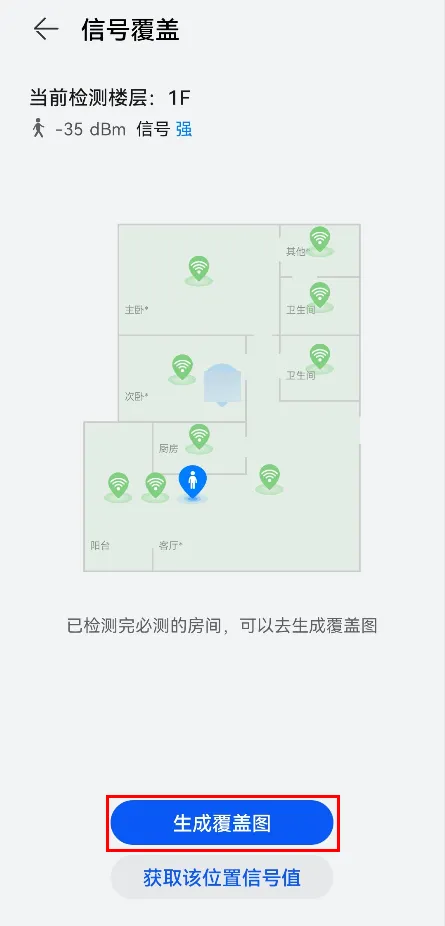
若需要生成覆盖图,请先开启智慧生活 App 的位置权限,开启后才可以正常获取当前连接的WiFi信号强度等信息(仅用于获取 Wi-Fi 相关信息,不会定位)。
体检
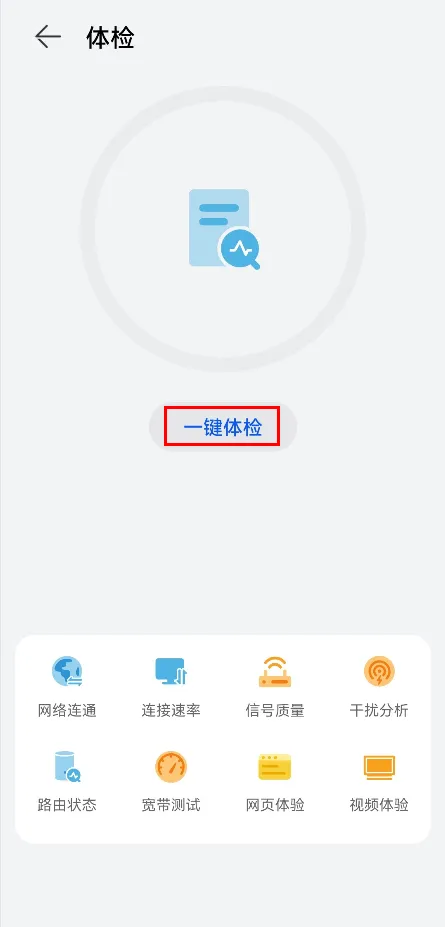
在智能检测页面,点击底部的体检,进入体检界面,点击一键体检,自动检测网络连通、连接速率、信号质量、干扰分析、路由状态等情况(路由器的支持的体检项目不同,请以实际界面为准。),体检完成后生成体检结果报告,您可以根据报告给出的具体问题和修改建议,优化路由器设置(部分体检项检测内容与当前的网络环境有关,未提供优化选项。)
排障
可以针对故障类型和设备进行检测,并给对相应建议。
HarmonyOS 5 及以上版本的智慧生活 App 暂不支持排障功能。
-
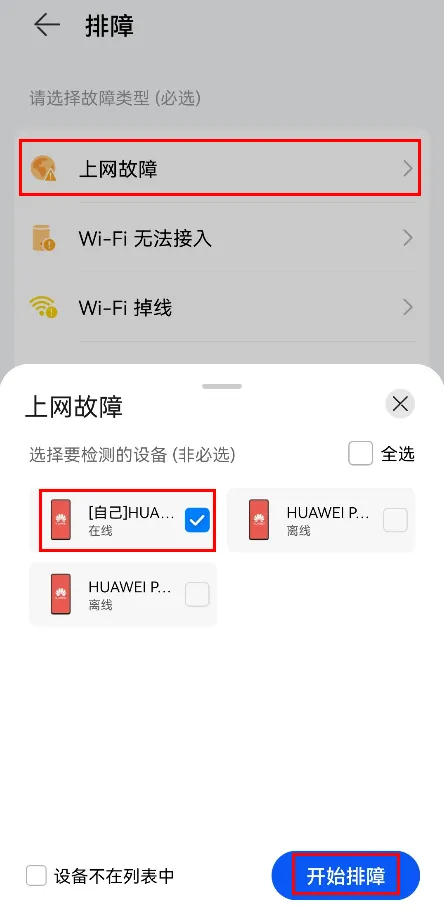
在智能检测页面,点击底部的排障,进入排障界面。 -
需选择故障类型。 -
选择要检测的设备(非必选),点击开始排障。点击给出的建议,优化路由器设置。