本文最后更新于
2026-03-10,某些文章具有时效性,若有错误或已失效,请在下方
留言或联系
老夜。
猪爸爸学Excel标准/基础图表-折线图绘制中的坑与细节点
这一节是猪爸爸学excel标准/基础图表之折线图绘制中的坑与细节点
折线图是一种常见的数据可视化图表,主要用于在连续间隔或时间跨度上展示数值变化,能够清晰显示趋势和多个折线间的对比关系。其核心特点是通过连接数据点的线段反映数据的连续性变化,适用于时间序列分析或连续变量的比较。
今天,我们用一组最简单的数据,来讲解折线图绘制中的要点。
在开始之前,建议先下载课件,跟着一起来绘制哈,那样才能更好的掌握该篇的知识点。
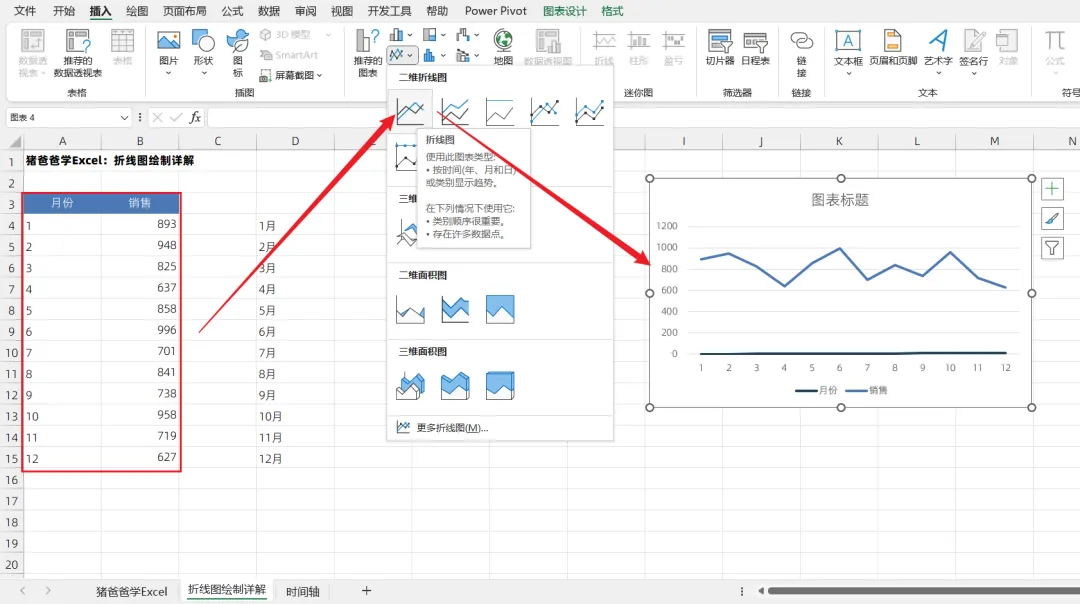
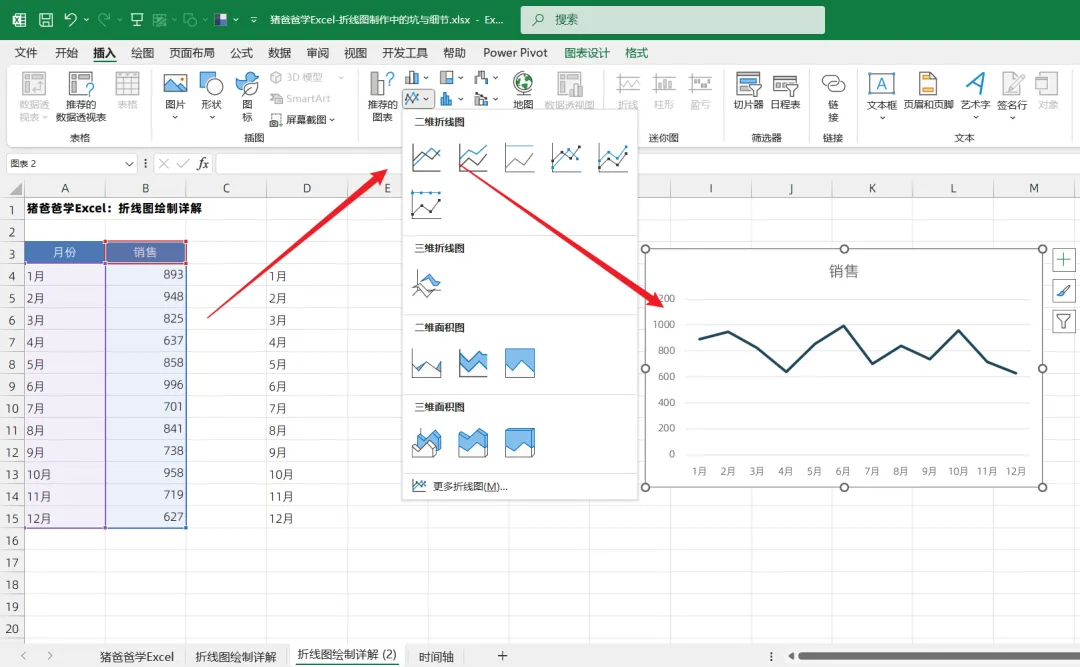
如图所示,A列为月份,B列为销售额,正常来说,选择A3:B15数据区域,【插入】-【折线图】,就可以生成折线图了。但是,表格默认生成的图表,极有可能会是这样子的……月份与销量都变成系列了。
我们仔细观察数据,A列虽然是月份,但是我们录入的时候,其实是以数值形式录入的,那么,表格在生成图表时,会以为这也是一个系列,从而就会出现图表生成出错的问题了。
对于这个问题,很好解决,不要偷懒,输入“1月”、“2月”这样子的文本,问题就迎刃而解了。
现在,生成的折线图,折线的变化,是比较“硬”的,如果我们想让折线“丝滑”一些,应该在哪里设置呢?
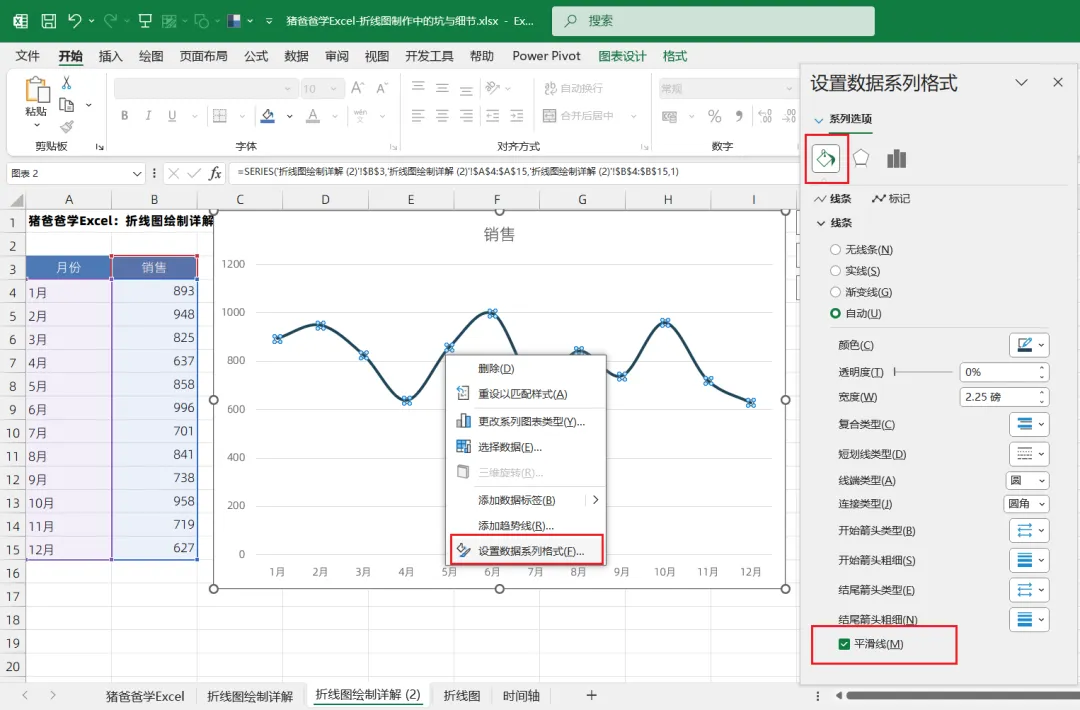
点击折线,右键【设置数据系列格式】,调出设置窗格,在【填充与线条】选项卡(小油漆桶图标),找到并勾选最下方的【平滑线】,折线瞬间变丝滑。
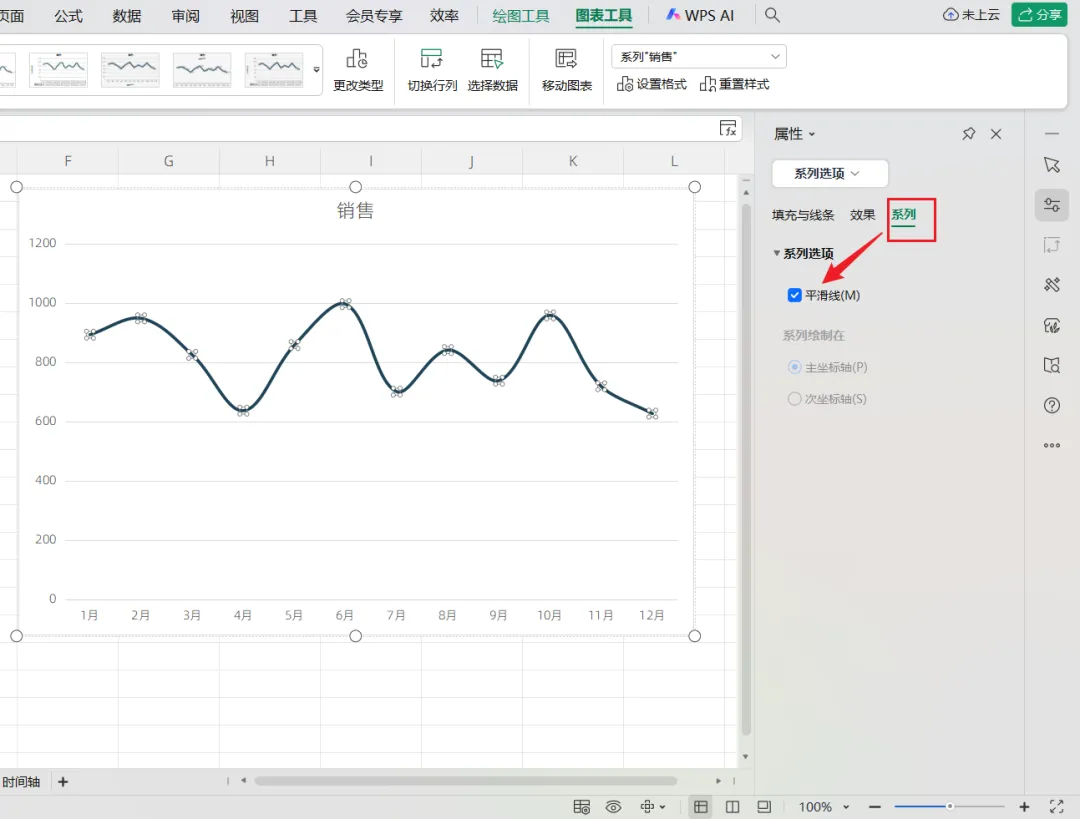
而对于使用WPS的小伙伴,在【填充与线条】那里,是找不到的【平滑线】的哟,而必须在【系列】-【系列选项】处,才可以找到对应的设置选项。
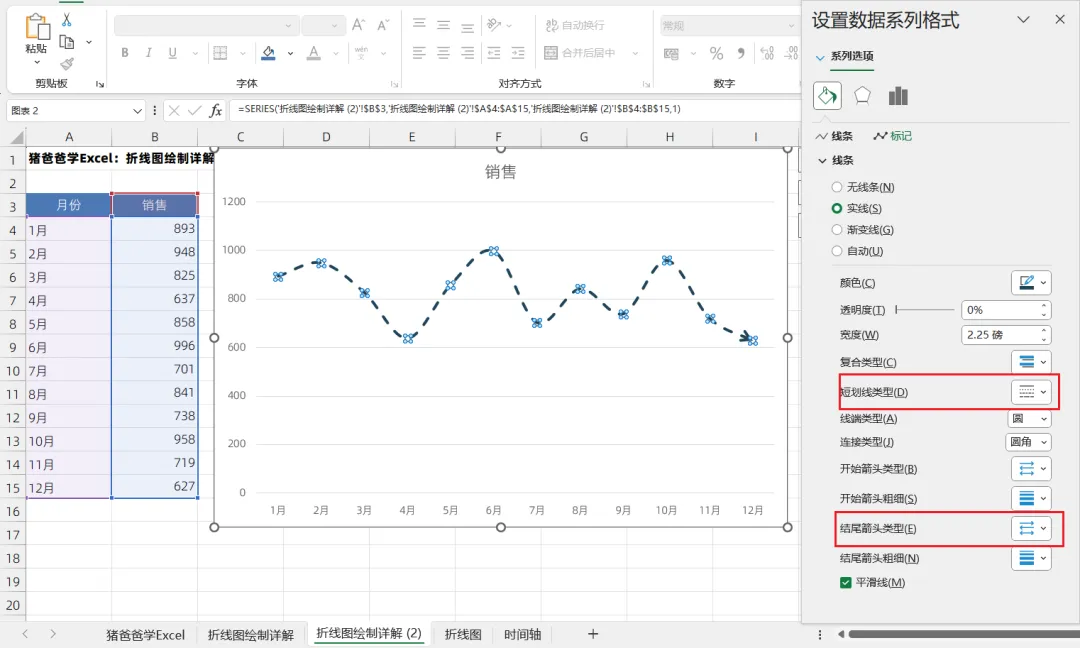
同时,在【填充与线条】选项卡下,有2个主要的设置,分别为【线条】与【标记】,顾名思义,【线条】主要就是对折线进行各种细节的设置,平时最常用的,就是线条的【颜色】、【宽度】,除此之外,【短划线类型】也是经常会使用到的(可以通过选择不同的类型绘制如虚线之类的样式),再搭配【结尾箭头类型】,还能变成带箭头的线条,起到视觉引导的作用。
现在,我们再来说说【标记】,在各种中高级图表中,也是属于中高频的设置了。
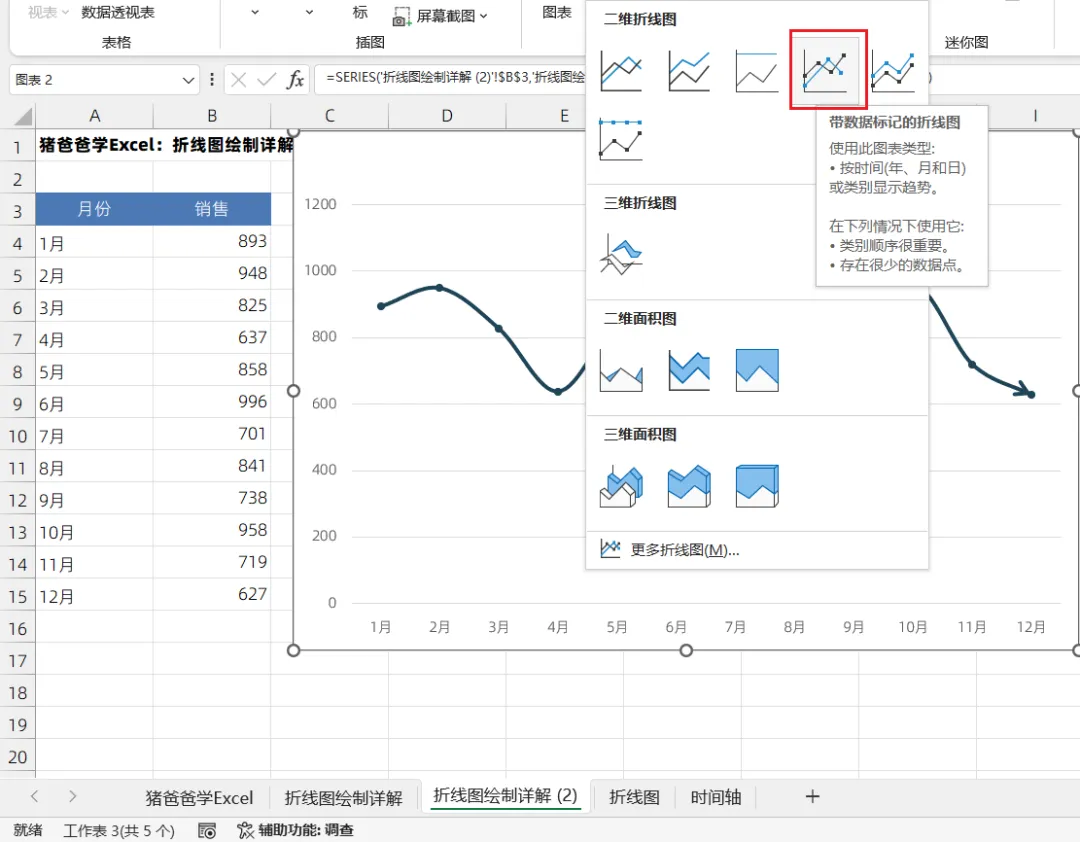
因为我们一开始生成的是【折线图】,所以一般来说,就不会有标记点的,如果想要生成的图表就有标记点,那么图表类型应该选择【带数据标记的折线图】。
当然,除了在插入图表时进行选择,肯定也是可以在后期做修改的。
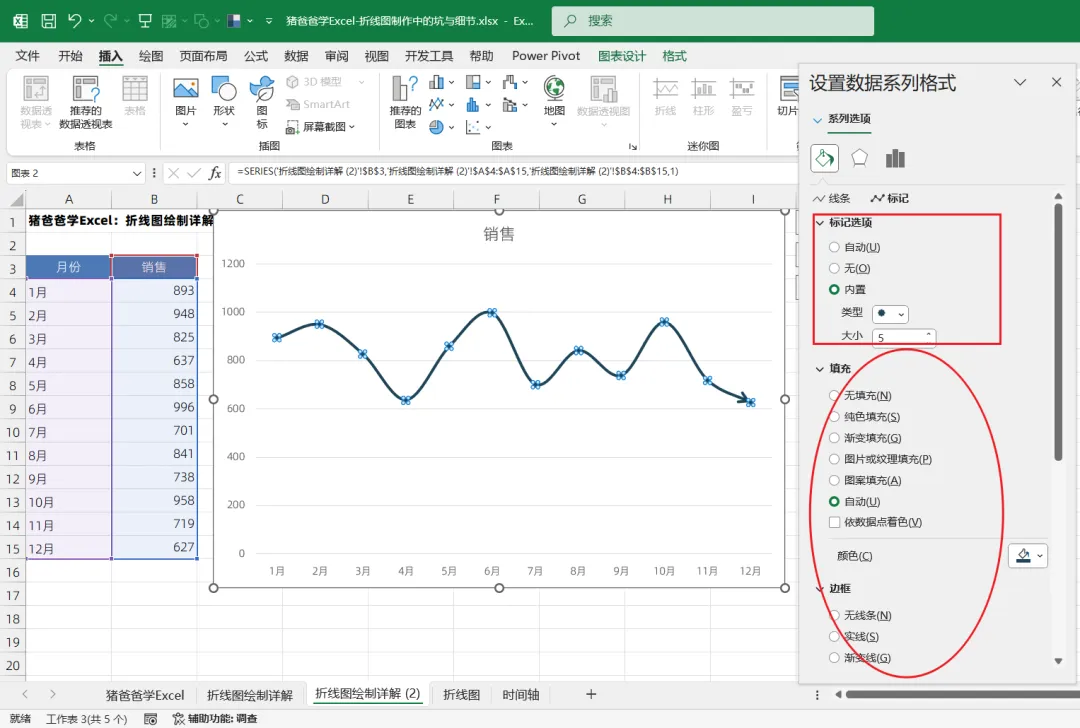
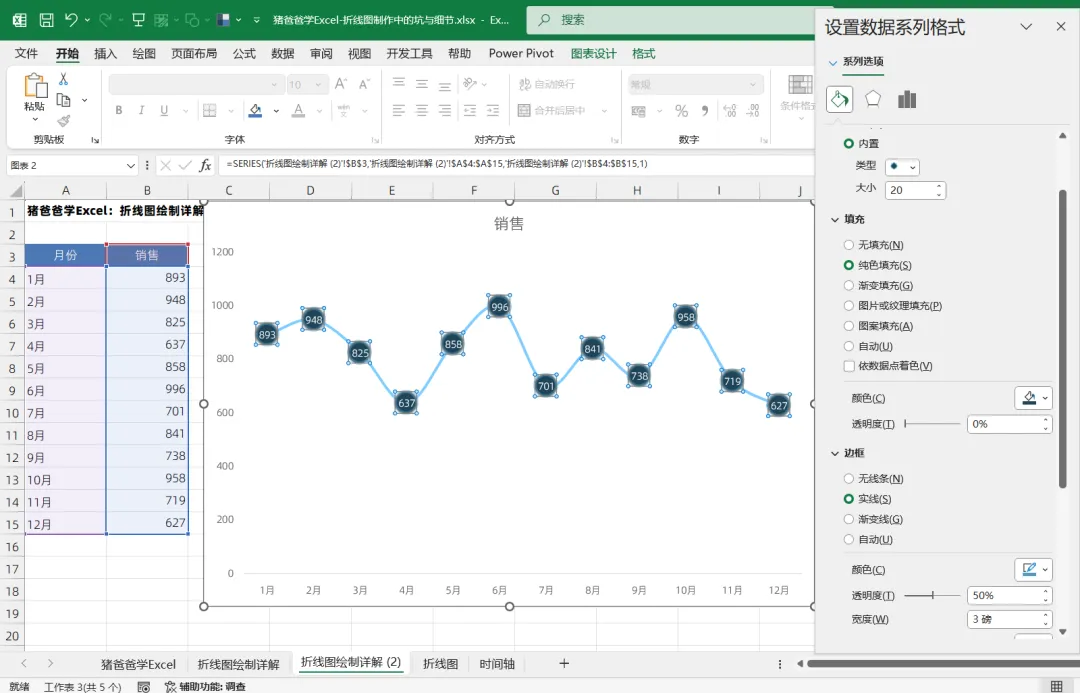
在【标记】处,找到【标记选项】选择【内置】,【类型】根据自己喜好,一般用得多的是圆形,【大小】默认为5就可以了。
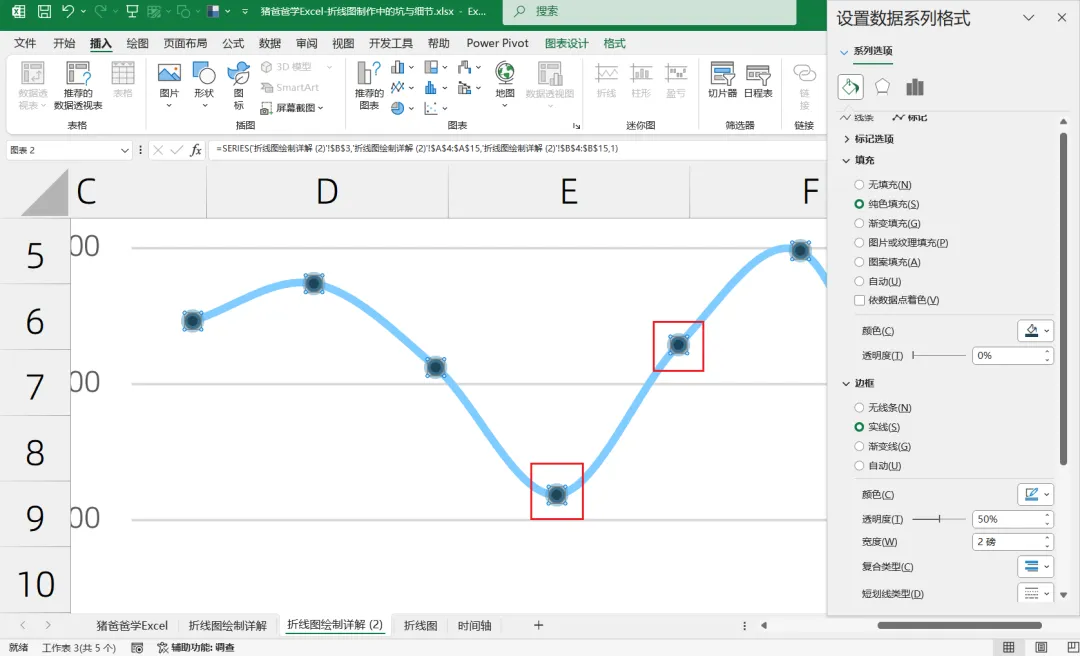
而如果做细节的设置,我们可以为【标记】的【填充】设置颜色,再为【边框】设置同色系浅一些的颜色,适当调整【透明度】与【宽度】,就可以得到更为美观的标记点了。
而当【标记】的【大小】比较大时,例如我们设置为20,【边框】宽度适当加大。再为该组数据添加上数据标签,【标签位置】设置为【居中】,那么,标记点就变成了一组圆形的背景板了,效果更佳。
当你学会了这些。再加上各种制作技巧,对函数公式的简单掌握,你就可以得到很多很多的折线图了,例如:
因不少小伙伴想要课件跟着练习,故提供本文练习图表课件下载(仅提供部分文章课件不包含图表哟):
现在,最最重要的事情,随手点个赞,给个爱心推荐一下呗,传播爱心让更多的人知道,比心~~
注意,部分课件在由于时间太久失效,所以下载课件方式通过发送公众号信息来进行获取,如果链接失效了,可以留言给我,我好及时补上新的链接。
点击【阅读原文】,获取图表合集,更有超多精美模板等你来获取
光看不练,上阵头晕,大家多多练习下,才能真正掌握哦~~
我的财宝吗?想要的话就给你吧,去找吧!我把世界的一切都放在那里~~
今天的分享就到这里,我是热爱分享的猪爸爸陈定定,大家生活愉快~~
求转发


 夜雨聆风
夜雨聆风